downloading firmware from file 'dvb-demod-si2168-b40-01.fw'
Tritt das nicht zu, prüfen Sie, ob die Firmwaredatei korrekt heruntergeladen wurde und tatsächlich im Verzeichnis /lib/firmware steckt.
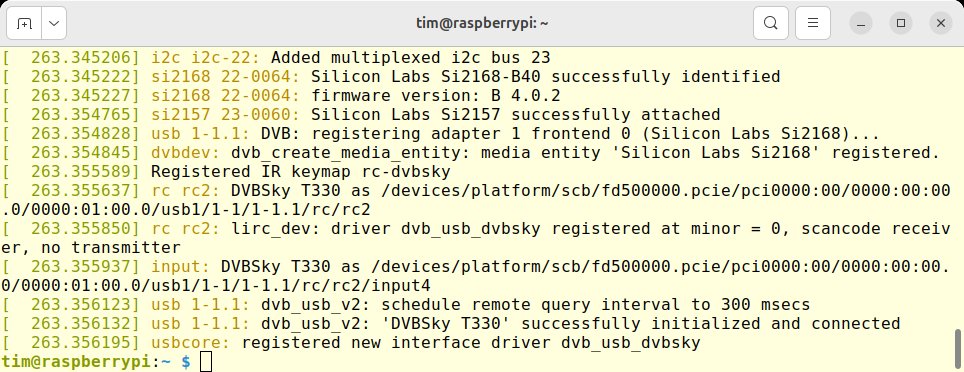
Abbildung 5: Wenn diese Ausgaben erscheinen, ist der VU+ Turbo SE einsatzbereit.
Aus dem All
Noch mehr und vor allem auch unzählige ausländische TV-Programme verspricht der Satellitenempfang gemäß DVB-S2-Standard. Der erfordert jedoch eine etwas kostspieligere Satellitenanlage inklusive Schüssel, dessen Anbringung nicht jeder Vermieter beziehungsweise jede Eigentümergemeinschaft erlaubt.
Der günstigste DVB-S2-Empfänger kostet rund 70 Euro und trägt den Namen WinTV-Nova-S2 [4]. Dieser USB-Stick (Abbildung 6) soll eigentlich in seiner aktuellen Revision unter Linux und dem Raspberry Pi OS funktionieren [5] – bis zum Redaktionsschluss konnten wir ihn dort aber nicht zum Leben erwecken. Falls Sie es auf eigene Gefahr ausprobieren möchten: Prinzipiell müssen Sie nur mit den drei Befehlen aus Listing 2 zwei Firmware-Dateien holen, nach /lib/firmware kopieren und anschließend die WinTV-Nova-S2 einstöpseln.
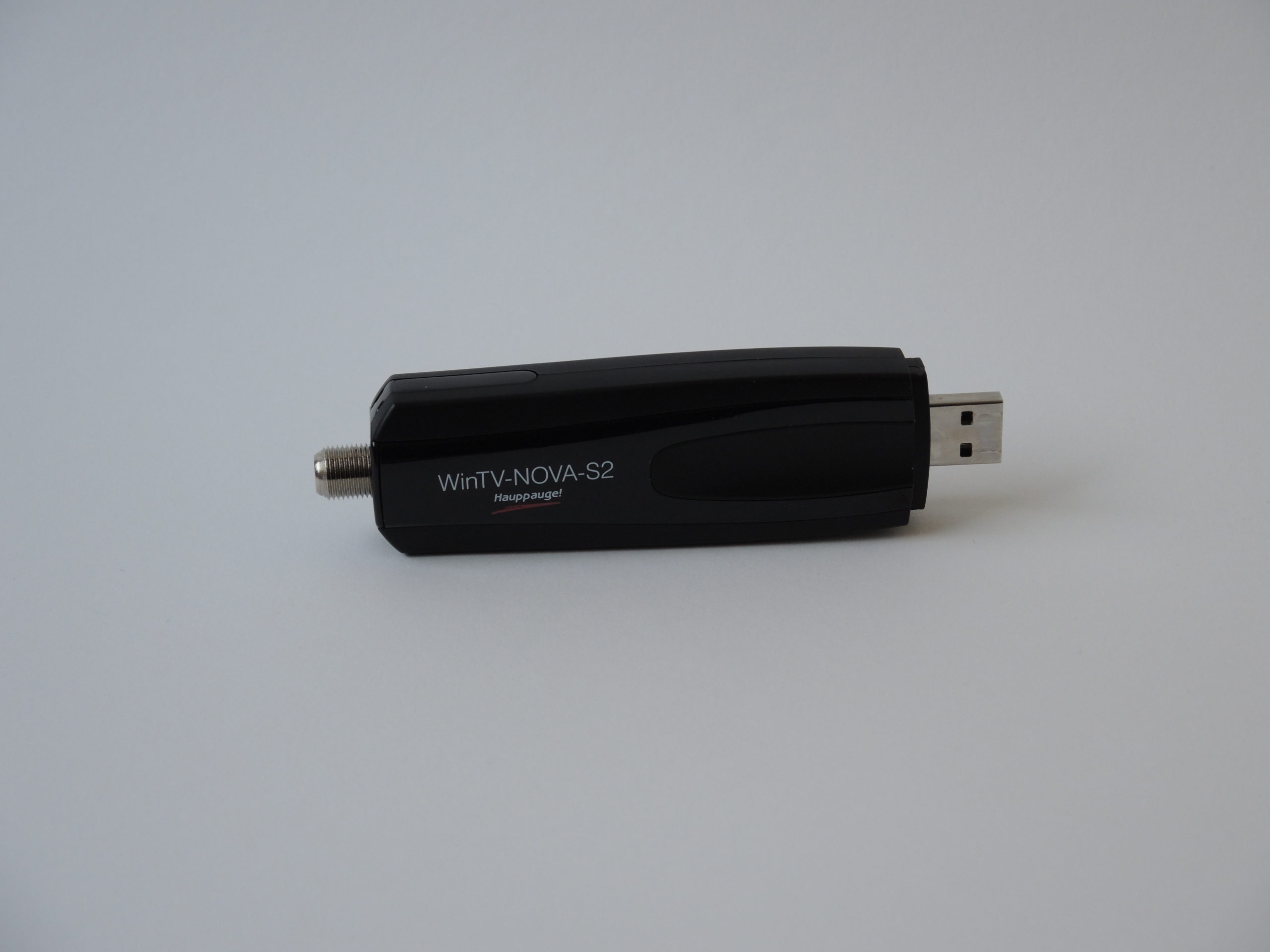
Abbildung 6: Dem WinTV-Nova-S2 ließ sich in unseren Versuchen unter einem aktuellen Raspberry Pi OS kein Bild entlocken.
Listing 2
Inbetriebnahme des WinTV-Nova-S2
$ wget https://github.com/OpenELEC/dvb-firmware/blob/master/firmware/dvb-demod-m88ds3103.fw
$ wget https://www.hauppauge.com/linux/dvb-demod-m88ds3103b.fw
$ sudo cp *.fw /lib/firmware
Sundtek SkyTV
Für 90 Euro bekommt man den Sundtek SkyTV Ultimate 8 2018 [6]. Hinter dem deutschsprachigen Shop steht die OXID eSale AG aus Freiburg im Breisgau, den Versand des Geräts (Abbildung 7) hingegen übernimmt Namatek Ltd aus Taiwan. Der Weg über das Meer dauerte in unserem Fall mehrere Wochen, was aber nach Angaben des Herstellers an vorübergehenden Zulieferproblemen gelegen haben soll.
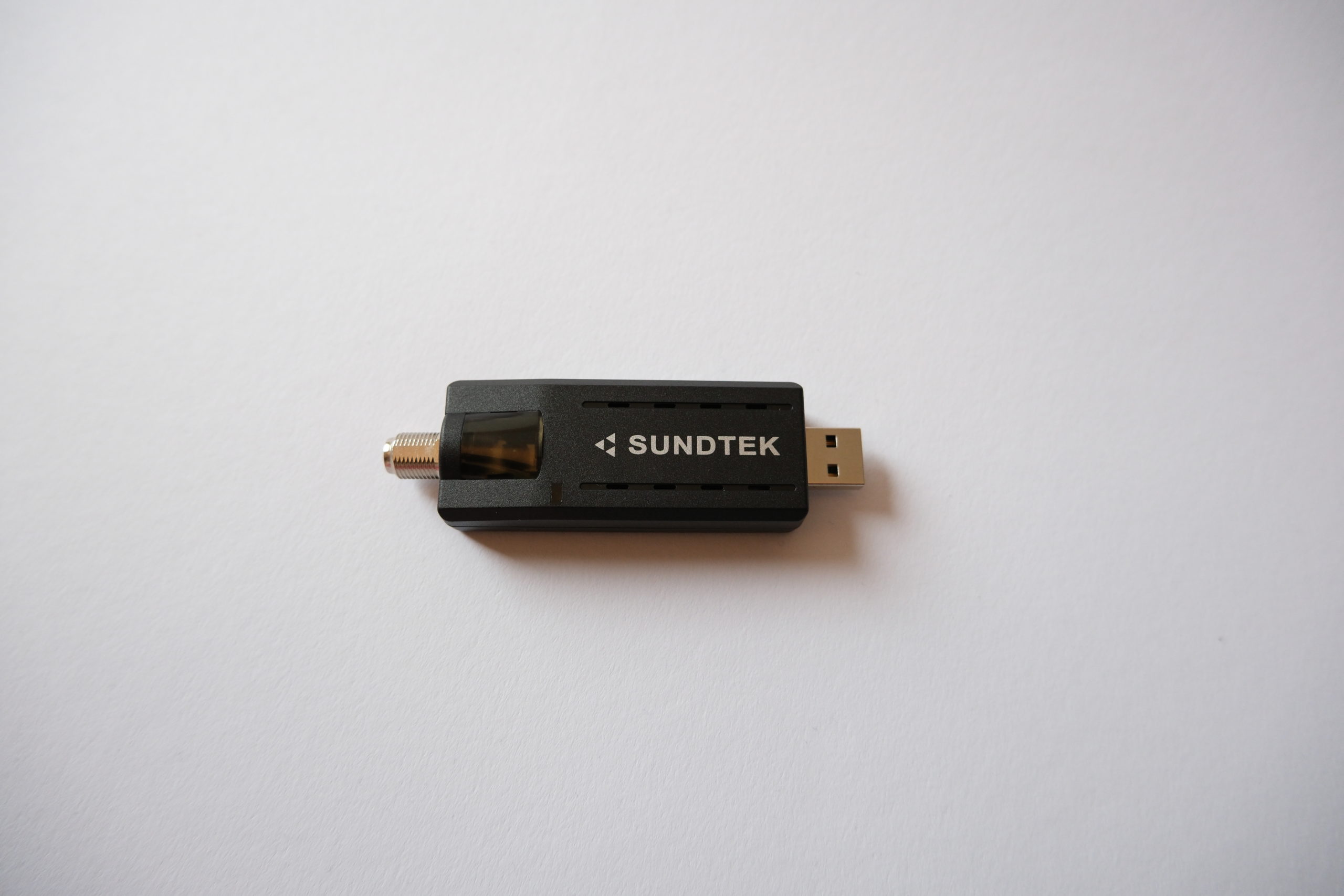
Abbildung 7: Der Sundtek SkyTV Ultimate 8 2018 kommt aus Taiwan und kann nur Satellitensignale empfangen.
Unter dem Raspberry Pi OS benötigt der Stick einen zusätzlichen Treiber von Sundtek. Den wiederum spielt ein Skript ein, das Sie über die Befehle aus Listing 3 herunterladen und als allmächtiger Benutzer Root anwerfen. Die vom Skript gestellte Rückfrage bestätigen Sie. Sobald das Skript durchgelaufen ist, stecken Sie den USB-Stick ein. Das mitgelieferte Netzteil müssen Sie nur dann seitlich an den Stick anschließen, wenn er die Sat-Anlage beziehungsweise das LNB mit Strom versorgen muss. Dem Paket liegt noch eine Fernbedienung bei, für die das Installationsskript ebenfalls einen Treiber eingerichtet hat.
Der Befehl /opt/bin/mediaclient -e sollte schließlich den SkyTV Ultimate 8 2018 erkennen und wie in Abbildung 8 als ACTIVE oder im STANDBY melden. Das aus dem Treiberpaket stammende Tool mediaclient bietet übrigens noch mehr Funktionen, die ein Beitrag im Sundtek-Forum erklärt [7]. Dort finden Sie außerdem Hilfe bei Problemen.
![Abbildung 8: Wenn ganz oben unter <code>[INFO]</code> ein <code>ACTIVE</code> erscheint, ist der Sundtek SkyTV Ultimate 8 2018 einsatzbereit.](https://www.raspberry-pi-geek.de/wp-content/uploads/2025/03/b08_tvhardware_sundtek_konsole.jpg)
Abbildung 8: Wenn ganz oben unter [INFO] ein ACTIVE erscheint, ist der Sundtek SkyTV Ultimate 8 2018 einsatzbereit.
Listing 3
Inbetriebnahme Sundtek SkyTV Ultimate 8 2018
$ cd /tmp
$ sudo -s
$ wget http://www.sundtek.de/media/sundtek_netinst.sh
$ chmod 777 sundtek_netinst.sh
$ ./sundtek_netinst.sh
$ exit
Eierlegende Wollmilchsau
Wer für alle Empfangswege gerüstet sein möchte, greift zum TBS-5530 (Abbildung 9). Dabei handelt es sich um ein kleines Kästchen, dessen eingebauter Multi-Tuner die Fernsehprogramme wahlweise über eine Antenne, von einem Satelliten oder aus dem Kabelnetz holt. Der Anschluss am Raspberry Pi erfolgt über ein USB-Kabel. Die Flexibilität der Box hat allerdings ihren Preis: 114 Euro verlangt Hersteller TBS dafür in seinem Onlineshop [8]. In diesen Preisregionen bekommen Sie schon fertige Set-Top-Boxen, die sich zudem bei Untätigkeit automatisch in einen Stromsparmodus schlafen legen.
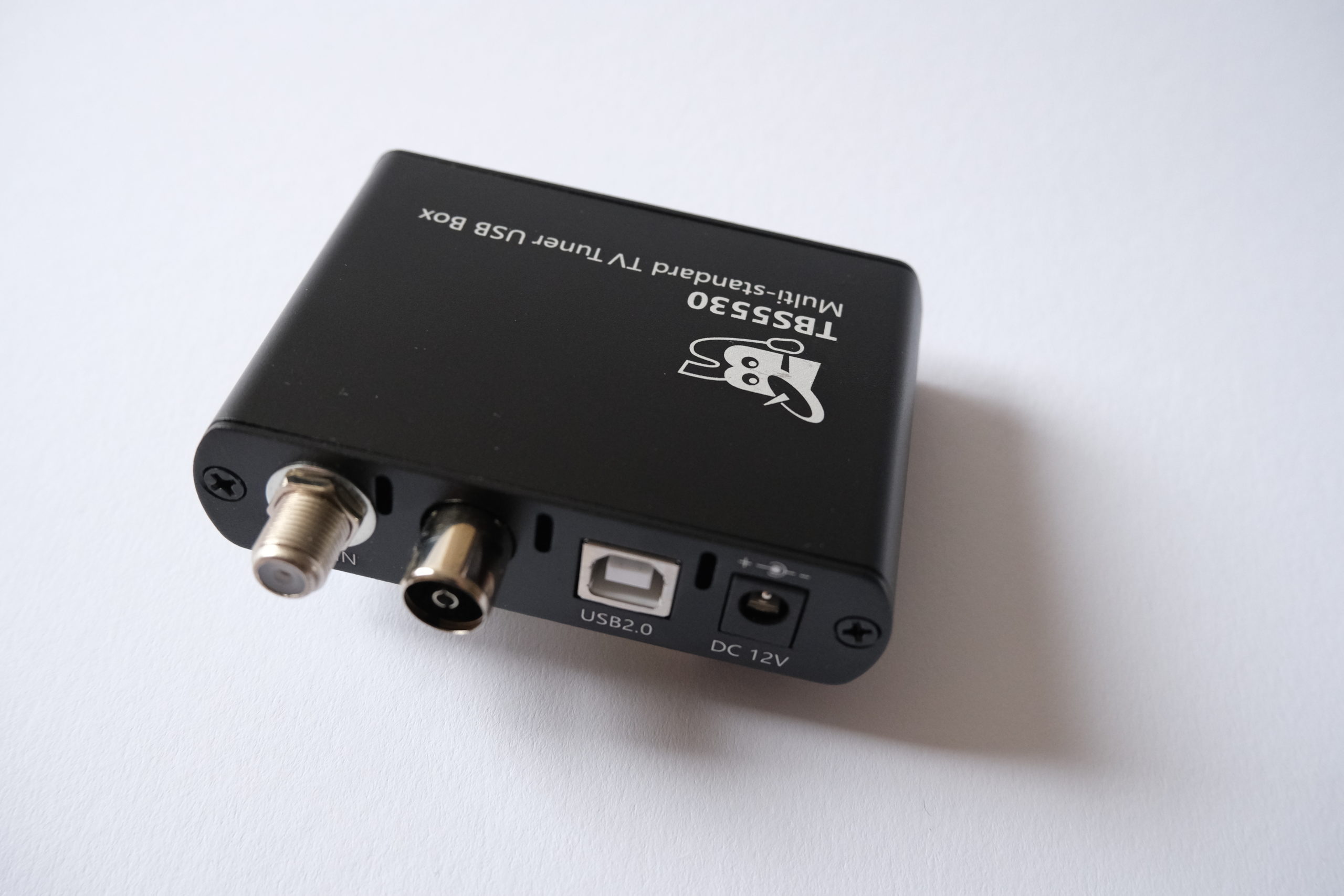
Abbildung 9: Der Tausendsassa TBS-5530 kann DVB-T2, DVB-S2 und DVB-C-Signale dekodieren.
Um den TBS-5530 in Betrieb zu nehmen, müssen Sie zunächst den Quellcode des Treibers herunterladen, ihn übersetzen und anschließend noch eine Firmware-Datei aus dem Internet angeln. Die dazu notwendige Befehlsorgie fasst Listing 4 zusammen. Die Kommandos aus den Zeilen 6 und 9 produzieren mehrere Warnmeldungen, die Sie geflissentlich ignorieren. Der eigentliche Übersetzungsvorgang beansprucht mehrere Minuten.
Abhängig von Ihrem Raspberry-Pi-Modell stoppt möglicherweise der Befehl aus Zeile 9 mit einem Fehler dieser Art:
fatal error: Killed signal terminated program cc1
In diesem Fall ist dem Compiler der Hauptspeicher ausgegangen. Abhilfe schafft da ein Swap File. Die dazu notwendigen Befehle finden Sie in Listing 5. Richten Sie ein 4 GByte großes Swap File ein. Anschließend werfen Sie den Übersetzungsvorgang mit make -j1 noch einmal an. Da allerdings jetzt die SD-Karte als Zwischenspeicher dient, dauert der Übersetzungsprozess noch einmal deutlich länger.
Listing 4
Inbetriebnahme TBS-5530
$ sudo apt install build-essential git patchutils libproc-processtable-perl
$ git clone https://github.com/tbsdtv/media_build.git
$ git clone --depth=1 https://github.com/tbsdtv/linux_media.git -b latest ./media
$ cd media_build
$ make dir DIR=../media
$ make allyesconfig
$ sed -i -r 's/(^CONFIG.*_RC.*=)./\1n/g' v4l/.config
$ sed -i -r 's/(^CONFIG.*_IR.*=)./\1n/g' v4l/.config
$ make -j1
$ sudo make install
$ wget http://www.tbsdtv.com/download/document/linux/tbs-tuner-firmwares_v1.0.tar.bz2
$ sudo tar jxvf tbs-tuner-firmwares_v1.0.tar.bz2 -C /lib/firmware/