Über die Bereiche lassen sich komplette Gebäude samt aller Räume nachbilden. Sie dürfen hier sogar reale Bilder der Räume hinterlegen. Gleichartige Geräte sind in sogenannten Domains zusammengefasst. Bei einer Entität handelt es sich um einen alleinstehenden Wert, zum Beispiel den Status einer Leuchte oder die von einer Wetterstation gemessene Temperatur.
Home Assistant arbeitet mit YAML-Dateien. Um sie bequem zu editieren, eignet sich das Hilfsprogramm File Editor gut. Die Installation erledigen Sie über das Menü Einstellungen | Addons. Diese Übersicht zeigt alle installierten Erweiterungen. Mit einem Klick auf den Addon Store fügen Sie neue Addons hinzu. Hier suchen Sie nach dem Addon File editor und installieren es (Abbildung 3).
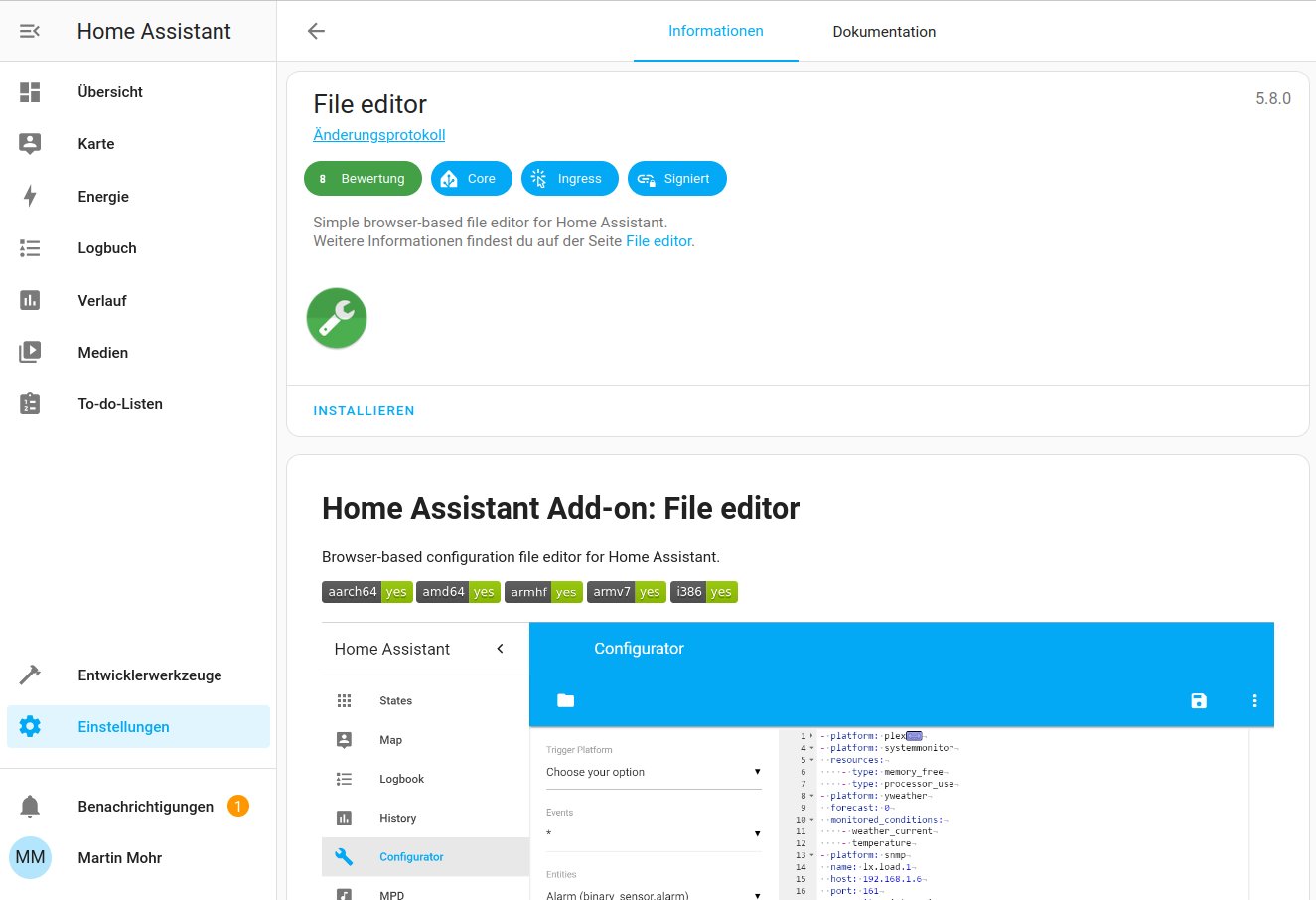
Abbildung 3: Das Addon File editor fügen Sie über das Menü hinzu.
Eine der wichtigsten Komponenten von Home Assistant heißt Automations. Wie der Name schon vermuten lässt, führt sie Abläufe automatisch aus. Eine Automation besteht immer aus einem Trigger (Auslöser), einer Condition (Bedingung) und einer Action (Aktion). Die Aktion kann Veränderungen an Entitäten auslösen.
Bei Home Assistant läuft unter der Haube als Betriebssystem ein angepasstes Linux, das eine Containerumgebung bereithält. Das stellt sicher, dass sich die einzelnen Komponenten nicht gegenseitig negativ beeinflussen. Für detailliertere Informationen werfen Sie bitte einen Blick in die Dokumentation [9], die alle Funktionen ausführlich beschreibt. Auf Youtube gibt es zudem eine aktive Home-Assistant-Community, die zahlreiche Videos zum Thema bereitstellt.
Mit KNX koppeln
Um zu demonstrieren, wie man eine KNX-Installation mit Home Assistant verbindet, verwenden wir im Folgenden einen KNX-Testaufbau. Abbildung 4 zeigt die KNX-Experimentierplatine des Autors. Über die Jahre sind hier schon einige Geräte zusammengekommen. Für unseren Test verwenden wir allerdings nur die folgenden vier Geräte: @L.* eine Wetterstation SCN-WS3HW.01 [10] von MDT, @L.* den Glastaster II Smart BE-GT20W.02 [11] desselben Herstellers, @L.* den Dimm-Aktor KNX IO 532 [12] von Weinzierl und @L.* das Gateway Weinzierl 777 KNX IP [13].
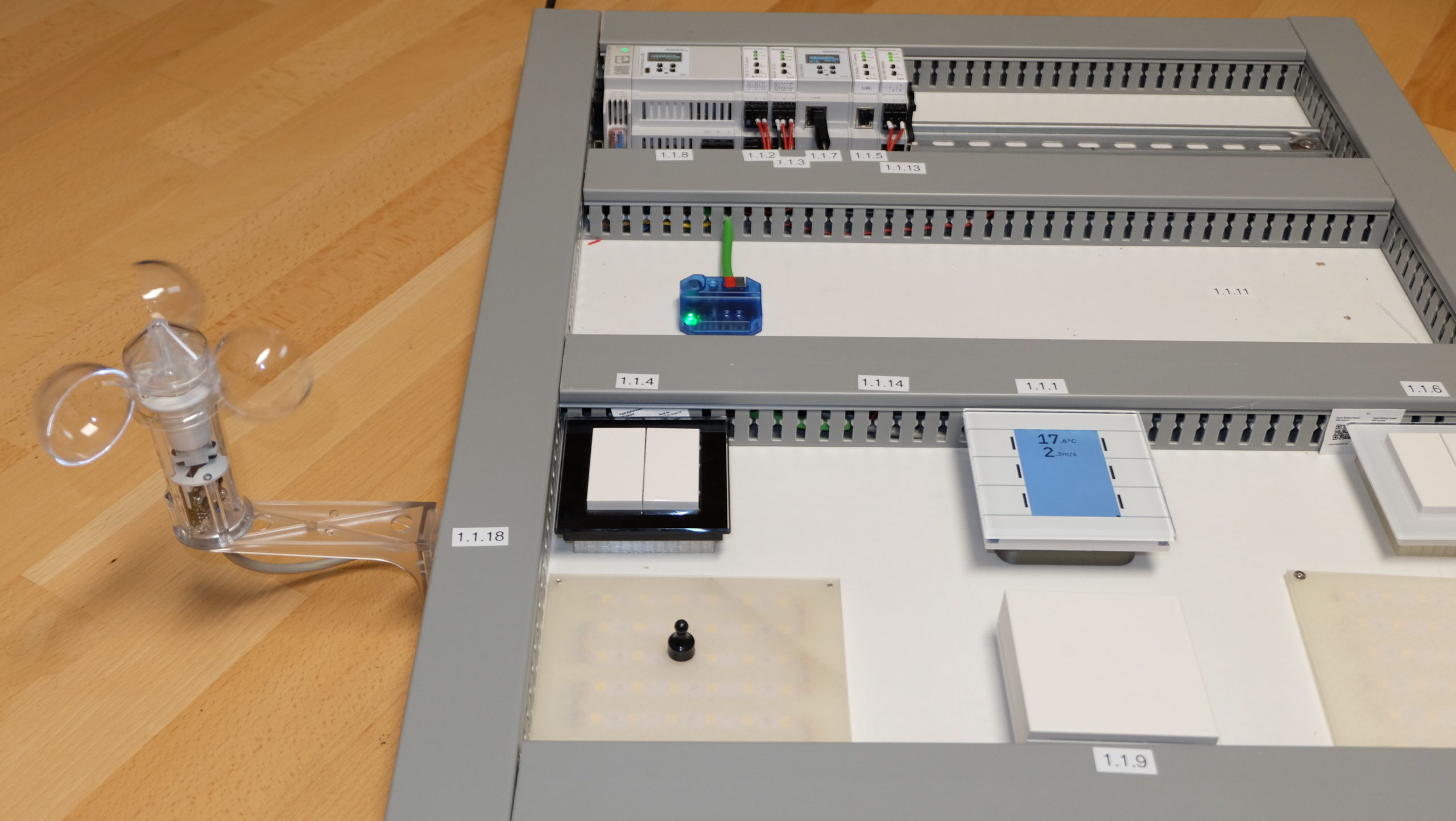
Abbildung 4: KNX Testaufbau mit unterschiedlichen Geräten.
Dem IP-Gateway kommt im Projekt eine besondere Rolle zu. Es stellt die Verbindung zwischen KNX und Home Assistant her. Um den Rahmen nicht zu sprengen, gehen wir nur oberflächlich auf das KNX-Projekt ein. Der Glastaster bedient einen Dimmer und zeigt zusätzlich zwei Messwerte der Wetterstation an. Für alle diese Funktionen gibt es entsprechende Kommunikationsgruppen. Beim Gateway ist KNX Tunneling aktiviert. Das Projekt wurde über ETS exportiert, sodass eine .knxproj-Datei vorliegt.
Um die Verbindung zwischen KNX und Home Assistant herzustellen, benötigen Sie zunächst die passende Integration, die Sie unter Einstellungen | Geräte**&**Dienste installieren. Hier tauchen alle aktuell verfügbaren und aktiven Integrations auf. Um eine weitere hinzuzufügen, klicken Sie unten rechts auf INTEGRATION HINZUFÜGEN. Die Suchfunktion findet KNX schnell.
Abbildung 5 zeigt den Setup-Dialog der KNX-Integration. Befinden sich das KNX-IP-Gateway und die Home-Assistant-Instanz im selben Subnetz, funktioniert Automatic. Anderenfalls müssen Sie die Verbindungsparameter manuell auswählen und eingeben.
Im nächsten Schritt wählen Sie einen Bereich aus, dem Sie das KNX-Interface hinzufügen wollen. Eine praktische Lösung wäre es, einen Bereich Schaltschrank hinzuzufügen und ihn auszuwählen. In der Navigation auf der linken Seite erscheint dann nach der Installation ein neuer Punkt KNX. Das war auch schon alles Nötige, um die Verbindung zwischen den zwei Systemen herzustellen – überraschend unkompliziert!
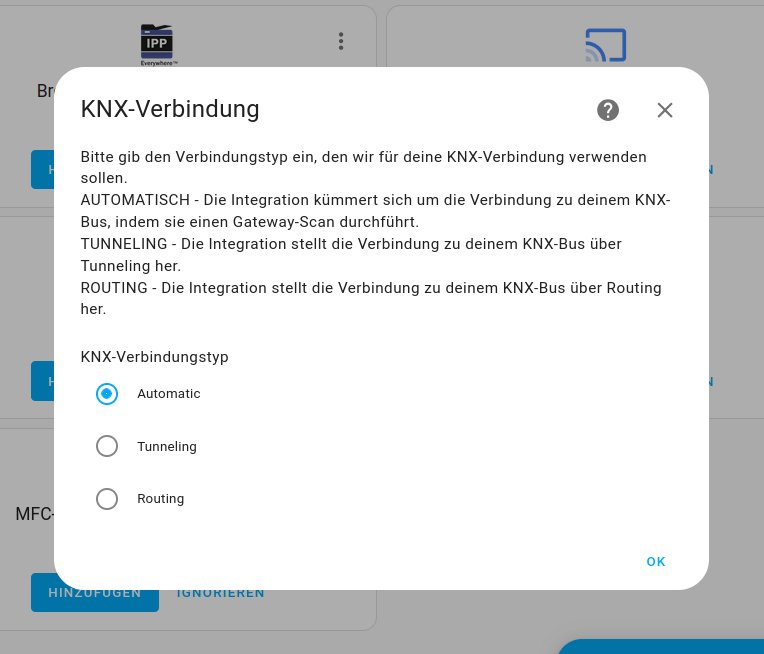
Abbildung 5: Die Integration für KNX lässt sich automatisch einrichten.
Kommunikation testen
Um zu prüfen, ob die Kommunikation wirklich funktioniert, klicken Sie im Menü KNX an und werfen einen Blick auf den Gruppenmonitor. Dort sehen Sie die ersten Telegramme vom KNX-Bus (Abbildung 6), die auf den ersten Blick noch etwas kryptisch wirken. Das ändert sich nach dem Import der Projektdatei aus ETS in den Home Assistant jedoch schlagartig. Dafür wechseln Sie zurück in den Reiter Info der KNX-Integration und starten den Import über einen Klick auf ETS PROJEKTDATEI im unteren Bereich. Jetzt liegen im Gruppenmonitor alle Informationen zum ETS-Projekt vor, und es gibt Klartext zu sehen (Abbildung 7).
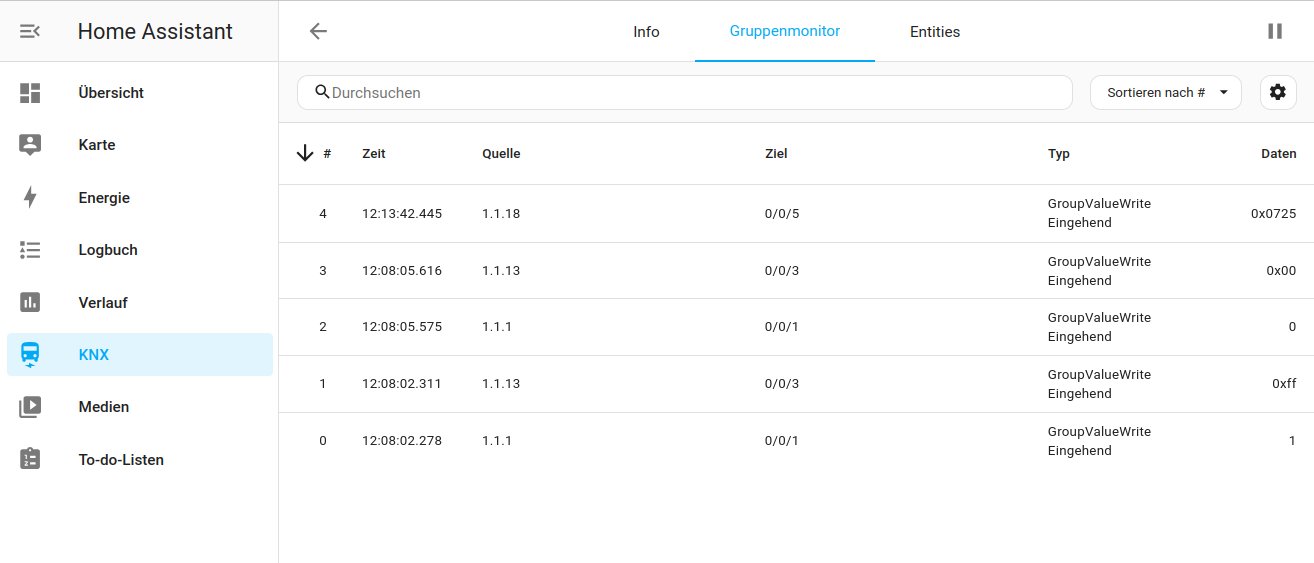
Abbildung 6: KNX Telegramme im Gruppenmonitor.
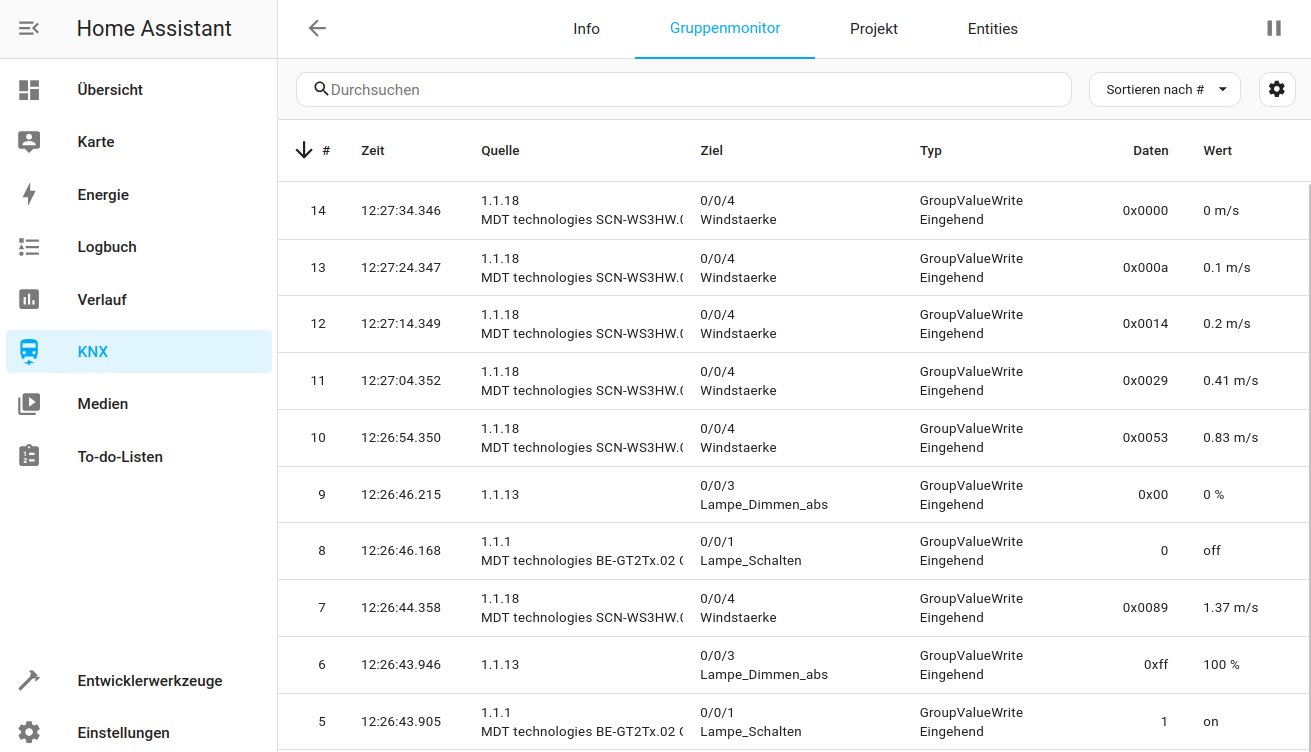
Abbildung 7: Nach dem Import der Projektdatei sind Klartextnamen vorhanden.
Um zu sehen, welche Entitäten die KNX-Installation erkannt hat, wechseln Sie auf den entsprechenden Reiter Entities. Dort ist in unserem Beispiel vorerst nur die Lampe vorhanden. Das genügt aber, um zu zeigen, wie sich diese Entität in das Dashboard einbinden lässt. Wechseln Sie zurück zum Dashboard, und editieren Sie dieses über das Stift-Icon oben rechts.
Beim ersten Editieren müssen Sie den Besitz des Dashboards übernehmen. Fügen Sie jetzt ein neues Badge hinzu (Abbildung 8). Wählen Sie als Entität die Lampe aus, und speichern Sie das Badge. Mit einem Klick auf Fertig beenden Sie das Editieren des Dashboards. Nun lässt sich die Lampe über Home Assistant steuern. Jedes Badge zeigt den aktuellen Status der zugehörigen Entität an (Abbildung 9).
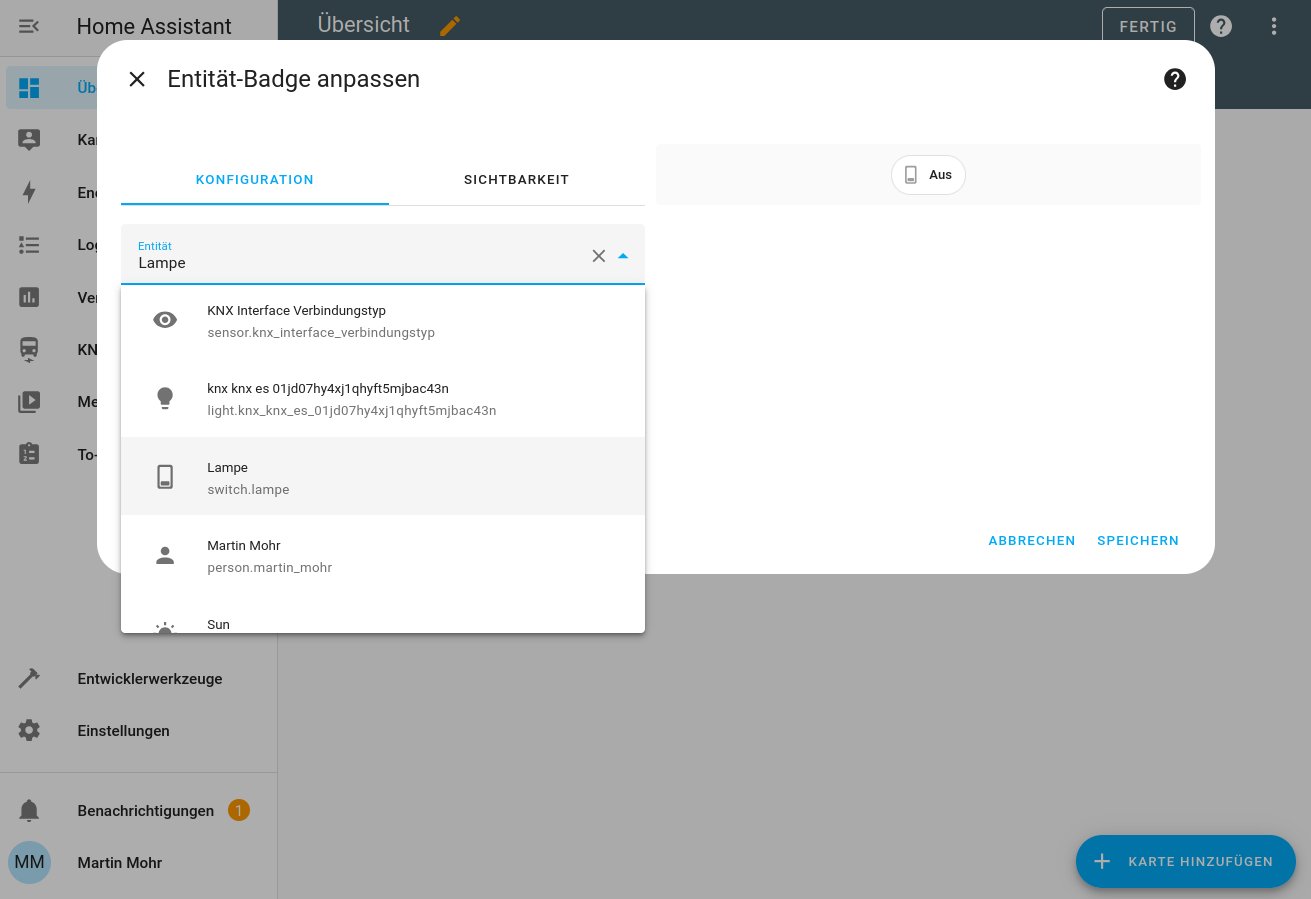
Abbildung 8: Hier fügen Sie die Lampe als neues Badge in das Dashboard ein.
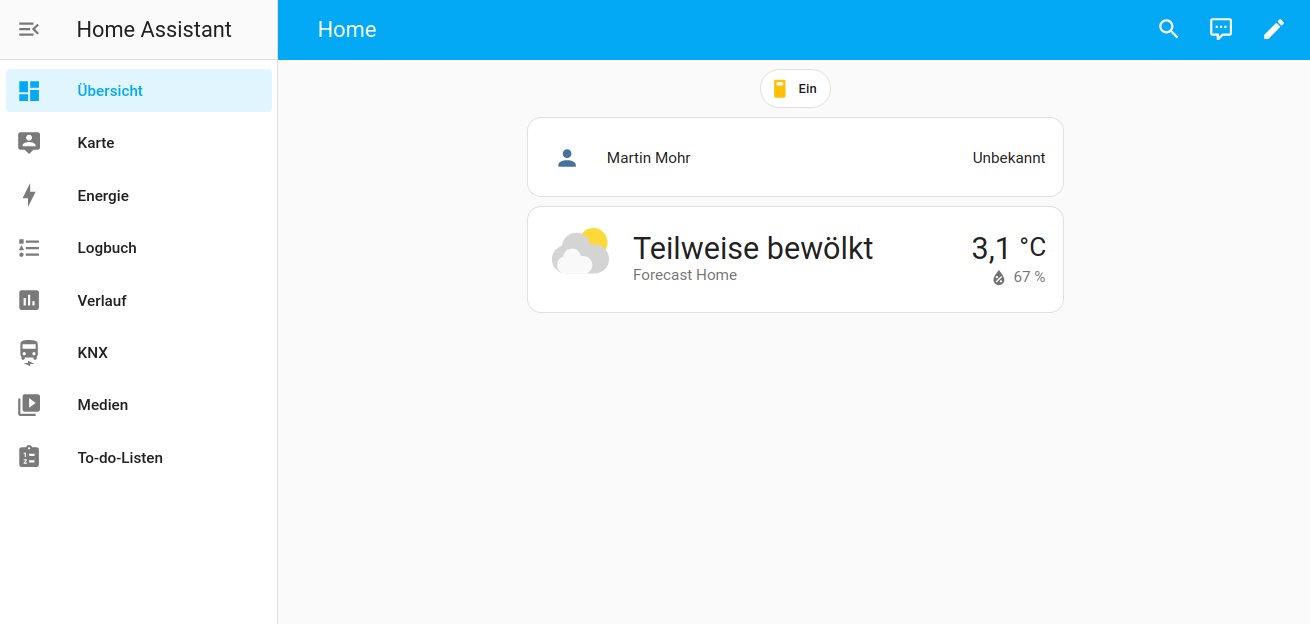
Abbildung 9: Das Dashboard mit dem neuen Anzeigeelement für die KNX-Leuchte (ganz oben).
Tipps
Wer ein Weilchen mit Home Assistant arbeitet, lernt mehr oder minder schmerzhaft, was gut funktioniert und was man tunlichst unterlassen sollte. Die folgenden Tipps sollen Ihnen dabei helfen, sich einige unangenehme Erfahrungen zu ersparen.