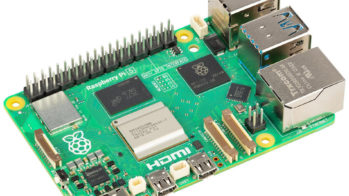
Plattenbelegung messen mit Duf 0.6.2, Systemlast beobachten mit Glances 3.2.4.2, Passwörter verwalten mit Gopass 1.13, Sicherheitslücken finden mit Lynis 3.0.6.
Platzwart
Mit Duf 0.6.2 behalten Sie den Plattenplatz im Blick.

Plattenplatz ist grundsätzlich knapp. Um den Füllstand im Auge zu behalten, hilft in der Konsole das klassische Df. Dessen Ausgabe ist zwar vollständig, mischt aber teilweise Speichermedien und andere Blockgeräte. Vor allem beim Weiterverarbeiten wirkt sich das ungünstig aus. Das Go-basierte Duf schafft hier Abhilfe. Das Tool fehlt im Raspbian-Repository, bei Bedarf greifen Sie auf das DEB-Paket im Github-Repo zurück.
Für eine einfache Übersicht rufen Sie Duf ohne Parameter auf. Es liefert eine Tabelle aller Mountpoints zurück. Dabei gliedert es die Ausgabe nach lokalen Medien und sogenannten speziellen Geräten wie temporären Dateisystemen. Wie Df gibt Duf die Größe des Speichermediums, den belegten und freien Platz sowie Mountpoint und Dateisystem aus. Mit dem Parameter --inodes aufgerufen zeigt das Programm außerdem die Anzahl der Inodes im Dateisystem an. Sogenannte Pseudo-Geräte wie etwa Dateisysteme vom Typ cgroup, devtmp oder mqueue gibt die Software nur aus, wenn Sie das mit -all explizit fordern. Mit -hide und -hide-fs verbergen Sie außerdem bestimmte Geräte oder Dateisysteme. Alternativ beschränken Sie mit -only und -only-fs die Ausgabe auf einzelne Geräte und Typen. Der Parameter -output begrenzt die Ausgabe auf bestimmte Werte. Bei Bedarf variieren Sie die Anordnung, mit -sort und der Angabe der Spalte sortieren Sie die Ausgabe.
Wollen Sie den Output automatisiert weiterverarbeiten, nutzen Sie die Option -json. Das formatiert die Daten entsprechend und schreibt sie in die Standardausgabe. Via Pipe übergeben Sie diese an ein anderes Tool oder lenken sie in eine Datei um. Mit Duf erhalten Sie einen schnellen Überblick über der freien Platz auf Speichermedien. Die Installation klappt mit dem DEB-Paket leicht, die Dokumentation besteht jedoch nur aus der Online-Hilfe. Die Github-Seite steuert noch einige Anwendungsbeispiele bei.
Last im Blick
Mit Glances 3.2.4.2 behalten Sie die Systemlast im Auge.

Viele Anwender nutzen Tools wie Top oder Htop, um in der Konsole eine Übersicht über alle laufenden Prozesse zu erhalten. Während diese Klassiker nur Informationen zu den Prozessen liefern, stellt das Python-basierte Tool Glances weitere Informationen bereit. Hierzu zählt etwa der Datendurchsatz der Festplatten oder des Netzwerks. Da das Raspbian-Repository nur eine ältere Version des Tools enthält, müssen Sie es aus den Quellen oder via Pip3 einrichten. Letzteres ist einfacher, da Sie hier alle benötigten Abhängigkeiten direkt mitinstallieren.
Ohne weitere Parameter aufgerufen zeigt Glances die Prozessorauslastung, den Speicherverbrauch, die Uptime, die aktuelle und die öffentliche IP-Adresse sowie eine Liste aller laufenden Prozesse an. Beim Datendurchsatz gibt es nicht nur den Datentransfer auf den Netzwerkschnittstellen aus, sondern auch den Durchsatz je Partition. Sind entsprechende Zusatzwerkzeuge vorhanden, zeigt das Programm den SMART-Status von Festplatten sowie die Temperatur im System an. Über Tastenkürzel blenden Sie einzelne Anzeigen interaktiv ein und aus. Mithilfe des Python-Moduls bottle stellen Sie die Ausgabe von Glances als dynamische HTML-Seite bereit. Dazu rufen Sie das Tool mit -w auf. Es bringt seinen eigenen Webserver und eine REST-API mit.
Zum automatisierten Weiterverarbeiten stehen außerdem weitere Modi für die Ausgabe bereit, wie etwa CSV. Eine Übersicht über alle unterstützten Module und Tools entnehmen Sie der Projektseite.
Passwort-Safe
Passwörter verwalten Sie in der Konsole mit Gopass 1.13.

Ein einziges Passwort genügt schon lange nicht mehr für alle Zwecke. Sicherheitsexperten empfehlen schon seit Jahren den Einsatz unterschiedlicher, möglichst komplexer Passwörter. Um diese nicht auf einem Klebezettel unter der Tastatur verwalten zu müssen, nutzen Sie am einfachsten einen Passwortmanager wie Gopass. Das Raspbian-Repository enthält zwar ein Tool namens Gopass, doch dabei handelt es sich um eine in Go implementierte Version von Pass, einem anderen Programm. Daher greifen Sie zur Installation auf eines der vielen Binärpakete im Github-Repository zurück.
Bevor Sie Passwörter verwalten, erzeugen Sie mit gopass setup einen neuen Speicher für die Credentials. Ein Assistent führt Sie durch die Abfragen. Standardmäßig nutzt Gopass GnuPG zum Verschlüsseln der Einträge. Zum Abgleich mit einem entfernten Speicher kommt Git zum Einsatz. Beide Tools sollten also auf dem RasPi vorhanden sein. Sie steuern die Software wahlweise mit Unterbefehlen über die Kommandozeile oder rufen Gopass ohne Parameter auf, um in den interaktiven Modus zu gelangen. Hier steht mit help eine aussagekräftige Online-Hilfe bereit. Mit create erzeugen Sie neue Passwortobjekte. Das Programm unterstützt die Formen WebSite-Login, Pin Code und generisch. Bei allen Varianten dürfen Sie zusätzlich zum Passwort weitere Informationen wie URL, Name, Login oder einen Kommentar angeben. Wollen Sie nur ein Passwort hinterlegen, nutzen Sie die insert-Funktion. Vorhandene Einträge bearbeiten Sie mit edit, mit delete entfernen Sie diese.
Das Tool protokolliert alle Änderungen. Mit history gefolgt vom Namen des Eintrags betrachten Sie das entsprechende Log. Fehlt Ihnen die Kreativität für komplexe Passwörter, hilft das Programm mit generate beim Erzeugen. Der Befehl audit prüft alle Passwörter auf ihre Sicherheit. Gopass bietet noch viele weitere Funktionen. Auf der Github-Seite des Projekts gibt es verschiedene Anleitungen und Dokumentationen, ein Blick lohnt sich also.
Sicherheitsberater
Mit Lynis 3.0.6 finden Sie Sicherheitslücken im System.

Linux ist keineswegs völlig frei von Sicherheitslücken, und eine fehlerhafte Konfiguration schleicht sich schneller ein, als man meint. Abhilfe schafft nur das zeitnahe Einspielen von Updates und ein regelmäßiger Check auf bekannte Lücken. Bei Letzterem steht Ihnen Lynis zur Seite. Dabei betrachtet das Tool nicht nur, ob alle Programme in der aktuellen Version vorliegen, sondern prüft darüber hinaus die Konfiguration des laufenden Kernels und des Bootloaders auf mögliche Fehler. Außerdem hält Lynis in der Prozessliste nach Zombie-Prozessen Ausschau. Im Bereich Netzwerk kontrolliert es die gesetzten Routen und prüft, ob der Promiscuous Mode auf einer Schnittstelle gesetzt ist. Er ermöglicht das Überwachen des gesamten Netzes und ist normalerweise nicht aktiv. Außerdem prüft Lynis DNS-Konfiguration und Standardroute und testet auf offene Ports und Dienste.
Bei bekannten Diensten wie Apache oder SSH wirft die Software zusätzlich einen Blick auf deren Konfiguration. Setzen Sie Docker-Container ein, analysiert das Programm deren Virtualisierungsparameter. Auf der Ebene des Dateisystems achtet Lynis besonders auf die Zugriffsrechte und etwaige gesetzte Sticky-Bits. Starten Sie das Tool ohne Parameter, erscheint eine rudimentäre Online-Hilfe. Die Hauptbefehle audit, show und update kombinieren Sie mit weiteren Parametern. So liefert die Befehlsfolge show os das aktuelle Betriebssystem zurück, während audit system das gesamte Systems überprüft. Für einige Tests benötigt die Software allerdings Administratorrechte. Ohne diese führt es nur die Prüfungen durch, die möglich sind. Das Ergebnis speichert Lynis in den Dateien lynis.log und lynis-report.dat. Verwenden Sie die Rechte des Administrators, liegen diese Dateien in /var/log/, ansonsten finden Sie die Dateien im Home-Verzeichnis. Für spezielle Prüfungen stehen die Parameter --forensics und --pentest bereit. Letzteren dürfen Sie mit den Rechten eines Anwenders verwenden; er zeigt dann interessante Angriffspunkte auf.
Lynis hebt das Ergebnis jeder einzelnen Prüfung farblich hervor. Ergebnisse in grüner Schrift zeigen einwandfreie Einstellungen an, wogegen gelbe Ausgaben Warnungen, Vorschläge oder Abweichungen vom Standard anzeigen. In einigen Fällen liefert das Tool am Ende des Durchlaufs Vorschläge zum Optimieren. Rote Ausgaben weisen explizit auf Probleme und Schwachstellen hin, bei denen Handlungsbedarf besteht. Lynis bietet auch eine Remote-Prüfung an. Allerdings handelt es sich dabei um eine schrittweise Anleitung, wie Sie das Programm als Archiv verpacken, übertragen und auf einem entfernten System ausführen. Die einzelnen Schritte können Sie via Kopieren und Einfügen nachvollziehen, automatisiert läuft das aber nicht ab. Nichtsdestotrotz bietet Lynis eine gute Möglichkeit, einen Raspberry Pi abzusichern. (agr)