Die RasPi-Kamera wiederum ist eins der Standardmodelle für den Onboard-Anschluss des Mini-Computers (siehe Liste). Mein Exemplar kam mit einem Plexiglasaufsteller, von dem ich nur die Grundplatten an die Kamera geschraubt habe. Sollte die Kamera die Erwartungen nicht erfüllen, wird sie eben noch einmal ausgetauscht – spannend wären zum Beispiel Tests mit unterschiedlichen Objektiven.
Softwareauswahl
Die nächsten Entscheidungen betreffen die Software. Für RasPis, die man ausschließlich als Basis einer Kameralösung verwenden will, gibt es ein Betriebssystem namens MotioneyeOS [3]. Das System lässt sich besonders leicht konfigurieren und kommt ohne den Ballast für andere Anwendungszwecke daher. Weil ich aber, wie bereits erwähnt, die Freiheit behalten möchte, den Mini-Rechner auch anderweitig zu nutzen, wähle ich ein herkömmliches Raspberry Pi OS und installiere für die Kamerafunktionen das Paket motion nach.
Zur Fernsteuerung dient Anydesk, das eine Fernsteuerung beliebiger Windows- und Linux-Computer von PCs und von Mobiltelefonen aus ermöglicht [4]. Die Cloud von Anydesk protokolliert die jeweils aktuellen IP-Adressen angemeldeter Rechner und leitet immer dann, wenn man zwei davon verbinden will, eine direkte, verschlüsselte Verbindung zwischen den Parteien ein. Dabei kann man die Computer so konfigurieren, dass sie selbstständig die Fernsteuerung zulassen (unser Fall) oder so, dass der Anwender am ferngesteuerten PC erst der Verbindung zustimmen muss (gut für innerfamiliäre Support-Fälle).
Anydesk ist für Privatanwendungen kostenlos. Wir ziehen es dem Mitbewerber Teamviewer vor, weil das Produkt im europäischen Datenschutzraum zu Hause ist und wir bei Teamviewer schlechte Erfahrungen mit der automatisierten Unterscheidung zwischen privatem und professionellem Einsatz gemacht haben.
Zur Inbetriebnahme habe ich das Pi OS mit der Windows-Version von Raspberry Pi Imager [5] auf eine 32 GByte große SD-Speicherkarte kopiert. Dann folgte ein Zwischenschritt, den Besitzer eines HDMI-Monitors nicht gehen müssen: Es galt, auf der SD-Karte im Hilfsrechner die Konfiguration so zu ändern, dass sich der Mini-PC über einen gängigen HDMI-zu-VGA-Adapter an einem VGA-Monitor betreiben ließ. Dann ging es Schlag auf Schlag: USB-Tastatur und Maus angeschlossen, Raspberry gestartet, WLAN-Verbindung hergestellt, das Paket motion nachinstalliert, Kamera in Betrieb genommen, Streaming aktiviert und auf einem anderen PC im Netz kontrolliert, Anydesk von der Produktseite aus aufgespielt, Zugangspasswort für automatischen Fernzugriff festgelegt – all das verlief ohne Probleme [6].
Seitdem hat der Raspberry keine eigene Tastatur und keinen eigenen Monitor mehr gesehen. Zu meiner Überraschung benötigt das streamende Motion bei einer initialen Auflösung von 1024 x 768 Punkten nur 5 Prozent der Prozessorleistung, Anydesk zusätzlich 4 Prozent – da bleibt noch viel Luft nach oben (Abbildung 2). Als problematisch erweist sich allerdings die hier notwendige Verlängerung der Stromversorgungsleitung vom Netzteil zum PC: Sie veranlasst den Raspberry hin und wieder zu Meldungen über Leistungsmangel. Allerdings ist das mit dem Gehäuse gelieferte Netzteil nicht das Beste, und auch über das Kabel habe ich mir anfangs keine Gedanken gemacht: Beides werde ich versuchsweise noch einmal austauschen und sehen, ob die Warnungen dann aufhören. Praktisch haben sie bisher keine Konsequenzen.
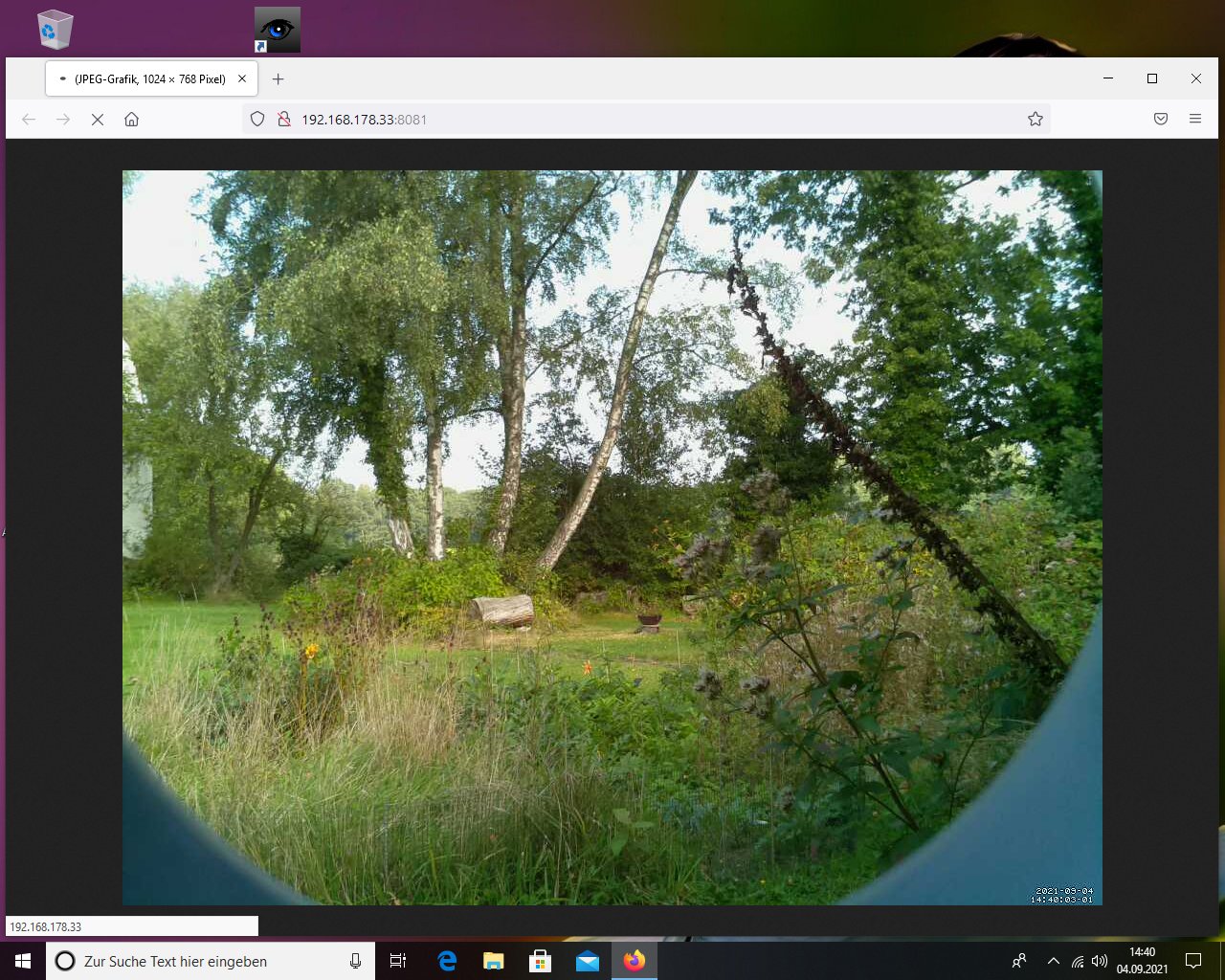
Abbildung 2: Eins der ersten gestreamten Bilder: Die Gegenlichtblende benötigt noch Feinjustierung, Helligkeit und Schärfe sind noch nicht optimal – aber die Überwachung funktioniert bereits.
Damit wären wir beim inneren Gehäuse. Mein Exemplar besteht aus übereinanderzustapelnden Kunststoffrechtecken, die nach und nach zu einem Bett für den Raspberry heranwachsen (Abbildung 3). Es empfiehlt sich, zur Schonung der Nerven von vornherein zwei der alles zusammenhaltenden Schrauben als Zentrierhilfe beim Aufeinandersetzen zu verwenden. Lustig, wie man sich bei der letzten Platte vertun kann, die die Aussparungen für die mitgelieferten Kühlkörper für die RasPi-Prozessoren enthält: Ich war tatsächlich lange Zeit der Ansicht, die Ausschnitte würden nicht ganz passen, bis ich das Plättchen eben noch einmal umdrehte. Unser Gehäuse kommt übrigens mit einem Lüfter, den ich mit geringer Leistung laufen lasse. Das genügt selbst im Rohr auch an heißen Tagen völlig.
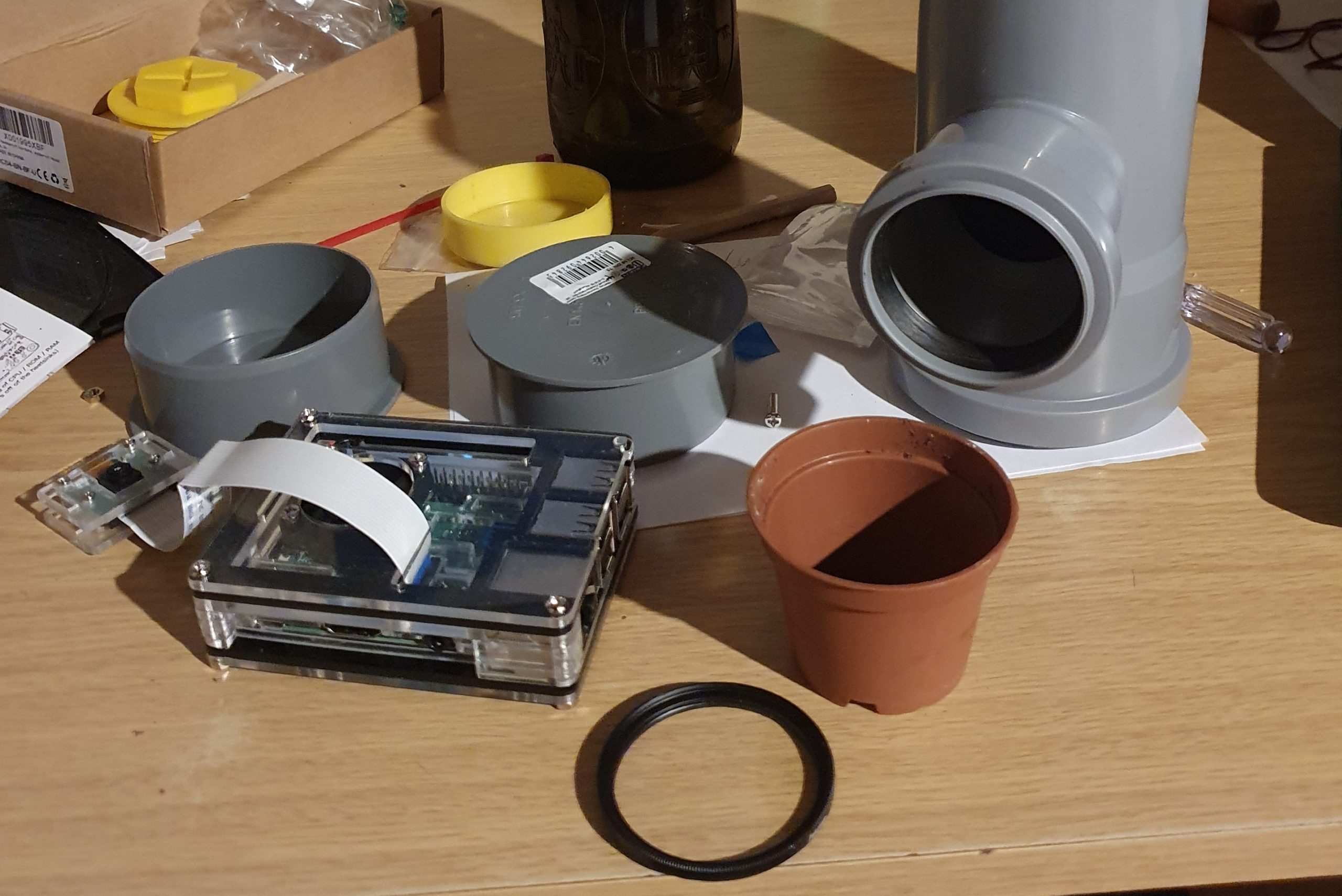
Abbildung 3: Die wichtigsten Komponenten auf dem Basteltisch.
Mit etwas Nachdruck
Unser zentrales Bauelement für die weiteren Schritte ist eins der beiden 7-Zentimeter-Rohre mit 5-Zentimeter-Einfachabzweig. Oben ist dort, wo der Muffenstopfen hinpasst und die größere Gummidichtung sitzt. Jetzt gilt es, den Raspberry mit bereits aufgestecktem Kameramodul – zur Verbindung genügt ein kürzeres Flachkabel – ins Rohr zu befördern (Abbildung 4). Schieben Sie dazu zuerst das herunterbaumelnde Kameramodul von innen in den Abzweig und dann den Computer samt Gehäuse von unten ins Hauptrohr. Die Kamera hängt jetzt zum kleinen Ausgang heraus. Achtung: Der Stromanschluss des Raspberry muss in Richtung des 5-Zentimeter-Abzweigs zeigen und in dessen Höhe enden, sonst können Sie nachher das Stromkabel nicht aufstecken.

Abbildung 4: Der Raspberry Pi sitzt an der richtigen Position. Die Dehnung des Rohrs ist beabsichtigt.
Das Ganze passt nur mit sanfter Gewalt. Das Rohr verformt sich dabei leicht, übt aber nicht zu viel Druck auf das Computergehäuse aus. Der Deckel und die weiteren Rohre passen trotzdem und halten dicht. Die Regenrohre, ihr Kunststoff und die Dichtungen sind für derartige Misshandlungen konzipiert, sie müssen das auch bei echten Dachrinnenprojekten aushalten können. Abgesehen davon genügt auf diese Weise die Reibung, um den Raspberry Pi im Rohr zu fixieren, ohne Schraubenlöcher bohren zu müssen.
Der nächste Schritt erfordert etwas Fingerfertigkeit. Sie müssen durch den 5 Zentimeter weiten Ausgang das Stromversorgungskabel einfädeln und in die entsprechende Buchse des Raspberry Pi stecken. Dann führen Sie das lange Ende des Kabels an der Kameraleitung und am RasPi vorbei zum unteren Ende des großen Rohrstücks. Nun lohnt es sich, eine erste Funktionsprüfung zu starten. Läuft der Mini-Rechner und sendet er weiterhin Bilder, kann es weitergehen.
Für die Kamerahalterung habe ich den oberen Rand eines Anzuchttöpfchens mit einer Schere abgeschnitten, sodass es – gerade so – umgekehrt in den 5-Zentimeter-Stummel des Regenrohrs passt. Vorn habe ich, ebenfalls mit der Schere, ein Loch für die Linse fabriziert und die Kamera samt Gehäusefragment einfach mit einem Kabelbinder befestigt (Abbildung 5). Das ist improvisiert und sieht zugegebenermaßen nur mäßig professionell aus, aber hier gilt: Nicht zu viel Aufwand treiben, weil die Kamera ja vielleicht auch einmal gewechselt werden soll. Die befestigte Kamera mit dem Töpfchen setzen Sie vorsichtig in das Rohr ein, sodass die Linse kurz hinter der Gummidichtung liegt. Gegebenenfalls stabilisieren Sie das Konstrukt mit ein paar kleinen Holz- oder Kunststoffstückchen.

Abbildung 5: Die improvisierte Kamerahalterung erfüllt ihren Zweck. Der kleine Kabelbinderrest unten links hilft, im Bedarfsfall den Kamerafilter wieder zu entfernen.
Prüfen Sie nun vor dem Weiterbau, ob die Kamera in der richtigen Lage des Gehäuses ein aufrecht stehendes Bild liefert. Die Beschriftung der Kameraplatine gibt dazu keinen zuverlässigen Hinweis. Man kann das Bild zwar später auch per Software drehen, aber das kostet erstaunlich viel Rechenleistung und verursacht Streaming-Aussetzer. Justieren Sie also lieber vorsichtig von Hand. Als Nächstes pressen Sie den 49-Millimeter-Filter mit der Gewindeseite nach innen sanft in die Gummidichtung des Regenrohrs. Ziehen Sie dazu Stoffhandschuhe an oder nutzen Sie Haushaltspapier, um keine Fingerabdrücke zu hinterlassen. Ein Tipp: Schieben Sie mit dem Filter von vornherein einen Faden mit einem Knoten ein, der hinter dem Filterrand liegt, oder einen kleinen Kabelbinderabschnitt mit dem dicken Ende nach hinten. Nur so können Sie den Filter jederzeit wieder herausziehen, er schließt nämlich erstaunlich bündig und dicht.
Kein Zutritt
Setzen Sie zum Schluss den Muffenstopfen als Deckel auf – das erfordert Kraft, weil die Dichtung erstaunlich fest schließt. Setzen Sie dann unter den Einfachabzweig, der als Hauptgehäuse dient, das zweite Exemplar seiner Art und schließen Sie dessen 5-Zentimeter-Ausgang zum Beispiel mit einem kleinen zurechtgeschnittenen Netz, das Sie mit Laschen unter die Gummidichtung klemmen. Ich habe dazu Reste eines Fliegengitterbausatzes verwendet, eine alte Gardine tut es aber auch – es geht nur darum, dass Spinnen und Käfer nicht allzu freien Zutritt haben. Es ist nicht ideal, dass diese als Lüftung gedachte Öffnung unterhalb des Computers liegt, der warme Luft produziert, aber bei umgekehrter Anordnung bestünde zu viel Gefahr, dass Regen den Raspberry Pi erreicht.