Um Audiomaterial per Bluetooth abzuspielen, benötigen Sie noch einen USB-Dongle. Ausnahmen bilden der RasPi 3B+ und 4, die bereits entsprechende Chips mitbringen. Ein solcher steckt zwar im Modell 3B (ohne Plus), der bietet aber laut HiFiBerry-Entwicklern keine stabile Bluetooth-Verbindung. Zumindest HiFiBerry OS ignoriert den Adapter daher. Achten Sie beim Kauf eines neuen Adapters auf die Kompatibilität zum RasPi beziehungsweise zu Linux.
Da die Platinen mit ihrem Gewicht die GPIO-Pins belasten, sollten Sie nach dem Auspacken zunächst die mitgelieferten Abstandshalter aus Plastik montieren. Achten Sie beim Anschluss der Kabel für die Lautsprecher auf die korrekten Buchsen, deren Belegung sich zwischen den verschiedenen HiFiBerry-Modellen unterscheidet (Abbildung 3 und**4).

Abbildung 3: Bei den beiden Buchsen des Amp2 links neben den Anschlüssen für die Lautsprecher handelt es sich um einen alternativen Stromanschluss. Der Aufbau mit den Schrauben ist aber ähnlich, daher ist Vorsicht angesagt.
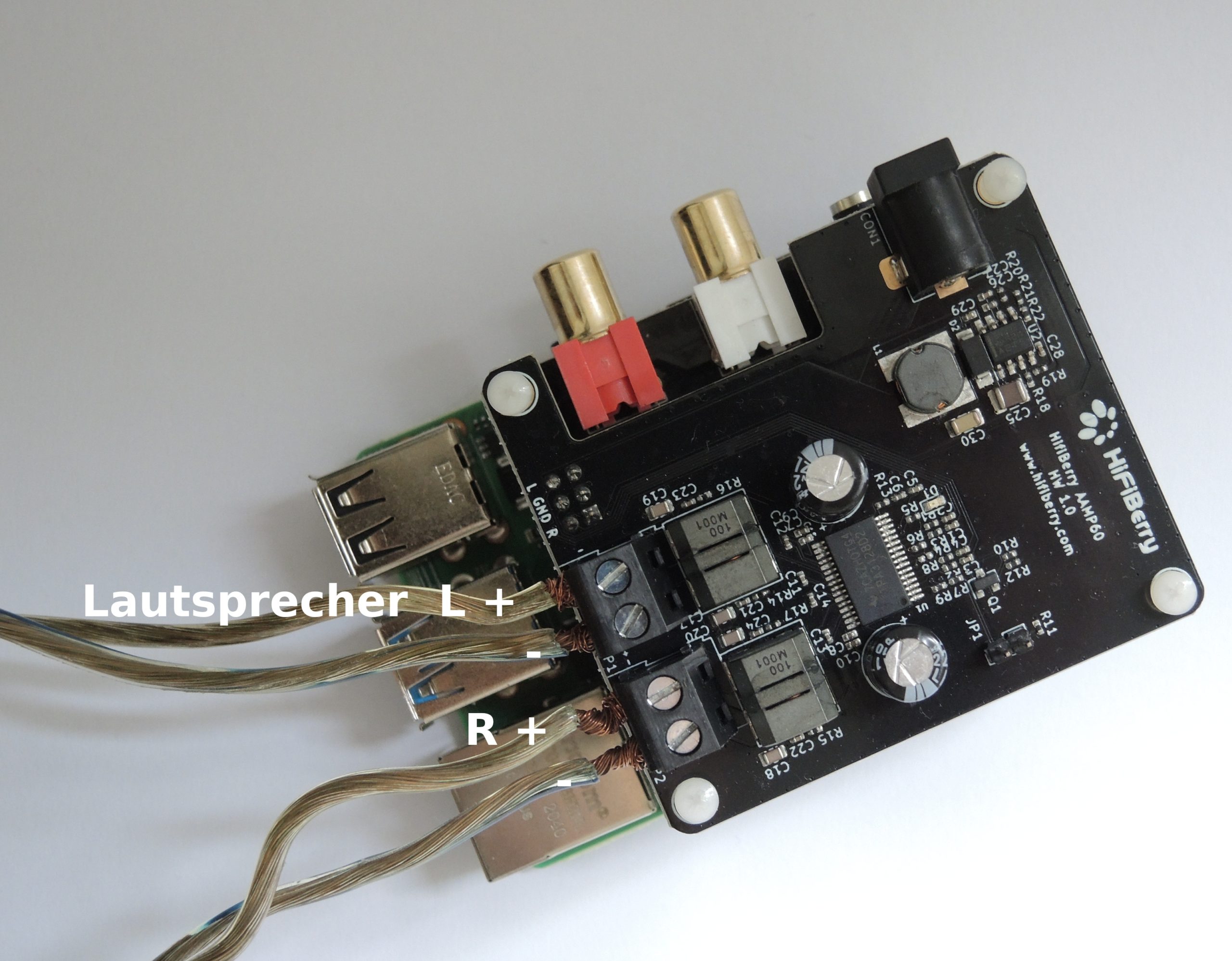
Abbildung 4: In die beiden linken Klemmanschlüsse des Aamp60 stecken Sie die Kabel vom linken Lautsprecher, daneben die des rechten.
Für den Betrieb benötigen Sie keine weitere Peripherie. Monitor, Tastatur und Maus erleichtern jedoch das erste Einrichten, das ähnlich reibungslos auch über den Browser gelingt. Verbinden Sie den RasPi per Kabel mit dem Netzwerk, läuft das Setup weitgehend automatisch ab.
Andernfalls erfolgt die Konfiguration über das WLAN. Sie benötigen dann ein Smartphone oder ein anderes Gerät, das sich mit dem WLAN verbindet und über einen Browser verfügt.
Weiche Ware
Laden Sie auf der HiFiBerry-Seite das zu Ihrem RasPi-Modell passende System herunter [8] und entpacken Sie das Archiv auf Ihrer Festplatte. Sie erhalten ein etwa 1 GByte großes Image, das Sie auf eine mindestens 4 GByte große, leere Micro-SD-Karte schreiben. Als intuitives Tool für diese Arbeit bietet sich gegebenenfalls das Programm Etcher [9] an, das die HiFiBerry-OS-Entwickler ebenfalls empfehlen. Stecken Sie die Karte anschließend in den RasPi und schalten Sie ihn ein.
Der erste Start dauert insgesamt rund drei Minuten, wobei sich der Mini-PC einmal neu startet. Sofern er am LAN hängt, bezieht das System dabei selbstständig eine IP-Adresse vom DHCP-Server, üblicherweise von einem Router wie etwa der Fritzbox. Ohne LAN-Kabel baut HiFiBerry OS ein eigenes WLAN auf. Verbinden Sie dann Ihr Smartphone mit diesem WLAN, dessen Name mit HiFiBerry_Setup_ beginnt.
Schließen Sie Bildschirm, Tastatur und Maus an, landen Sie direkt auf der Benutzeroberfläche. Andernfalls rufen Sie im Browser die URL http://HiFiBerry.local auf. Schlägt die Verbindung fehl, ermitteln Sie die aktuelle IP-Adresse des Mini-Rechners. Die verrät Ihnen im Zweifelsfall die Benutzeroberfläche des Routers. Den RasPi finden Sie dort unter dem Namen hifiberry. Geben Sie die so ermittelte IP-Adresse im Browser ein.
TIPP
Um zukünftig die Oberfläche über diese IP-Adresse zu erreichen, sollten Sie den Router so einstellen, dass er die gleiche IP-Adresse dem RasPi immer wieder zuweist.
Erhalten Sie nach etwa fünf Minuten keinen Zugriff auf die Benutzeroberfläche, trennen Sie den Rechner vom Strom und stecken ihn dann erneut an. Ein angeschlossener Bildschirm verrät unter Umständen das Problem. Sollte der erneute Startversuch scheitern, prüfen Sie, ob Sie das HiFiBerry-OS-Image fehlerfrei auf das Medium geschrieben haben oder ob die Karte defekt ist.

Abbildung 5: Wenn Sie diese Seite sehen, ist das erste Einrichten von HiFiBerry OS korrekt durchgelaufen.
Setup
Sobald Sie die Webseite von HiFiBerry OS (Abbildung 5) willkommen heißt, klicken Sie so lange auf Next step sowie abschließend auf Finish Setup, bis Sie zur eigentlichen Oberfläche gelangen (Abbildung 6).

Abbildung 6: Über die Kommandozentrale steuern Sie die Wiedergabe und wechseln die Audioquelle unter Sources. Die Oberfläche passt sich dabei automatisch der Bildschirmgröße an.
Sofern Sie nicht dauerhaft ein Netzwerkkabel anschließen wollen, wechseln Sie zum Menüpunkt Network, wählen unter Wireless ein WLAN aus und geben das Zugangspasswort ein. Sobald HiFiBerry OS die Verbindung herstellt, fahren Sie das System unter General | Power | Shut Down herunter. Warten Sie 20 Sekunden und trennen Sie es dann vom Stromnetz. Das LAN-Kabel benötigen Sie ab jetzt nicht mehr.
Nach dem Neustart navigieren Sie in der Oberfläche ganz nach unten. Dort zeigt das System die erkannte Platine, beim Amp2 erscheint etwa DAC+/Amp2. Das Gespann aus Aamp60 und DAC+ ADC erkennt es allerdings häufig nicht richtig. In der Folge taucht dann unter Sources der Audioeingang nicht als Analogue Input auf.
In diesem Fall fahren Sie HiFiBerry OS wieder über die oben genannten Menüpunkte herunter. Öffnen Sie an Ihrem PC die kleinste Partition auf der SD-Karte. Unter Windows erhalten Sie direkt Zugriff auf die benötigten Dateien. Mit einem Texteditor fügen Sie der Datei config.txt am Ende noch folgende Zeile hinzu:
dtoverlay=hifiberry-dacplusadc
Starten Sie dann den RasPi erneut von der SD-Karte und prüfen Sie in der Weboberfläche, ob HiFiBerry das System jetzt korrekt erkennt.