Abbildung 3: Hier geben Sie den Pfad zum ISO-Abbild an und wählen die Version der Linux-Distro aus, sodass der Assistent passende Hardwareeinstellungen vorschlägt.
Der Virtual Machine Manager schlägt im nächsten Fenster die Größe des Arbeitsspeichers vor. Als Zahl der von der VM zu nutzenden Kerne empfiehlt er einen einzelnen (Abbildung 4). Diese Einstellungen können Sie so übernehmen. Für den Anfang genügen 4 GByte Speicherplatz als virtuelle Festplatte (Abbildung 5).
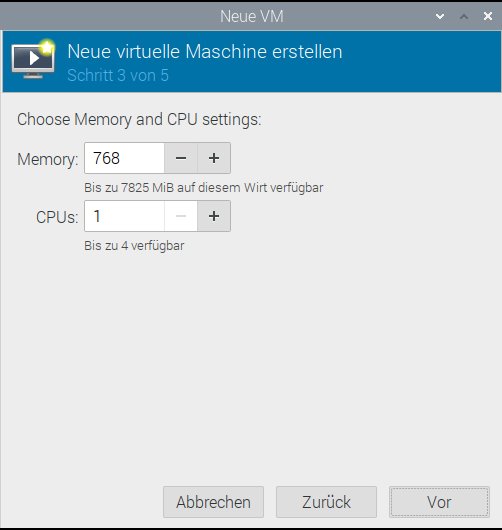
Abbildung 4: Im dritten Schritt geben Sie das RAM und die Zahl der CPU-Kerne für die VM vor.
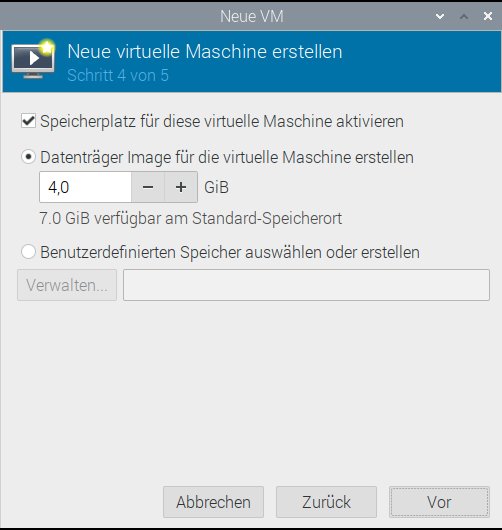
Abbildung 5: Als Festplattengröße der virtuellen Maschine genügen 4 GByte.
Achten Sie darauf, dass der RasPi, auf dem Sie die virtuellen Maschinen erzeugen, ausreichend Massenspeicher bereitstellt. Verwenden Sie also entweder eine ausreichend dimensionierte Micro-SD-Karte oder schließen Sie zusätzlich eine externe Festplatte an den Mini-Rechner an.
Zu guter Letzt vergeben Sie einen Namen für die virtuelle Maschine und wählen als Netzwerk Virtuelles Netzwerk aus (Abbildung 6). Sobald Sie auf Fertig klicken, wird die virtuelle Maschine erzeugt und der Virtual Machine Manager bootet anschließend davon.

Abbildung 6: Im letzten Schritt stellt der Virtual Machine Manager noch einmal alle Einstellungen dar. Ein Klick auf Fertig erzeugt die VM.
Mit Virt-install
Haben Sie die weiter oben genannten Tools bereits installiert, steht auch der Befehl virt-install aus der Libvirt-API bereit. Ihn ruft letztlich auch das Frontend Virtual Machine Manager auf. Auch er benötigt als Parameter den Namen der Distribution, auf der das heruntergeladene ISO-Abbild basiert. Eine Liste unterstützter Linux-Derivate generieren Sie mit dem Tool osinfo-query aus dem Paket libisoinfo. Die sehr lange Liste filtern Sie am besten, sodass Sie nur Einträge sehen, die das Wort “alpine” beinhalten (Listing 3).
Listing 3
Abbildliste generieren
$ osinfo-query os | grep alpine
Um dieselbe virtuelle Maschine zu erstellen wie weiter oben beschrieben, geben Sie den Befehl aus Listing 4 ein. Anschließend bootet Virt-install die Maschine auf der Konsole. Weitere Optionen sowie die dazugehörigen Erläuterungen schlagen Sie bei Bedarf online nach [6].
Listing 4
Virtuelle Maschine erstellen
$ sudo virt-install \
   --name Name_der_VM \
   --ram 768 --arch aarch64 \
   --boot uefi --disk size=4 \
   --os-variant alpinelinux3.13 \
   --vcpus 1  \
   --cdrom ISO-Datei \
   --network default
Alpine Linux
Mithilfe des Installationsskripts von Alpine Linux dauert das Einrichten des Servers nur wenige Minuten. Nach dem ersten Booten loggen Sie sich auf der Konsole der virtuellen Maschine als root ein. Die erste Anmeldung erfordert noch kein Passwort. Anschließend geben Sie den Befehl setup-alpine ein, um das Einrichten des Servers anzustoßen (Abbildung 7).

Abbildung 7: Mit dem Befehl setup-alpine starten Sie unter Alpine Linux das Einrichten des Servers.
Der Assistent führt Sie durch eine interaktive Sitzung, wobei er mit dem Tastaturlayout beginnt. Verwenden Sie ein deutsches Layout, geben Sie einfach de ein. Außerdem dürfen Sie das Layout näher spezifizieren, indem Sie bei der nächsten Option de-nodeadkeys eingeben.
Als Nächstes vergeben Sie einen Namen für den Server. In den eckigen Klammern stehen jeweils die Vorgabewerte, die der Assistent übernimmt, falls Sie nichts eingeben und stattdessen mit einem Druck auf die Eingabetaste fortfahren. So haben Sie hier die Wahl zwischen dem Default-Wert localhost und einem von Ihnen festgelegten Namen.
Alpine Linux versucht im nächsten Schritt, eine Netzwerkschnittstelle zu entdecken, und schlägt Ihnen etwa den Wert eth0 vor. Diesen Vorschlag übernehmen Sie. Die Vergabe der IP-Adresse für die Netzwerkschnittstelle kann per DHCP erfolgen, auf das manuelle Einrichten des Netzwerks können Sie verzichten.
Im weiteren Verlauf des Assistenten vergeben Sie für root ein Passwort und legen die Zeitzone fest. Hier übernehmen Sie den Standardwert UTC. Außerdem werden Sie gefragt, ob Sie einen Proxy-Server verwenden. Hier genügt es, den Standardwert none zu bestätigen (Abbildung 8). Dasselbe gilt für die Wahl des Mirrors.

Abbildung 8: Im Assistenten lassen Sie sich bei Bedarf durch Eingeben des Fragezeichens weitere Optionen anzeigen.
Als Verschlüsselungsart stehen OpenSSH und Dropbear zur Wahl, falls Sie nicht komplett auf die Secure Shell (SSH) verzichten. Es empfiehlt sich jedoch, SSH zu aktivieren, damit niemand die Kommunikation zwischen Server und Client abhören kann.
Im letzten Schritt steht das Einrichten der Festplatte an. Alpine Linux schlägt bereits einen geeigneten Gerätenamen für die Installation vor, den Sie übernehmen, damit die virtuelle Maschine beim nächsten Neustart nicht ins Leere bootet. Zusätzlich geben Sie an, wie Sie die Festplatte nutzen möchten. Ein guter Wert ist beispielsweise sys, der dafür sorgt, dass Alpine Linux je eine Boot-, Swap- und Root-Partition einrichtet.