CP/M
Aus dem Startmenü heraus lässt sich über More ein zweites Menü aufrufen, in dem sich der Eintrag CP/M für den Start des Betriebssystemklassikers [14] versteckt. Der gelingt aber nur, wenn Sie vorher einen Satz Installationsdateien in den Ordner nextzxos/cpm/ auf der SD-Karte kopieren. Wo man diese Dateien beschaffen kann, verrät der Next freundlicherweise automatisch, falls Sie den Menüpunkt ohne diese Vorbereitung aufrufen. Ansonsten importiert das System die Dateien von der SD-Karte und erzeugt damit ein internes CP/M-Laufwerk A:, von dem es dann bei künftigen Aufrufen des Menüpunkts in unter drei Sekunden startet.
CP/M aktiviert einen Textmodus mit 24 Zeilen zu je 80 Zeichen, was grob dem Standardmodus von MS-DOS (80 x 25) entspricht, also stark an die Arbeit mit frühen PCs erinnert. Das CP/M-Tool terminfo beschreibt die Fähigkeiten des Spectrum-Next-Terminals (Abbildung 5). Das ist wichtig, um Klassiker aus der CP/M-Software-Sammlung zum Laufen zu bringen.
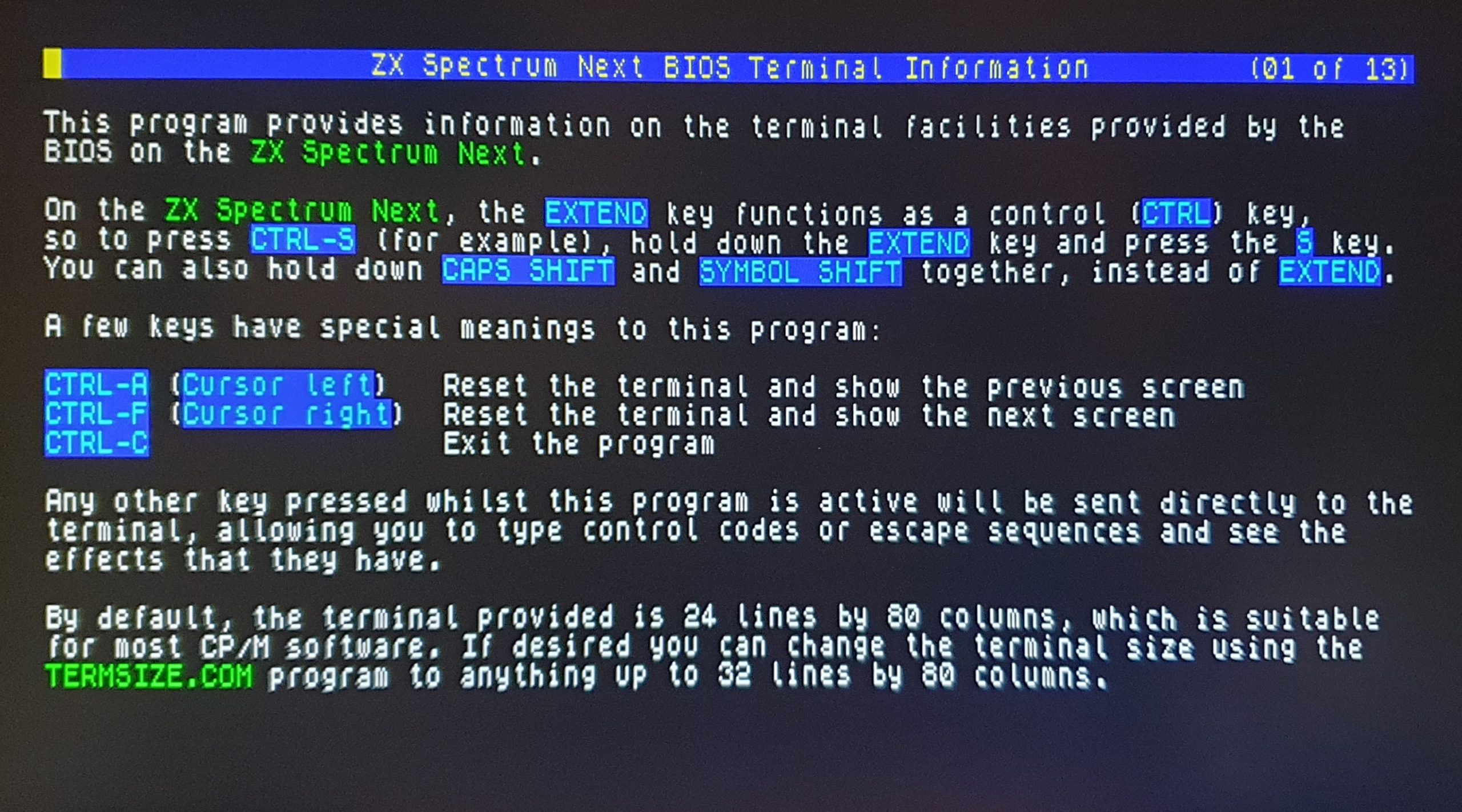
Abbildung 5: Terminfo bringt Farbe ins Spectrum-Next-Betriebssystem CP/M, das sich sonst eher monoton (in grüner Schrift auf schwarzem Grund) zeigt.
Das Kommando dir hat gegenüber dem des klassischen CP/M einige Next-spezifische Erweiterungen. So zeigt es etwa beim Aufruf mit dir a: [full] auch Zeitstempel an. Auf die komplette SD-Karte vermag CP/M nicht zuzugreifen. Sie können aber Disk-Image-Dateien erzeugen und darauf dann zusätzliche Software installieren oder private Dateien ablegen.
RasPi als Coprozessor
Den Spectrum Next gibt es auch in einer Accelerated-Version, die einen Pi Zero als Coprozessor verwendet. Abbildung 6 und Abbildung 7 zeigen, wie Sie dessen 40-poligen GPIO-Port mit dem Next-Mainboard verbinden Wer einen Next ohne RasPi selbst nachrüsten möchte, muss einen Female-Header auf den SBC löten und diesen dann auf das Board stecken. Nach dem Einbau startet der RasPi automatisch, sobald der Next-Rechner Strom bekommt.

Abbildung 6: Das kompakte Spectrum-Next-Mainboard passt auch in das Gehäuse des alten Folientastatur-Spectrum 16K/48K. Oben ist der Pi Zero aufgesteckt.

Abbildung 7: Der Pi Zero dient dem ZX Spectrum Next nur als Coprozessor. Die Mini-HDMI- und Micro-USB-Buchsen lassen sich zwar erreichen, aber aktuell nicht sinnvoll nutzen.
Der Pi Zero besitzt einen eigenen Micro-SD-Karten-Slot, in dem sich ein Debian-basiertes Linux-System befindet. Die für den Next angepasste DietPi-Variante [15] nennt sich NextPi [16]. Da der Pi Zero keine Netzwerkschnittstelle besitzt, sind Aktualisierungen der Distribution aus dem laufenden System heraus nicht möglich. Für ein Update muss man das Gehäuse öffnen und das Next-Board entnehmen, um an die SD-Karte zu kommen. Ein Reset des Next-Boards startet den RasPi übrigens nicht neu: Soll er neu booten, muss der Rechner kurz vom Stromnetz.
Die drei Anschlüsse des Pi Zero sind allerdings von außen zugänglich: An die Mini-HDMI- und Micro-USB-Ports schließend Sie Monitor und Tastatur an und melden sich dann als Administrator root an.
Außer fürs Debugging kann der Next den RasPi aktuell nur für zwei Aufgaben nutzen: das schon weiter oben beschriebene Laden von TZX-Kassetten-Images und die Wiedergabe von SID-Dateien [17]. Letzteres sorgt für bessere Hintergrundmusik, weil der Pi Zero die SID-Files parallel zur normalen Programmausführung abspielen kann.
Für die Zukunft ist es unter anderem geplant, einen Joystick-Treiber zu schreiben, sodass sich moderne USB-Joysticks und andere Spielsteuerungen an den Micro-USB-Ports des RasPi anschließen lassen. Der soll die Aktionen dann in einem für den Next verständlichen Format weiterleiten. Aktuell lassen sich an den beiden Joystick-Ports im DB9-Format nur klassische Joysticks mit einem neunpoligen Stecker betreiben. Wir haben das mit dem Competition Pro ausprobiert. Wer nicht aus lange zurückliegenden Zeiten noch einen kompatiblen Joystick besitzt, kann sich auf dem Gebrauchtmarkt umsehen.
Der Mini-HDMI-Port, der aktuell nur die Linux-Konsole des Pi Zero anzeigt, könnte in einer künftigen Version der Firmware einen zweiten Monitor so ansteuern, dass der Next im Dual-Screen-Modus laufen kann.
RasPi am Next steuern
Wer keinen zweiten Monitor neben den Hauptbildschirm stellen oder keine externe Tastatur an den Pi Zero anschließen will, der greift direkt vom Next aus auf den SBC zu. Der Next bringt ein Terminalprogramm namens Terminex mit, vor dessen Start man noch kurz mit dem Hilfsprogramm pi.bas den seriellen Port auf die Verbindung zum RasPi umbiegen muss, der sich dann direkt über die Next-Tastatur ansprechen lässt. Ein Login ist nicht nötig, am Prompt können Sie direkt Befehle eingeben (Abbildung 8). Das Terminal passt nur bedingt zu den Terminal-Einstellungen des RasPi, weswegen auch die Escape-Sequenzen für Farbänderungen nicht funktionieren.

Abbildung 8: Auf dem Pi Zero läuft der Linux-Kernel 4.19.66 von 2019. Die Steuerung erfolgt via Next-Terminal-Anwendung direkt über die Next-Tastatur.
Einen echten praktischen Nutzen hat dieser Zugriff aber nicht: Fürs Debugging der RasPi-Aktivitäten braucht man dann doch den zweiten Monitor, denn der Next beherrscht kein Multitasking. Das Terminalprogramm lässt sich also nicht parallel mit einer zu überwachenden anderen Spectrum-Next-Anwendung aufrufen.
Netzwerk
Der Next verfügt (in den besseren Ausstattungsvarianten) über WLAN und eine batteriegepufferte Echtzeituhr. Der RasPi kann auf diese Komponenten allerdings nicht zugreifen. Über WLAN steht dem Next prinzipiell die Welt der IP-basierten Dienste offen; bisher gibt es aber nur zwei netzwerkfähige Programme.