Mehr Kontrolle über die Kamera
Deutlich mehr Möglichkeiten bietet das Open-Source-Programm PiCameraApp [3]. Mit den Kommandos aus Listing 2 laden Sie die Anwendung auf den Raspberry Pi und starten sie.
Listing 2
$ git clone https://github.com/Billwilliams1952/PiCameraApp
$ cd PiCameraApp/Source
$ python3 PiCameraApp.py
In der Voreinstellung zeigt das Programm ein kleines Live-Bild in der linken oberen Ecke des Bildschirms an. Die Vorschau legt sich über den Desktop und überdeckt die Inhalte des Systems. Bei Bedarf lassen sich die Größe der Vorschau, deren Orientierung sowie die Transparenz über die Regler im rechten oberen Bereich steuern oder das Bild komplett abschalten.
Mit einem Klick auf Picture rechts unten lösen Sie die eigentliche Aufnahme aus. PiCameraApp zeigt den Schnappschuss dann in voller Größe im Anwendungsfenster an (Abbildung 4). Über Photo | Save Image… speichern Sie das Foto auf der Speicherkarte ab. Entsprechend zeichnen Sie mit einem Klick auf Video einen Film auf. Die dabei von PiCameraApp genutzten Formate und Dateinamen stellen Sie in der Konfiguration unter File | Preferences… ein.

Abbildung 4: PiCameraApp bietet eine grafische Oberfläche zur Steuerung der Kamerafunktionen.
Entsprechend den Einstellungen im Hauptfenster regeln Sie die bei Aufnahmen genutzte Auflösung, (de-)aktivieren die Rauschunterdrückung oder eine Bildstabilisierung für Videos oder steuern unter Exposure die Belichtung der Aufnahmen. Je nach Konfiguration wählt die Kamera entweder automatisch Werte für ISO, Weißabgleich, Belichtungszeit oder Frame-Rate, oder Sie geben von Hand die gewünschten Parameter vor. Im Reiter Basic haben Sie zudem unter Preprogrammed image effects die Möglichkeit, verschiedene Effekte zu aktivieren.
Objektive: Die Qual der Wahl
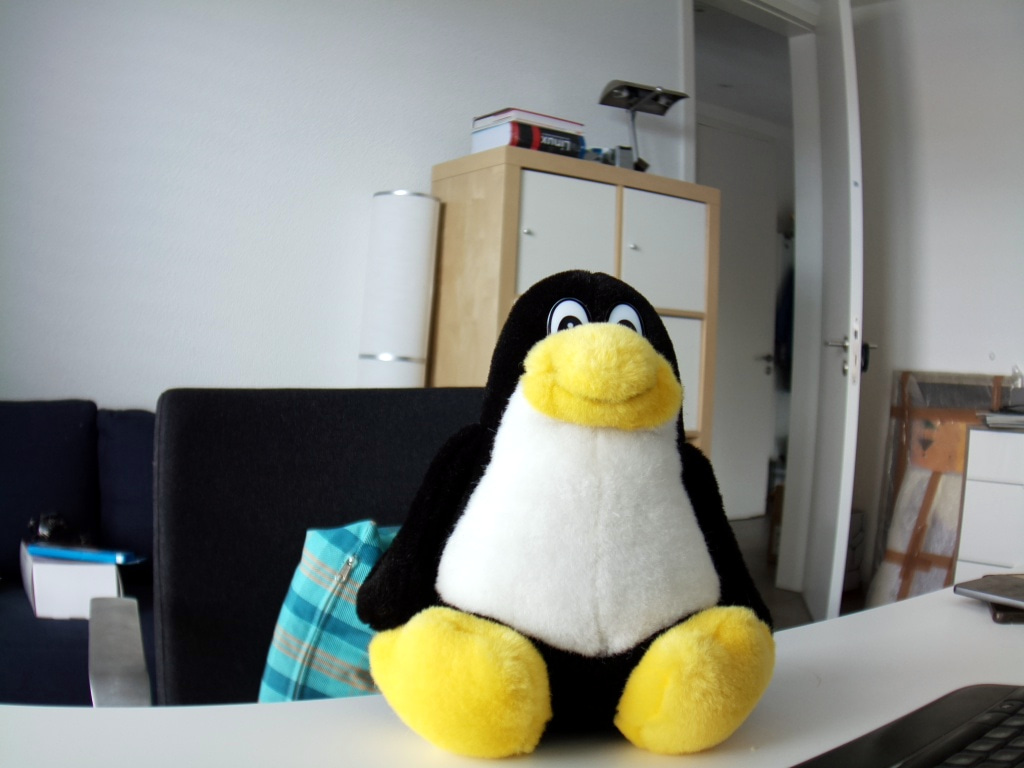
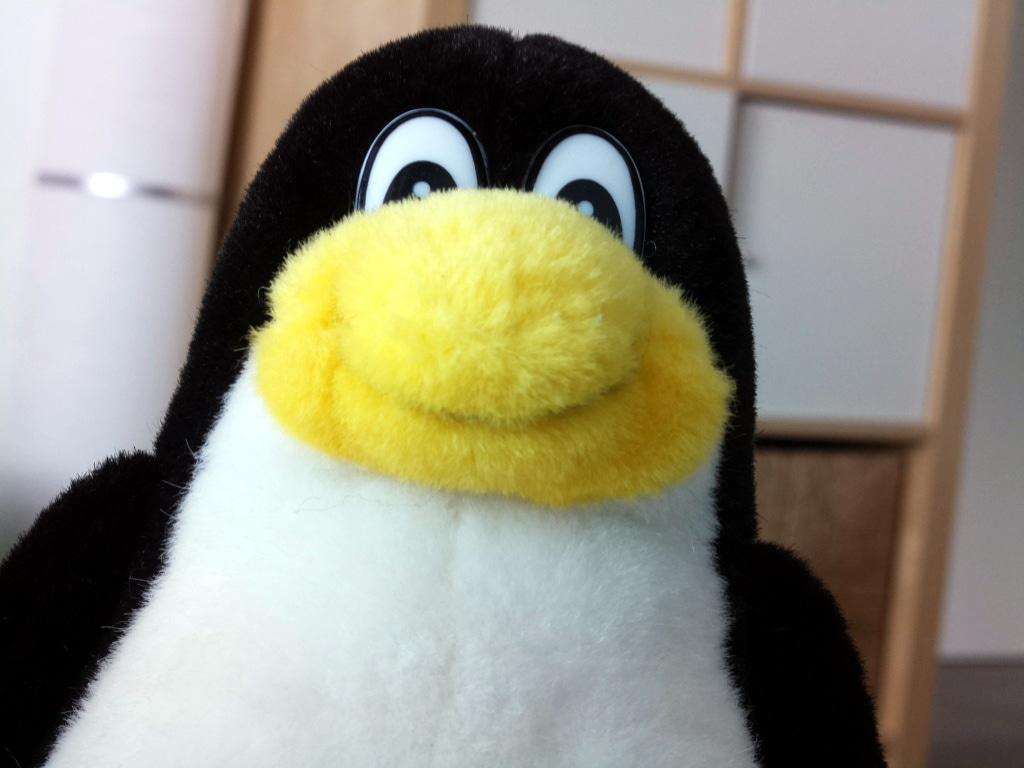
Die von der Raspberry Pi Foundation empfohlenen Objektive decken zwei übliche Anwendungsfälle ab. Das Weitwinkelobjektiv eignet sich zum Beispiel für Anwender, die die HQ-Kamera wie eine Webcam verwenden möchten. Auf dem Schreibtisch neben dem Monitor aufgestellt, zeigt der Bildausschnitt die Person vor der Kamera plus das Umfeld. An den Bildrändern krümmt das Weitwinkelobjektiv allerdings gerade Linien, ähnlich wie ein Fischaugen-Objektiv (im Beispiel aus Abbildung 4 an der Tür zu erkennen). Das Teleobjektiv bildet bei gleicher Distanz zur Person nur Teile des Gesichts ab, dafür stellt es bei Porträtaufnahmen das Objekt besser frei (siehe Tabelle “Objektive im Vergleich”).
|
|
Weitwinkel (6 mm) |
Teleobjektiv (16 mm) |
|---|---|---|
|
Webcam |
|
|
|
Outdoor |
|
|
|
Das Weitwinkelobjektiv eignet sich für den Einsatz als Webcam-Ersatz oder als Teil einer Überwachungskamera. Das Teleobjektiv mit 16 mm Brennweite zeigt nur einen kleinen Bildausschnitt, dafür stellt es das Motiv besser frei. |
||
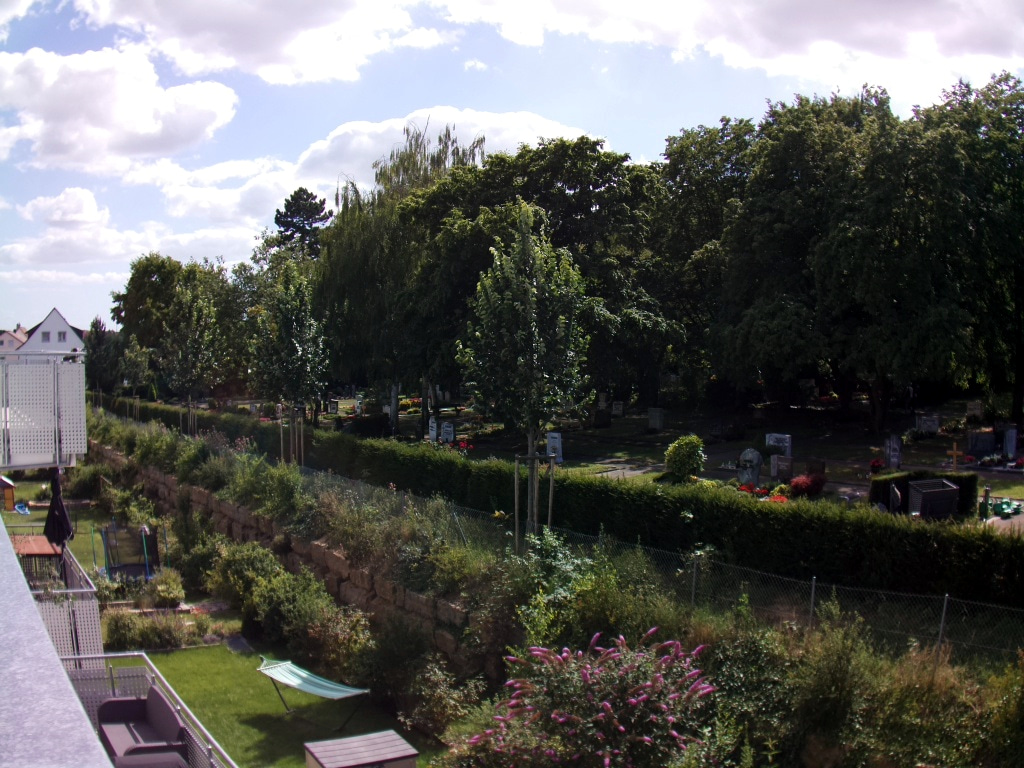
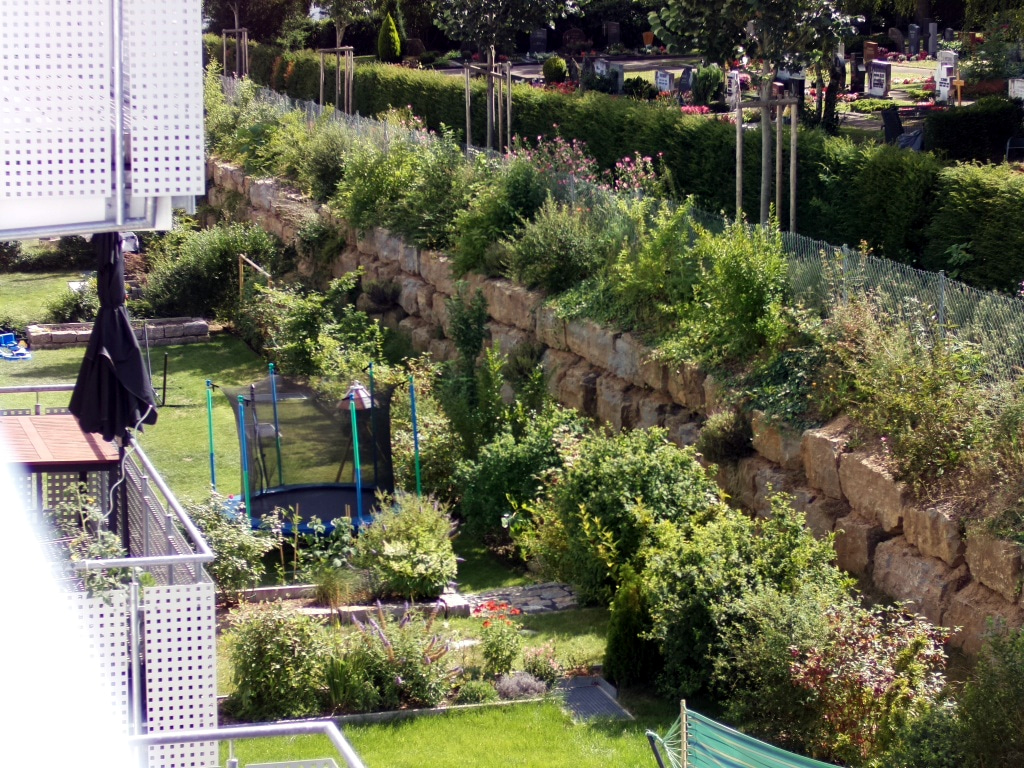
Auch im Freien kommt es darauf an, welchen Ausschnitt die Raspberry-Pi-Kamera aufnehmen soll. Da es sich um Objektive mit Festbrennweiten handelt, gibt es keinen Zoom, über den man den Bildausschnitt wählen könnte. Um den vom Bildsensor abgebildeten Ausschnitt zu verändern, muss man sich vor oder zurück bewegen. In den Outdoor-Beispielen aus der Tabelle zeigt das Weitwinkelobjektiv ein Panorama über die Vorgärten, während das Teleobjektiv vom selben Standort aus die Details im Garten wesentlich größer abbildet.
Fazit
Die Raspberry Pi HQ Cam macht zusammen mit den empfohlenen Objektiven einen sehr soliden und hochwertigen Eindruck. Die mit der Kamera geschossenen Bilder überzeugen und übertreffen in Sachen Auflösung und Darstellungsqualität die vom Camera Module v2 geschossenen Fotos deutlich. Dabei bietet die HQ Cam aufgrund der Objektivaufnahme und durch das Stativgewinde eine enorme Flexibilität, die keine andere Webcam auf dem PC-Markt liefert. Mit entsprechenden Adaptern finden sogar DSLR-Linsen ihren Platz am Raspberry Pi.
In der Praxis müssen Sie sich allerdings überlegen, ob Sie diese Flexibilität überhaupt benötigen. Das Camera Module müssen Sie nur anschließen und können sofort “losknipsen”. Die Objektive der HQ Cam müssen Sie hingegen für jedes neue Motiv und jede Lichtsituation von Hand einstellen und die äußerst empfindlichen Regler für Blende und Schärfe von Hand bedienen. Die HQ Cam empfiehlt sich daher eher für ambitionierte Fototüftler und weniger für Nutzer, die einfach nur ein Bild benötigen – etwa für einen Roboter, der autonom fahren soll.
Infos
- “Raspberry Pi in Space”: https://www.raspberrypi.org/blog/raspberry-pi-in-space/
- CS-Mount: https://de.wikipedia.org/wiki/CS-Mount
- PiCameraApp: https://github.com/Billwilliams1952/PiCameraApp