Kali Linux gilt als eine der besten Toolboxen für Sicherheitstests. Selbst ein schlanker RasPi eignet sich als Host, um die mächtige Distribution zu nutzen.
Kali Linux [1] gilt als eine der besten Distributionen für Penetrationstests und forensische Zwecke. Dank des Siegeszuges des Internet of Things (IoT) gibt es den auf Debian basierenden Nachfolger von Backtrack Linux längst nicht mehr nur für Computer mit Intel/AMD-Prozessoren, sondern auch für die zahlreichen im Embedded-Segment genutzten Einplatinenrechner.
Für den Raspberry Pi stellt das Projekt zahlreiche Abbilder bereit. So erhalten Sie neben speziell für den Pi Zero und Zero W entworfene Images auch solche für die RasPi-Modelle 2, 3 und 4, wobei für diese Typen mittlerweile zusätzlich ein System-Abbild für die ARMv8-Architektur mit 64 Bit zur Verfügung steht.
Es fällt auf, dass die ARM-Abbilder für den Raspberry Pi durchgängig etwa 1 GByte umfassen und damit wesentlich kleiner ausfallen als die Abbilder für Intel/AMD-Architekturen.
Installation
Um Kali Linux optimal auf dem RasPi zu nutzen, empfiehlt es sich, das für das jeweilige Modell konzipierte Abbild von der Projektseite herunterzuladen. Das komprimierte Archiv entpacken Sie anschließend auf einem PC. Achten Sie darauf, dass genügend freier Speicherplatz auf den Massenspeichern zur Verfügung steht.
Das für den RasPi 3 und 4 vorgesehene Image benötigt beispielsweise in entpacktem Zustand rund 6,5 GByte. Daher lassen sich nur MicroSD-Karten ab einer Größe von mindestens 8 GByte verwenden, das Projekt empfiehlt 16 GByte. Zudem sollten Sie eine möglichst schnelle Speicherkarte nutzen, da Kali wegen der geringen Datentransferraten des Speichermediums ansonsten auf dem RasPi quälend langsam arbeitet.
Auf einem Linux-Rechner transferieren Sie das entpackte Abbild mithilfe des Befehls aus Listing 1 auf die Speicherkarte. Danach starten Sie den RasPi von der neu angelegten Karte.
Listing 1
$ dd if=Image of=/dev/mmcblk0 bs=4M
Das Betriebssystem geleitet Sie dabei in eine grafische Anmeldung, die nach Authentifizierung mit dem Benutzernamen kali und dem Passwort kali einen XFCE-Desktop mit einem GTK3-Theme öffnet. Er kommt ohne unnötige optische Effekte aus und lässt sich dank einer konventionellen Gestaltung mit einem Panel am oberen Bildschirmrand und einem herkömmlichen Menü problemlos bedienen.
Lokalisierung
Zunächst passen Sie das Tastaturlayout und die Lokalisierung der Arbeitsoberfläche an. Um die Tastatur auf die deutsche Belegung umzustellen, klicken Sie oben links in der Panel-Leiste auf den Start-Button und wählen im Startmenü den Eintrag Settings. Rechts davon erscheinen danach alle Einstelloptionen.
Hier wählen Sie Keyboard und klicken im sich öffnenden Fenster den Reiter Layout an. Nun entfernen Sie zunächst das Häkchen vor Use system defaults und klicken unten links auf den Add-Button. In der sich öffnenden Auswahlliste wählen Sie die deutsche Belegung aus. Löschen Sie danach das englische Layout aus der Liste der aktiven Tastaturbelegungen.
Da das Debian-Derivat, abweichend von vielen anderen Distributionen mit XFCE-Desktop, im Einstellungsdialog keine Option für die geografische Anpassung der Arbeitsumgebung anbietet, öffnen Sie ein Terminal und geben darin dpkg-reconfigure locales ein.
Im sich öffnenden Ncurses-Fenster wählen Sie die deutsche Lokalisierung de_DE.UTF-8 UTF-8 und bestätigen diese Wahl mit OK. Anschließend starten Sie das System durch die Eingabe von reboot im Terminal neu. Nach erneuter Authentifizierung steht das Kali-System in deutscher Sprache bereit (Abbildung 1).
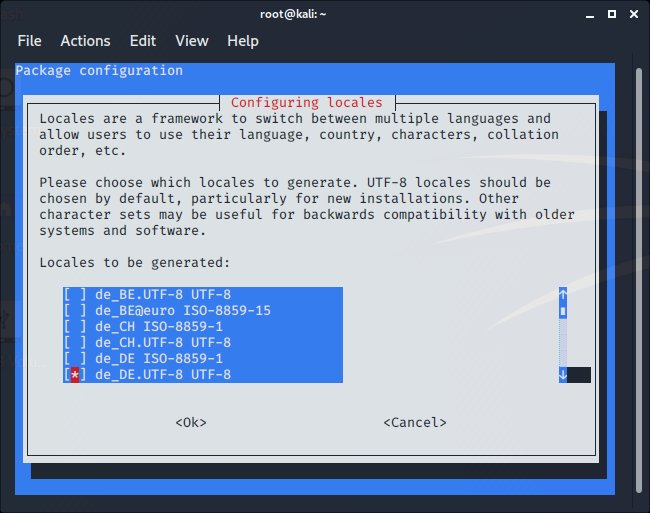
Abbildung 1: Etwas umständlich gestaltet sich das Umstellen des Desktops auf die deutsche Sprache.
Um den unbefugten Zugriff auf das System zu verhindern, ändern Sie das Passwort mit der Eingabe von passwd in der Konsole.