
Geschwindigkeitsklassen
Seit einiger Zeit unterscheiden die Hersteller von SD-Karten zwischen Karten für digitale Foto- und Videokameras (optimiert für lineare Schreibvorgänge) sowie Karten für Anwendungen (optimiert für Schreib- und Lesevorgänge auf zufälligen Bereichen der Karte). Dementsprechend findet sich auf aktuellen Karten nicht mehr einfach nur noch die Bezeichnung Class 2 bis Class 10 beziehungsweise UHS 1 oder UHS 2. Stattdessen kommen Kürzel wie V Class 6 (oder kurz V6) bis V Class 90 (V90) sowie A Class 1 (A1) und A Class 2 (A2) zum Einsatz.
Bei der Geschwindigkeitsklasse für Videos garantieren die Hersteller mit der Bezeichnung eine Mindestschreibgeschwindigkeit in MByte/s, vergleichbar mit den bisherigen Class-Angaben. Eine als V30 deklarierte Karte schreibt also 30 MByte/s in den Speicher, was für 4K-Videos mit 60 oder 120 FPS genügt. Die Anwendungsleistungsklassen hingegen garantieren jeweils nur eine Schreibgeschwindigkeit von 10 MByte/s, dafür mindestens 1500/500 IOPS (zufälliges Lesen/Schreiben) bei A1 und 4000/2000 IOPS bei A2 (Abbildung 3).
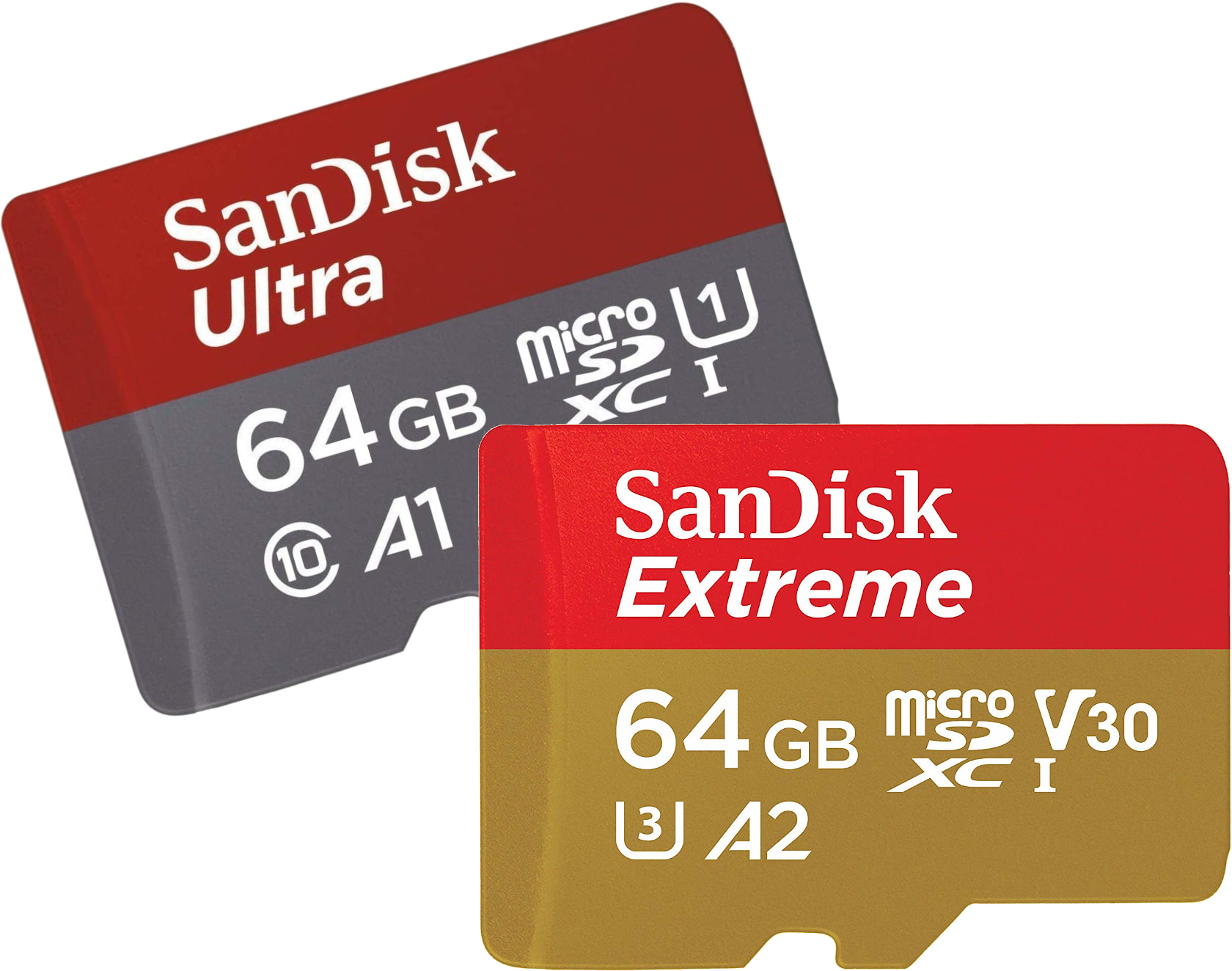
Abbildung 3: Für den Raspberry Pi sollten Sie SD-Karten mit einer Einstufung in die Anwendungsleistungsklassen A1 oder A2 verwenden.
Um die Eignung der Speicherkarte zu testen, gab es bislang unter Raspbian keine einfachen Werkzeuge. Damit Nutzer in Zukunft nicht mehr darauf spekulieren müssen, ob die eingesetzte Karte den Anforderungen genügt, gibt es jetzt als Neuerung in Raspbian die Raspberry Pi Diagnostics. Als eine Testsuite mit verschiedenen Diagnosewerkzeugen geplant, bietet das Tool zum Einstieg die Möglichkeit, die SD-Karte per Mausklick zu prüfen [8].
Raspbian spielt das Tool bislang noch nicht automatisch ins System ein, selbst bei einer frischen Installation des Systems über das Full-Image fehlt es. Mit den Kommandos aus Listing 1 aktualisieren Sie die Paketquellen und installieren dann das Programm.
Listing 1
$ sudo apt update
$ sudo apt install agnostics
In den Menüs erscheint es anschließend unter dem Eintrag Zubehör | Raspberry**Pi Diagnostics. Die Bedienung fällt nicht weiter schwer: Mit einem Klick auf Run Tests starten Sie den Testlauf (Abbildung 4), der auf einem Raspberry Pi 4 etwa eine Minute dauert. Anschließend informiert ein grünes PASS oder ein rotes FAIL über das Resultat des Tests. Weitere Details erhalten Sie über den Schalter Show Log (Abbildung 5).
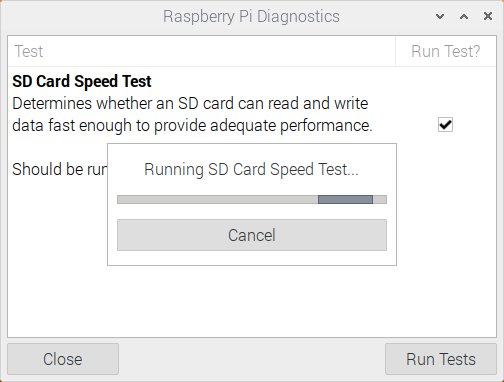
Abbildung 4: Raspberry Pi Diagnostics soll einmal zu einer Diagnosesuite ausgebaut werden. Bislang beschränkt sich das Werkzeug auf einen Test der Speicherkarte.

Abbildung 5: Sollte die Speicherkarte wie hier im SD Card Speed Test durchfallen, liefert das Log genauere Informationen, wie schlecht es um die Karte steht.
Inzwischen empfehlen die Entwickler den Einsatz von mit A1 deklarierten Speicherkarten. Entsprechende Karten nach Class 10/UHS 1 und A1 von namhaften Herstellern kosten bei 64 GByte Kapazität knapp 12 Euro. Der Kaufpreis von schnelleren Karten mit einer Einstufung von UHS 1/V30 sowie A1 und einer Kapazität von 32 GByte liegt bei etwa 10 Euro. Es kostet also nicht mehr viel Geld, den RasPi mit einem schnellen und zuverlässigen Datenträger auszustatten, der ausreichend Speicherplatz für Daten bereithält.
Glossar
- IOPS
-
Input/Output Operations per Second”. Ein-/Ausgabe-Befehle pro Sekunde. Der Wert lässt sich nicht ohne Weiteres in MByte/s umrechnen und gibt auch nicht an, ob sequenziell oder zufällig gelesen und geschrieben wird. Für vergleichbare Ergebnisse benötigt man daher eine Referenzumgebung.
Infos
- “Introducing Raspberry Pi Imager, our new imaging utility”: https://www.raspberrypi.org/blog/raspberry-pi-imager-imaging-utility
- balenaEtcher: https://www.balena.io/etcher
- Raspbian-Downloads: https://www.raspberrypi.org/downloads
- Quellcode zum Raspberry Pi Imager : https://github.com/raspberrypi/rpi-imager
- PiBakery: https://www.pibakery.org
- “Raspberry Pi 4 specs and benchmarks” : https://magpi.raspberrypi.org/articles/raspberry-pi-4-specs-benchmarks
- Raspberry-Pi-Dokumentation zu SD-Karten : https://www.raspberrypi.org/documentation/installation/sd-cards.md
- SD Card Speed Test: https://www.raspberrypi.org/blog/sd-card-speed-test
- Diskussion: https://github.com/raspberrypi/rpi-imager/issues/21


