Daraufhin sollten Sie den Ordner .ssh im Home-Verzeichnis /home/pi/ sehen. Navigieren Sie in den Ordner und rufen Sie durch längeres Drücken auf die Schlüsseldatei id_rsa das Kontextmenü des Dateimanagers auf. Mit Kopieren übernehmen Sie die Datei in die Zwischenablage. Zu guter Letzt wechseln Sie in den Reiter ANDROID und fügen die Datei mit einem Druck auf das entsprechende Icon rechts unten in den Ordner Download ein.
Warum besser mit SSH-Key?
Gegenüber dem klassischen SSH-Login mit der Kombination aus Benutzername und Passwort hat das SSH-Key-Verfahren den Vorteil, dass sich der Zugang wesentlich besser verwalten lässt. So empfiehlt es sich zum Beispiel, für jeden Zugangsberechtigten (oder jede App) einen eigenen SSH-Schlüssel zu erstellen und diese jeweils einzeln in die Datei ~/.ssh/authorized_keys des SSH-Servers einzutragen (Listing 2, Zeilen 1 und 2).
Möchten Sie nun dem User den Zugriff auf den Raspberry-Pi-Server verbieten (oder haben Sie zum Beispiel das Smartphone mit den Schlüsseldateien verloren), müssen Sie lediglich den oder die betroffenen Schlüssel aus der Datei authorized_keys löschen. Dazu führen Sie entweder das Kommando aus Zeile*4 von Listing 2 aus oder bearbeiten die Datei mit einem Texteditor. Das “richtige” Login-Passwort ist weiterhin sicher.
Listing 2
### Schlüssel für Nutzer mit Kommentar "RaspController" anlegen:
$ ssh-keygen -t rsa -m PEM -C "RaspController" -f ~/.ssh/raspcontroller_rsa
$ cat ~/.ssh/raspcontroller_rsa.pub >> ~/.ssh/authorized_keys
### Schlüssel mit Kommentar "RaspController" aus dem System löschen:
$ sed -i '/RaspController/d' ~/.ssh/authorized_keys
Mit dem SSH-Schlüssel auf dem Smartphone wechseln Sie nun zurück in die Geräteliste und bearbeiten die Verbindung nochmals – drücken Sie dazu länger auf den entsprechenden Eintrag. Stellen Sie die Verbindung auf RSA-Schlüssel um und wählen Sie über die Schaltfläche und den darauffolgenden Auswahldialog die Schlüsseldatei aus. Haben Sie beim Erstellen des Schlüssels eine Passphrase genutzt, müssen Sie diese ebenfalls eingeben. Mit einem Klick auf VERBINDUNGSTEST kontrollieren Sie, ob die Verbindung auch ohne das SSH-Passwort funktioniert.
Volle Kontrolle
Aus dem Hauptbildschirm von RaspController heraus haben Sie Zugriff auf die GPIO-Schnittstelle sowie auf die Sensoren und die LED-Matrix eines eventuell installierten Raspberry Pi Sense HAT (Abbildung 3). Sollten die für den Zugriff nötigen Bibliotheken auf dem System noch fehlen, führt RaspController die zu deren Installation nötigen Kommandos automatisch auf dem System aus.
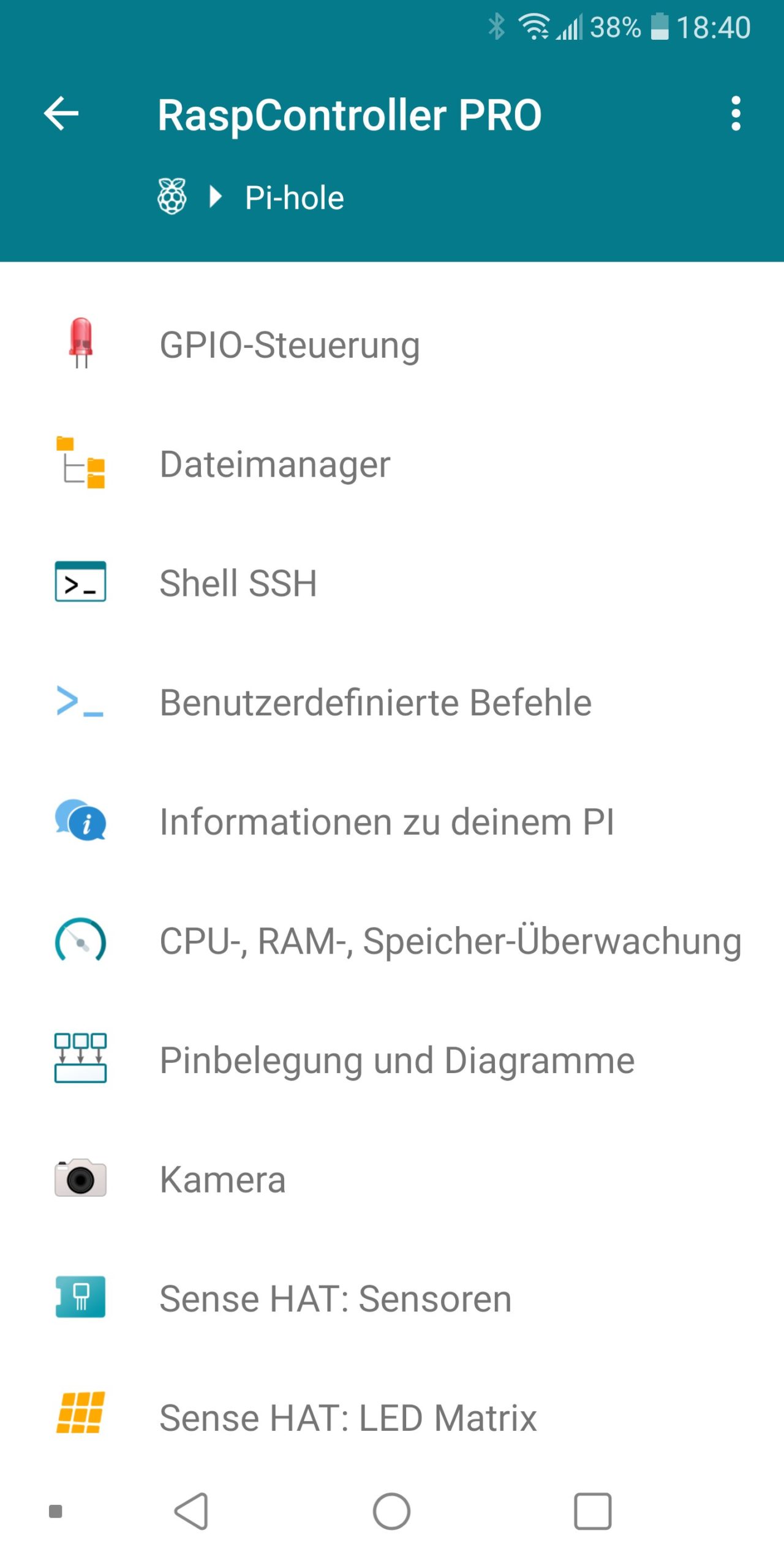
Abbildung 3: Über den Hauptdialog von RaspController erhalten Sie Zugriff auf sämtliche Funktionen der App, etwa den internen Dateimanager.
Allgemeine Informationen, etwa Daten zum Raspberry-Pi-Modell, der Auslastung von Arbeits- und Massenspeicher oder Details zur aktiven Netzwerkverbindung, erhalten Sie über die Option Informationen zu deinem PI (Abbildung 4). Optional bereitet RaspController die ausgelesenen Werte unter CPU, RAM-, Speicher-Überwachung auch fortlaufend grafisch auf.

Abbildung 4: Die allgemeinen Informationen liefern viele Details rund um das System. Bei Bedarf bereitet die App die Daten auch grafisch auf.
Im Alltag erweist sich zudem die unter Shell SSH erreichbare Kommandozeile als nützlich. Die Option startet eine vollwertige Befehlszeile. RaspController ergänzt dabei die Tastatur um Sondertasten wie [Esc]+ oder [Strg], sodass sich auch lang laufende Aktionen wie etwa das Kopieren größerer Datenmengen mit [Strg]+[C] abbrechen lassen (Abbildung 5). Alternativ legen Sie im Menüpunkt Benutzerdefinierte Befehle feste Kommandos an, die Sie dann durch Antippen ohne weitere Interaktion ausführen. Als Beispiel finden Sie hier die Möglichkeit, das System herunterzufahren oder neu zu starten.

Abbildung 5: Der in RaspController integrierte SSH-Client bietet vollen Zugriff auf das Raspbian-System des Raspberry Pi.
Daneben lassen sich mit RaspController auch sehr spezielle RasPi-Erweiterungen adressieren. Dazu zählen unter anderem der Kamera-HAT (Abbildung 6), der Temperatur- und Feuchtigkeitssensor DHT11/22, der Temperatursensor DS18B20 von Maxim Integrated [5] sowie der Luftdrucksensor BMP180 von Bosch Sensortec [6]. Bei allen Bausteinen installiert RaspController automatisch die nötigen Bibliotheken aus den Paketquellen des Raspbian-Systems.

Abbildung 6: Die App integriert auch diverse RasPi-Erweiterungen wie das Kamera-Modul, den Sense HAT sowie diverse IC-Bausteine.
Fazit
Die RaspController-App erweist sich als universelles und sehr praktisches Werkzeug. Zum Ausführen oft genutzter Kommandos braucht es nur zwei Fingerzeige. Der integrierte SSH-Client erlaubt bei Bedarf vollen Zugang zum System. Weitere Funktionen wie Wake on LAN oder die unter Fachwissen gesammelten Anleitungen rund um den Raspberry Pi und Raspian ergänzen die App sinnvoll, sodass RaspController eigentlich auf dem Smartphone keines RasPi-Users fehlen sollte.