Die Installation von Linphone und der weiter unten vorgestellten Webcam-Vorschau Luvcview gelingt hingegen denkbar einfach, da sich beide Anwendungen in den Raspbian-Repositories finden (Listing 2).
Listing 2
$ sudo apt install linphone luvcview
Linphone einrichten
Zum Einrichten des Tons gibt es bei Linphone 3.12.0 unter Hilfe einen Audio-Assistent, mit dem Sie die Wiedergabe sowie die Aufnahme überprüfen und einstellen. Zudem gibt der Assistent bei der Aufnahme ein Feedback, sodass Sie wissen, ob Ihre Stimme noch hörbar ist.
Die Multimediaeinstellungen passen Sie bei Bedarf nachträglich unter Optionen | Einstellungen | Multimedia-Einstellungen an. Vor allem beim Aufnahmegerät sollten Sie darauf achten, nicht das Standardgerät Alsa default device zu wählen, sondern das entsprechende USB-Mikrofon, da Ihr Gesprächspartner beim Telefonieren sonst keinen Ton hört. Das Aktivieren der Echounterdrückung aus demselben Reiter empfiehlt sich, sobald Sie mit einem Lautsprecher und nicht mit Kopfhörern arbeiten (Abbildung 3).
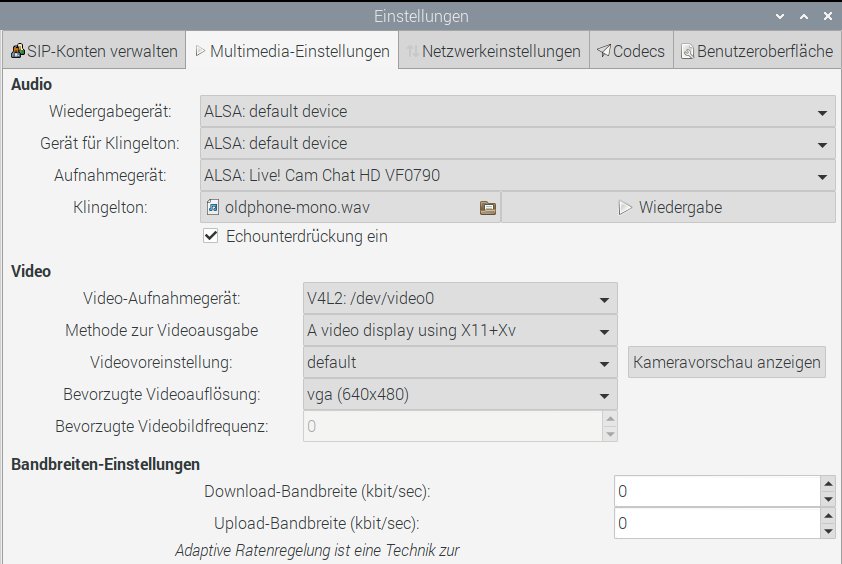
Abbildung 3: Bei den Multimedia-Einstellungen konfigurieren Sie die Echounterdrückung sowie das Aufnahmegerät, also das Mikrofon.
Zusätzlich zum Ton können Sie die Videovorschau überprüfen. Dazu klicken Sie im Tab Multimedia-Einstellungen auf Kameravorschau anzeigen. Im Test wollte die Vorschau jedoch nicht funktionieren, obwohl das korrekte Videogerät ausgewählt war. Hier sprang dann Luvcview [9] in die Bresche. Um die Videovorschau der Webcam zu überprüfen, geben Sie auf der Konsole den Befehl luvcview ein.
Linphone konfigurieren
Falls der RasPi ohne den Umweg über einen Router direkt am Internet hängt, aktivieren Sie in Linphone im Reiter Netzwerkeinstellungen die Option Direkte Verbindung ins Internet (Abbildung 4). Im Tab Benutzeroberfläche können Sie darüber hinaus die Sprache einstellen sowie fortgeschrittene Einstellungen treffen. Nach dem Schließen der Einstellungen gelangen Sie wieder zum Softphone.
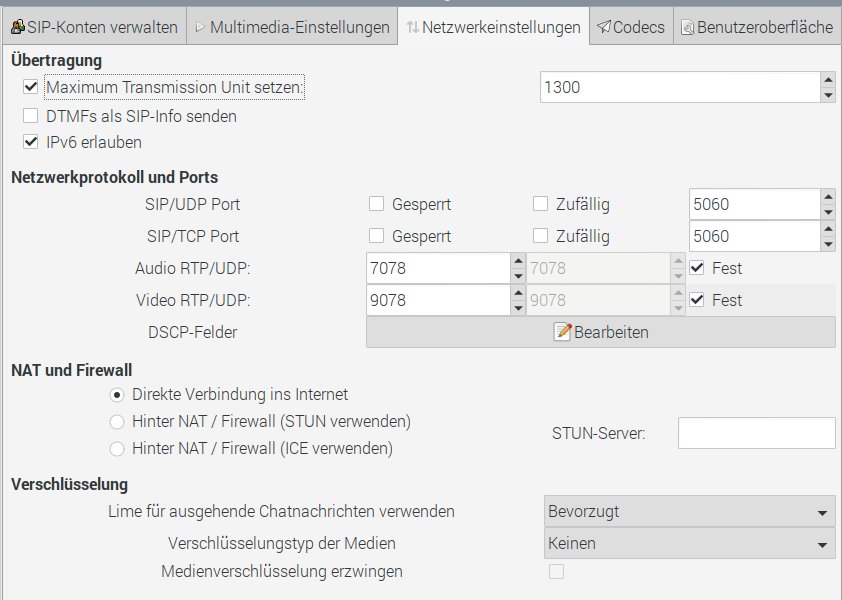
Abbildung 4: In unserem Test erweisen sich die Basiseinstellungen als ausreichend.
Ein SIP-Konto richten Sie am besten über Optionen | Einstellungen| SIP-Konten verwalten ein, denn für Neulinge klappt die Einrichtung mit dem Assistenten nicht auf Anhieb. Hierzu klicken Sie auf Hinzufügen und geben die entsprechenden Daten ein (Abbildung 5).
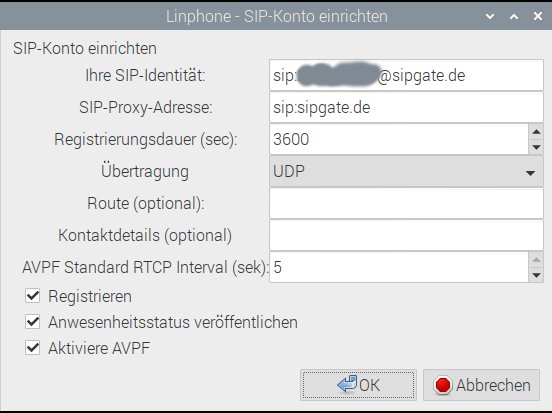
Abbildung 5: Es ist einfacher, das SIP-Konto nicht über den Assistenten einzurichten, sondern über die Einstellungen.
Oft braucht man mehrere SIP-Accounts, weil beispielsweise die Kommunikationspartner bei einem anderen Anbieter registriert sind. Unter Linphone lassen sich dazu problemlos mehrere Identitäten (sprich: SIP-Konten) verwalten, die Sie durch Klicken auf das Ausklappmenü unterhalb von Aktuelle Identität im Softphone auswählen (Abbildung 6).
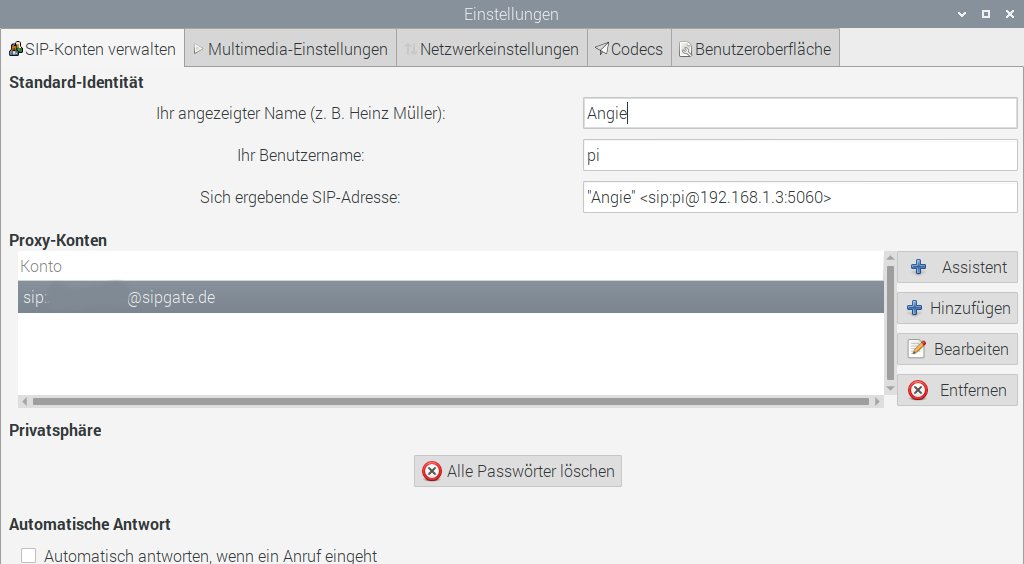
Abbildung 6: Unter Linphone können Sie einfach Ihre Identität und damit das SIP-Konto wechseln.
Kommunikation
Zum Telefonieren geben Sie ins oberste Eingabefeld die Telefonnummer oder SIP-Adresse (sip:User@Domain) der Gegenstelle ein. Sobald Sie die Eingabe durch Drücken der Eingabetaste oder einen Klick auf den Schalter Wählen am Ende des Eingabefensters bestätigen, versucht Linphone, eine Verbindung aufzubauen. Es lassen sich zudem Kontakte verwalten, bearbeiten oder anlegen.
Daneben existiert eine Anrufchronik, über die sich aus dem Kontextmenü der einzelnen Einträge auch Anrufe anstoßen lassen. Linphone erlaubt zudem das Versenden von Textnachrichten. Dazu geben Sie wie beim Telefonieren oben die Nummer des Ziels ein und klicken anschließend auf den Schalter, dessen Icon einer Textnachricht ähnelt. Nun können Sie wie mit einem Messenger mit Ihrem Kontakt chatten.
Falls Sie sich beim Telefonieren filmen lassen möchten beziehungsweise Ihren Gesprächsteilnehmer sehen wollen, aktivieren Sie das unter Optionen | Video immer starten. Manchmal ist beim Telefonieren ein Druck auf [#] erforderlich, um die Eingabe von einzelnen Nummern zu bestätigen. Abhilfe schafft da die Software-Tastatur, die sich unter Optionen | Tastatur anzeigen einblenden lässt.
Fazit
Ein selbst gebautes VoIP-Telefon erweist sich als unkomplizierte und preiswerte Alternative zu einem Laptop oder Smartphone. Die hier vorgestellten Hardware-Komponenten spielten im Test problemlos mit dem RasPi und Linphone zusammen. Für einen Betrieb unterwegs ist die vorgestellte Lösung etwas umständlich, denn man müsste die Geräte jedes Mal neu aufstellen. Aber machbar wäre sie immerhin, denn die vorgestellten Komponenten wiegen kaum etwas.