Zu guter Letzt bietet Tvheadend die Möglichkeit, Programme oder Kommandos vor und nach einer Aufnahme aufzurufen. Ein Szenario für diese Funktion wäre die Aufnahme auf ein Wechselmedium: Vor der Aufnahme erfolgt das Mounten der externen Festplatte, danach wird der Datenträger automatisch wieder ausgehängt. Wenn nicht gerade eine Aufnahme läuft, erlaubt diese Konfiguration, den Massenspeicher sorglos abzuziehen und an ein Wiedergabegerät anzustecken.
Aufnahmen planen Sie am einfachsten über den elektronischen Programmführer (EPG) im Webbrowser. Als weitere Möglichkeiten bieten sich Autoaufnahmen oder zeitgesteuerte Aufnahmen an. Bei Autoaufnahmen geben Sie diverse Kriterien vor, wie zum Beispiel den Sendungstitel. Tvheadend merkt sich dann automatisch alle passenden Sendungen für die Aufnahme vor. Hier ist Vorsicht geboten: Ohne zusätzliche Einschränkungen nimmt das System mit einem Eintrag wie “Tagesschau” weit mehr Sendungen auf, als man eigentlich will. Pro Stunde müssen Sie mit 1,2 bis 2,4 GByte Datenmaterial rechnen.
Wiedergabe
Über die Live-Wiedergabe haben wir oben schon gesprochen – das funktioniert auch bei Aufnahmen. Im Tvheadend-Client gehen Sie in diesem Fall dann nicht über den elektronischen Programmführer, sondern über die Liste der Aufnahmen. Wenn Sie die Aufnahmen allerdings auch am TV ansehen wollen, müssen Sie etwas mehr Aufwand betreiben.
Falls Ihr Fernseher selbst schon DVB-T2 unterstützt, stehen die Chancen recht gut, dass er das Abspielen der mit Tvheadend gemachten Aufnahmen beherrscht. Die meisten Fernseher verfügen über einen oder mehrere USB-Anschlüsse und spielen Medien von dort klaglos ab. In diesem Fall müssten Sie die Aufnahmen vom Pi Zero auf einen Stick verfrachten oder gleich den oben erwähnten Trick mit dem dynamisch eingebundenen Stick wählen. Viel Komfort bietet dieses Vorgehen nicht, aber wer nur selten eine Sendung aufnimmt, sollte damit leben können. Selbst wenn der Fernseher DVB-T2 nicht unterstützt und Sie mithilfe einer Set-Top-Box fernsehen, gilt dasselbe. Auch diese Geräte unterstützen fremde Medien und eignen sich oft auch zum Abspielen von H.265/HECV-kodierten Videos.
Aktuelle Fernsehgeräte sind in der Regel netzwerkfähig und unterstützen fast immer auch DLNA-Funktionen. So sollte der Fernseher als Digital Media Player Filme auf einem Digital Media Server selbstständig finden und abspielen können. Deshalb bietet es sich an, auf dem Pi Zero mit dem Paket minidnla einen DLNA-Server zu installieren (Listing 2, erste Zeile).
Listing 2
### DLNA-Server installieren:
$ sudo apt install minidlna
### Konfigurationsdatei bearbeiten:
$ sudo nano /etc/minidlna.conf
### Neustart nach Konfiguration des Dienstes:
$ sudo systemctrl restart minidlna.service
Anschließend ersetzen Sie den Inhalt der Datei /etc/minidlna.conf durch jenen aus Listing 3. Hier müssen Sie nur den Pfad in der ersten Zeile an den Speicherort aus Ihrer Tvheadend-Konfiguration anpassen. Anschließend starten Sie den Tvheadend-Dienst neu (Listing 2, letzte Zeile).
Listing 3
media_dir=V,/data/videos merge_media_dirs=yes root_container=V port=8200 friendly_name="tvheadend"
Für einen ersten Funktionstest starten Sie den VLC-Mediaplayer auf Ihrem Computer. Unter Local Network finden Sie dann den Verzeichnisbaum der Aufnahmen (Abbildung 8). Hängt der Fernseher im selben Netzwerk wie der mit Tvheadend und dem Mini-DLNA-Server ausgestattete Pi Zero, taucht ein je nach Marke unterschiedlich benannter Menüpunkt für den neuen DLNA-Server auf. Beim Samsung-Gerät des Autors erkennen Sie das am Debian-Symbol in der Leiste mit den Signalquellen (Abbildung 9).

Abbildung 8: Zugriff auf den DLNA-Server mit dem VLC.
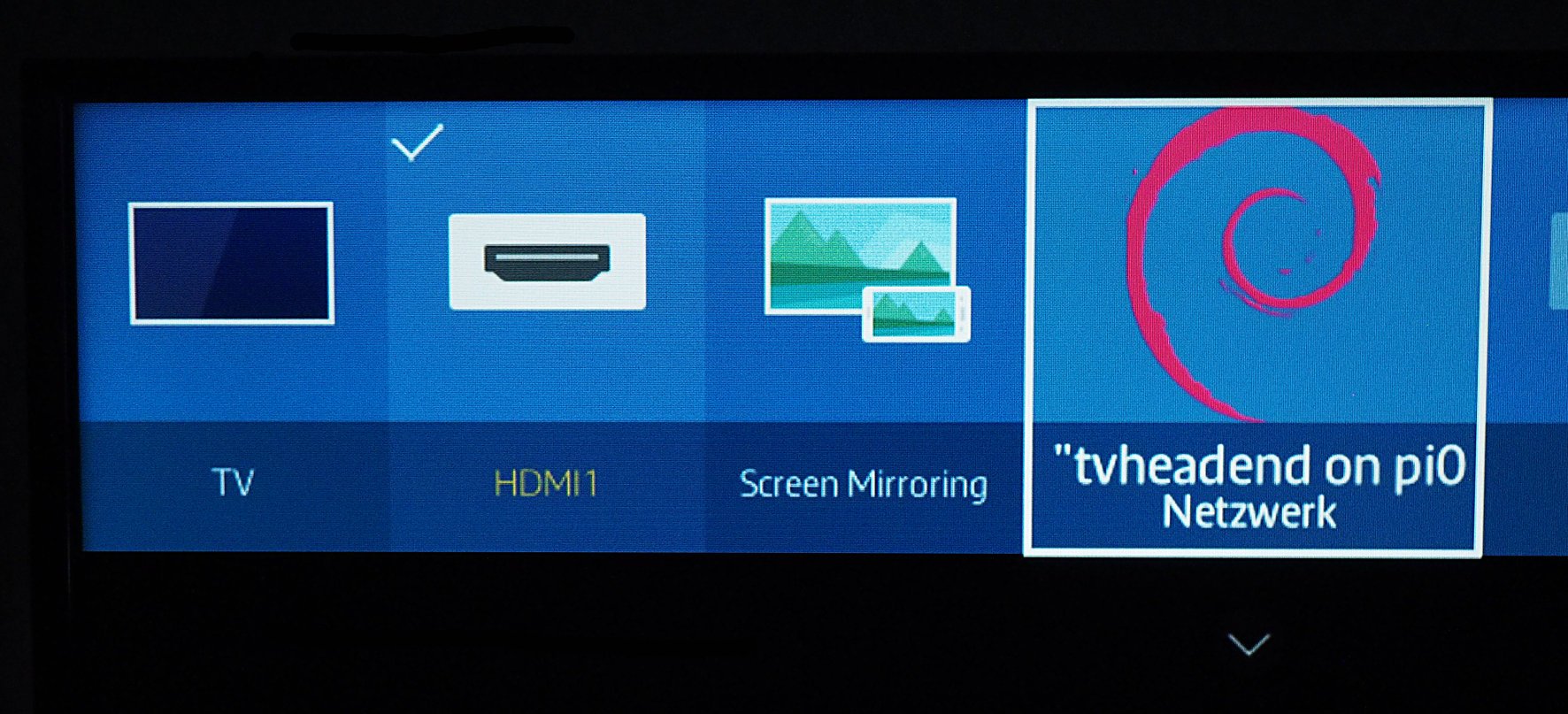
Abbildung 9: Auch der Samsung-TV kann DLNA-Quellen direkt wiedergeben.
Als letzte Möglichkeit der Wiedergabe sei hier noch eine LibreELEC- respektive Kodi-Installation auf einem leistungsfähigen Rechner (ab der NUC-Klasse) erwähnt. In diesem Fall könnten Sie das Verzeichnis mit den Aufnahmen einfach im Pi Zero per NFS freigeben. Da Kodi auch einen Tvheadend-Client mitbringt, wäre diese Kombination prinzipiell auch für Live-Fernsehen geeignet. Allerdings erwies sich der Client im Test als instabil und riss Kodi immer wieder komplett herunter.
So richtig preiswert gestaltet sich das Vergnügen auch nicht: Der NUC6CAYH bietet zwar hardwareunterstütztes H.265 und kostet nur rund 150 Euro, aber mit dem notwendigen Speicher und einer Festplatte kommt der kompakte Intel-Rechner auf etwa 200 Euro – dafür bekommt man dann schon eine ordentliche Set-Top-Box. Die NUCs der Vorgängergeneration (NUC5xxxx) können H.265 per Software dekodieren, erscheinen aber trotz des geringeren Preises (etwa 30 Euro billiger) nicht wirklich attraktiv.
Transcoding
Können Sie aus irgendeinem Grund keine der hier vorgestellten Möglichkeiten für die Wiedergabe nutzen, bleibt als Ausweg noch Transcoding, also das Umwandeln vom H.265 in ein anderes Format, etwa nach MP4 (H.264). Im Prinzip funktioniert das auf jedem System mithilfe von Ffmpeg, aber ohne Hardware-Unterstützung für den H.265-Codec bereitet die Lösung nur auf Systemen der Desktop-Klasse Vergnügen. Ein Raspberry Pi 3B+ bräuchte für das Umwandeln einer einstündigen Aufnahme volle 20 Stunden – und das bei voller Auslastung aller vier CPUs.
Spielen Sie trotzdem mit dem Gedanken, sich am Transkodieren zu versuchen, finden Sie im Internet diverse Anleitungen für Ffmpeg oder VLC. Die entsprechenden Befehle fallen lang und kompliziert aus, aber das liegt an der Natur der Sache: Der H.265-Datenstrom enthält diverse Streams wie Video, Audio, Untertitel und EPG-Informationen, die jeweils unterschiedlich behandelt werden müssen.
Fazit und Ausblick
Die Kombi aus Pi Zero und DVB TV µHat macht eine gute Figur: schnelle Inbetriebnahme, geringe Leistungsaufnahme, Streaming auf Tablets und Smartphones. Als Ersatz für billige Set-Top-Boxen am Fernseher eignet sich das System aber mangels Abspielmöglichkeiten aktuell nicht. Außerdem unterstützt es keine Privatsender – ob das einen Mangel oder ein Feature darstellt, muss jeder selbst beurteilen.