Der Parameter -j sorgt für eine Komprimierung des Archivs mit Bzip2. Tar kann unterschiedliche Kompressionsformate verwenden, Bzip2 ermöglicht dabei die stärkste Komprimierung. Entsprechende Archivdateien tragen üblicherweise die Endung .tar.bz2. Ein weiteres beliebtes Kompressionsformat ist Gzip (.tar.gz), das Sie mit der Option -z einsetzen. Im Unix-Jargon nennt man mit Tar erzeugte Archivdateien liebevoll Tarballs. Den Namen des zu bearbeitenden Tarballs übergeben Sie dem Programm mit der Option -f (file).
Wie Sie im Beispiel sehen, müssen Sie die zu verwendenden Optionen nicht einzeln ausschreiben (-c -v -p -j -f), sondern dürfen Sie platzsparend zusammenfassen. In Zeile 2 tragen Sie die Datenquelle für die Sicherung ein. Wie bereits erwähnt, ermöglicht es Tar, einzelne Dateien (Zeile 3) oder auch komplette Ordner (Zeile 4) aus dem Backup auszuschließen; dabei dürfen Sie mehrere Ausschlussanweisungen angeben.
Sie speichern das Skript aus Listing 2 in eine beliebige Datei, etwa do_backup, die Sie danach mit dem Befehl chmod u+x do_backup ausführbar machen. Die Option u+x verleiht dem Benutzer der Datei Ausführungsrechte [5]. Die entsprechende Einstellung überprüfen Sie gegebenenfalls mit dem Befehl ls -l: Taucht in der Ausgabe links bei der Benutzerkategorie ein x für “execute” auf, hat die Einstellung funktioniert. Anschließend können Sie das Skript mit dem Kommando ./do_backup direkt aufrufen, um die Datensicherung zu testen.
Um später das komplette Backup wieder zu entpacken, verwenden Sie das Kommando tar -xvf Tarball. Alternativ entpacken Sie aber auch einzelne Dateien oder Verzeichnisse oder nur Dateien eines bestimmten Namens oder Dateityps. Beispiele für die entsprechenden Aufrufe finden Sie in der Tabelle “Tarball entpacken”.
|
Aufruf |
Funktion |
|---|---|
|
|
kompletten Tarball entpacken |
|
|
einzelne Datei aus dem Tarball entpacken |
|
|
extrahiert alle Dateien aus dem Tarball, die zum Muster passen |
Backup 3.0
Soll das Backup etwas komfortabler ausfallen, greifen Sie zu Backup-Manager [6], den Sie unter Raspbian bequem per Paketverwaltung installieren (Listing 3). Dabei handelt es sich um ein vollständiges Backup-Programm für die Kommandozeile, das sich sehr einfach konfigurieren lässt. Es ermöglicht ein inkrementelles Backup und stellt mehrere Kompressionsformate zur Auswahl. Zudem kann es MySQL-Dumps sowie SVN-Repositories sichern.
Listing 3
$ sudo apt-get install backup-manager
Die Konfigurationsdaten des Tools finden Sie in der Datei /etc/backup-manager.conf, die schon in der Voreinstellung einen sinnvollen Einsatz ermöglicht. Sie können also nach der Installation durch Aufruf des Befehls backup-manager direkt eine erste Sicherungskopie erstellen. Standardmäßig legt Backup-Manager die Archive im Verzeichnis /var/archives/ ab (Abbildung 1).
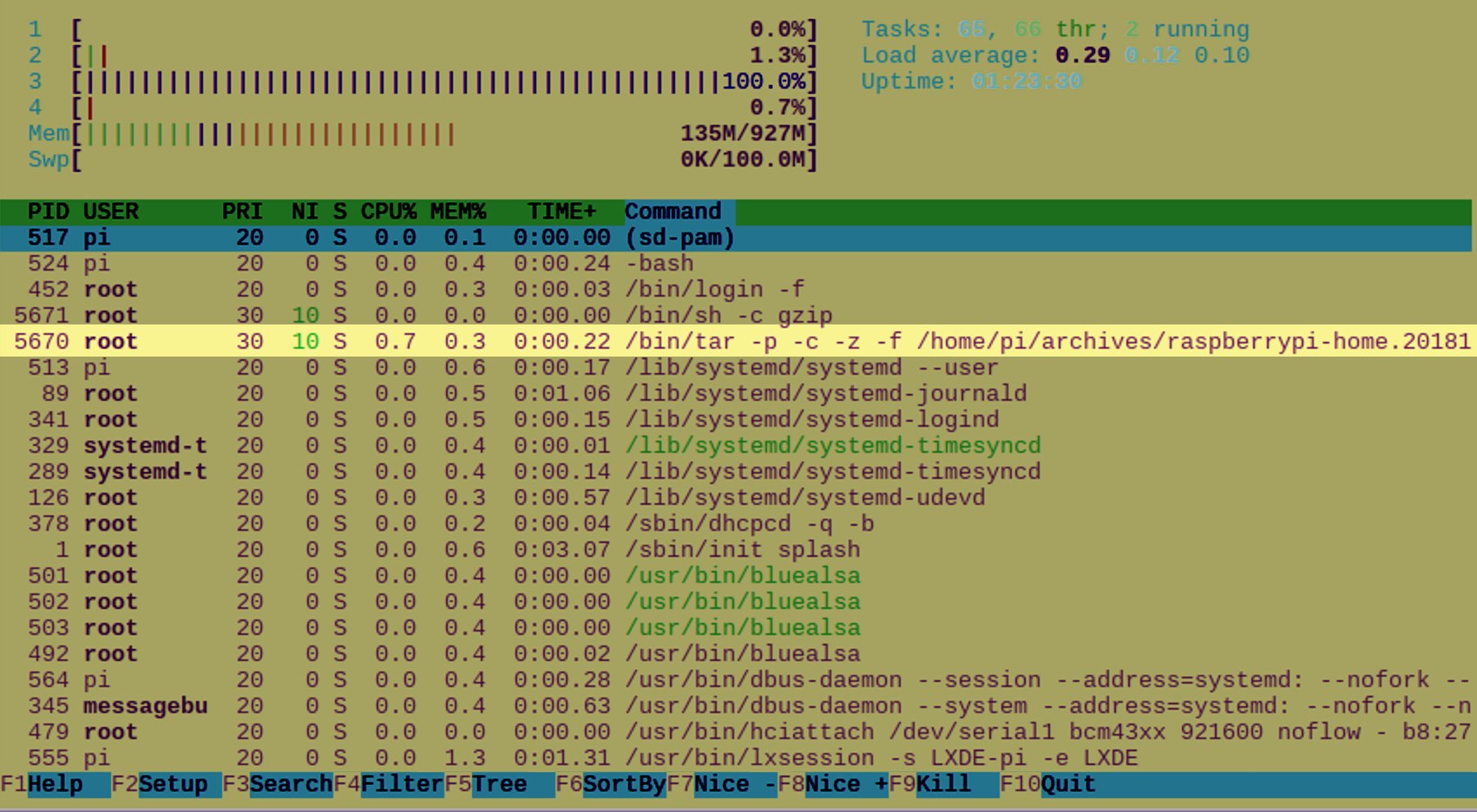
Abbildung 1: Unter Htop lässt sich erkennen, dass Backup-Manager gerade mithilfe des Befehls Tar eine Sicherungskopie erstellt.
Sie sollten allerdings die Konfigurationsdatei mit Administratorrechten anpassen, damit Backup-Manager alle gewünschten Dateien und Ordner sichert. Als Hilfestellung zur Konfiguration fasst die Tabelle “Backup-Manager einrichten” die wichtigsten Optionen zusammen.
|
Option |
Beispiel |
Funktion |
|---|---|---|
|
|
|
legt den Archivordner fest |
|
|
|
Archivmethode |
|
|
|
Zahl der Archive, die Backup-Manager lokal speichert |
|
|
|
zu sichernde Ordner, durch Leerzeichen voneinander getrennt |
|
|
|
auszulassende Ordner, durch Leerzeichen voneinander getrennt |
|
BM_UPLOAD_METHOD |
“ftp” |
Methode für das Übertragen der Backups |
|
|
|
FTP-User |
|
|
|
Passwort des FTP-Users |
|
|
|
FTP-Server |
|
|
|
passiven Transfer-Modus für FTP aktivieren |
|
|
|
Zielverzeichnisinhalt vor dem Übertragen löschen |
|
|
|
Zielordner auf dem FTP-Server |
|
|
|
Name der MySQL-Datenbank |
|
|
|
User der MySQL-Datenbank |
|
|
|
MySQL-Passwort des Users |
|
|
|
MySQL-Servername |
|
|
|
Port, auf dem der MySQL-Server lauscht |
|
|
|
Kompressionsformat für die MySQL-Datenbank ( |
|
|
– |
absoluter Pfad zum SVN-Repository |
|
|
|
Kompressionsformat für das SVN-Repository ( |
|
|
– |
angegebenes Skript ausführen, bevor das Backup startet |
|
|
– |
angegebenes Skript nach der letzten Aktion von Backup-Manager ausführen |
Automatisierung mit Hcron
Erst das Verwenden eines sogenannten Schedulers ermöglicht regelmäßige, automatische Backups. Dazu eignen sich vor allem Shell-Skripte, wie wir sie in den obigen Beispielen gezeigt haben, die der Scheduler zu einem bestimmten Zeitpunkt ausführt.
Als Scheduler kommt Hcron [7] zum Einsatz. Er setzt bei der Konfiguration auf Schlüssel-Wert-Paare, sodass Sie anders als beim altbekannten Linux-Standardtool Cron [8] nicht wissen müssen, an welcher Stelle der Aufrufsyntax Sie die Minuten, Stunden, Tage und so weiter eintragen müssen. Die einzelnen Aufgaben – bei Cron heißen sie sinnigerweise Cron-Jobs – bezeichnet man bei Hcron als Events. Sie lassen sich in gesonderten Dateien abspeichern, was wesentlich übersichtlicher ausfällt als bei Cron, der alle Jobs in einer einzigen Datei auflistet.
Zwar findet sich Hcron nicht in den Raspbian-Paketquellen, der Scheduler lässt sich aber dennoch leicht installieren. Zunächst laden Sie das Programm als DEB-Paket herunter [9] und installieren es mit dem Kommando aus der ersten Zeile von Listing 4. Anschließend prüfen Sie via Systemctl, ob Hcron bereits läuft (zweite Zeile).
Listing 4
$ sudo dpkg -i hcron_Version_all.deb
$ systemctl status hcron