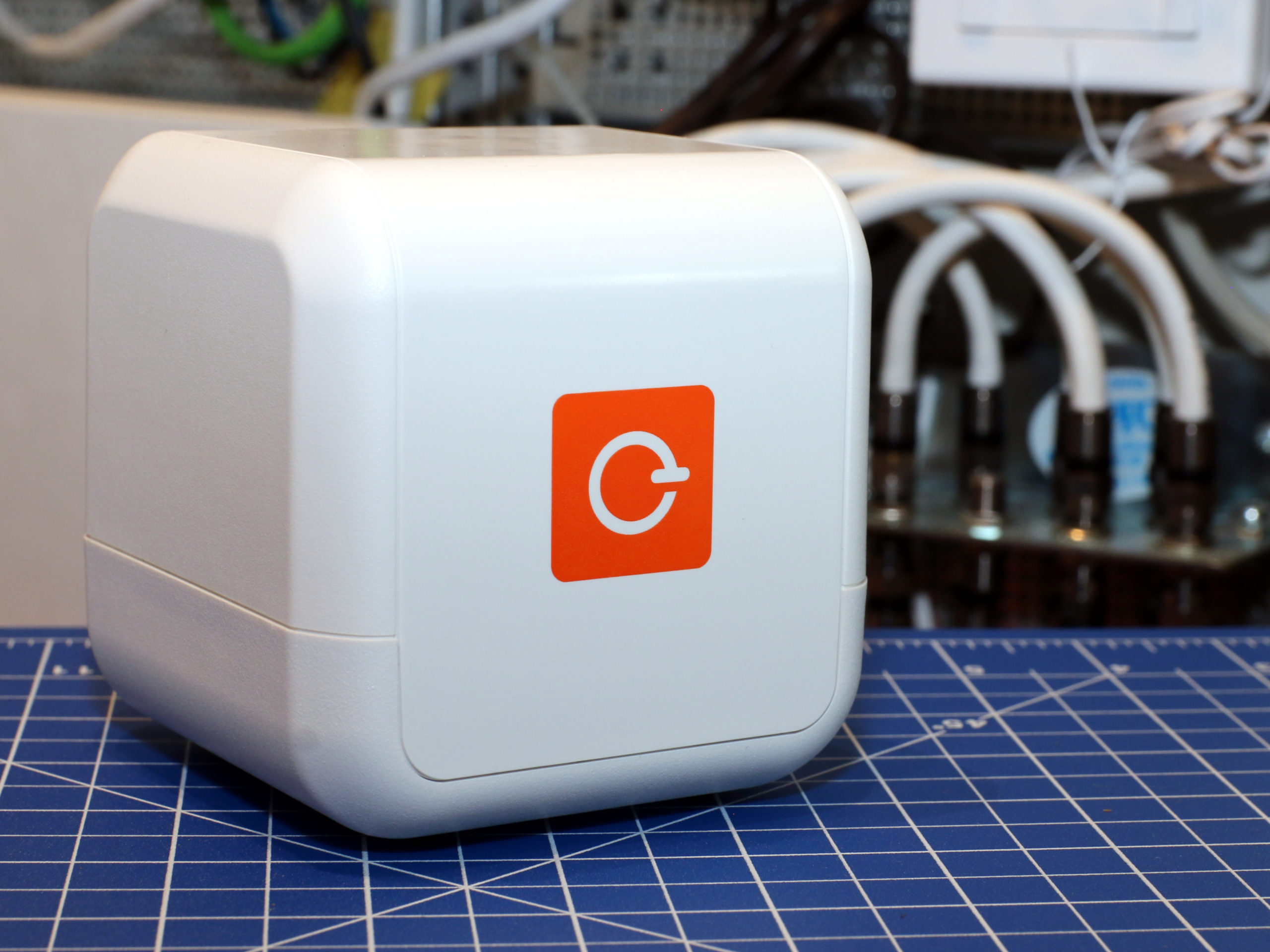
Filter und Werbeblocker einzurichten ist besonders auf Smartphones aufwendig. Den eBlocker hingegen schließen Sie einfach nur an Ihren Router an.
Praktisch jeden Monat geistert eine neue Schreckensgeschichte durch die Medien, wie sich durch eine Sicherheitslücke oder eine neue Methode Daten über die Nutzer von Internet-Seiten sammeln und bis ins kleinste Detail auswerten lassen. So nutzen beispielsweise viele Online-Shops Dynamic Pricing, passen also den Preis fortlaufend und individuell an den Nutzer an.
Die Verbraucherzentrale empfahl daher Mitte des Jahres als Fazit einer Studie [1], nicht im eingeloggten Zustand in Online-Shops zu stöbern (mehrfaches Betrachten eines Artikels signalisiert dem Händler Ihr Kaufinteresse), das Angebot mit einem Zweitbrowser zu prüfen und auf dem Smartphone in Apps angezeigte Preise noch mal am PC zu vergleichen. Auch durch den Einsatz eines VPN-Zugangs können Sie günstigere Preise erzielen, da die Shops über die IP-Adresse Rückschlüsse zum Wohnort und damit zur Kaufkraft ziehen.
Out of the box
Nun empfiehlt es sich, nicht nur beim Shoppen ein Auge auf die eigene Privatsphäre zu haben. Um keine Spuren im Netz zu hinterlassen, greifen viele Anwender daher auf das Tor-Netzwerk und den Tor-Browser zurück [2]. Was sich auf dem PC leicht umsetzen lässt, fällt auf dem Smartphone deutlich schwerer. Ohne die Konfiguration weiterer Dienste im eigenen Netz lassen sich Apps auf mobilen Geräten kaum davon abhalten, bereitwillig ins Netz zu telefonieren. Einen Tor-Proxy aufzusetzen erfordert jedoch, wie bereits in RPG beschrieben [3], einiges Know-how. Zudem fehlen so einem Aufbau noch ein Werbeblocker und Anti-Tracking-Filter.
Aus diesem Grund entwickeln diverse Anbieter Privacy-Boxen, die ohne viel Aufwand die Privatsphäre im Netz stärken sollen. Mit der AnonyMeBox [4] und der Upribox [5] hatten wir entsprechende Geräte bereits im Test. Das Hamburger Unternehmen eBlocker versucht sich nun an einer Plug-Play-Lösung. Einst per Crowdfunding finanziert, bietet die Firma inzwischen die zweite Generation des eBlockers an [6]. Wir testen mit dem eBlocker 2 Pro, ob das Gerät seine Versprechen halten kann (siehe Kasten “Die eBlocker-Familie”).
Die eBlocker-Familie
eBlocker bietet seinen Internet-Filter mit Stand Oktober 2018 in drei Varianten an: Base (99 Euro), Pro (149 Euro) und Family (169 Euro). Die Base-Version beschränkt sich auf das Anonymisieren des Internet-Zugangs über Tor und optional ein VPN – das Paket enthält eine drei Monate gültige Lizenz für den Anbieter Perfect Privacy [7]. Zudem blockiert das Gerät bekannte IP-Lecks, die trotz Tor die eigene IP-Adresse verraten könnten.
Die im Test genutzte Pro-Version blockt zudem Tracker von Werbenetzwerken und soll vor Browser-Malware und Phishing schützen. Die dafür nötigen Filterlisten aktualisiert eBlocker fortlaufend über das Netz. Die im Preis inbegriffene Update-Lizenz gilt jedoch immer nur für ein Jahr und muss dann für 59 Euro aktualisiert werden. Optional gibt es den eBlocker Pro auch mit einer einmalig zu bezahlenden Lifetime-Update-Lizenz für 249 Euro.
Als eBlocker Family kostet das Gerät 169 Euro beziehungsweise 299 Euro mit der Lifetime-Update-Lizenz. Für das jährliche Update fallen in diesem Fall 79 Euro an. Die Family-Version ergänzt den eBlocker um Jugendschutzfilter und benutzerspezifische und geräteübergreifende Filterfunktionen.
Alles Banane
Wie bereits die erste Version basiert auch der eBlocker 2 auf einem Single-Board-Computer, der Hersteller setzt hier auf einen Banana Pi M2+ [8]. Das Entwicklerboard verfügt über eine Quad-Core-CPU vom Typ Cortex-A7 H3 mit 1,2 GHz Taktrate sowie 1 GByte Arbeitsspeicher. Als Netzwerkschnittstellen stehen Wi-Fi, Bluetooth und Gigabit-Ethernet zur Verfügung (Abbildung 1).
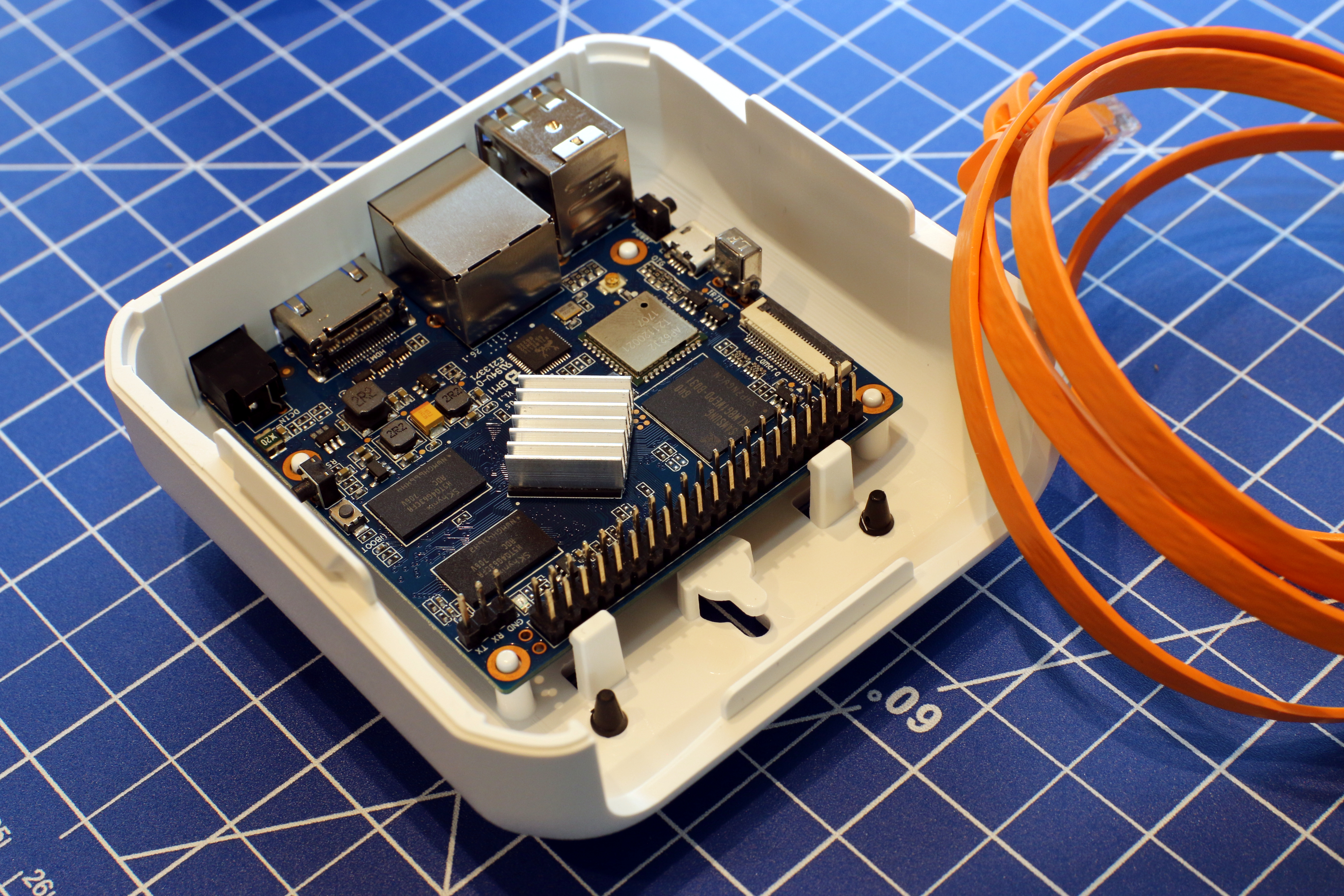
Abbildung 1: Im Inneren des eBlockers arbeitet ein Banana Pi M2+ mit Quad-Core-CPU, 1 GByte RAM und integriertem GbE.
Das Betriebssystem befindet sich im 8 GByte großen Onboard-Speicher. Das Board verzichtet daher im Gegensatz zu einem Raspberry Pi auf einen SD-Kartenslot. Zwei USB-2.0-Ports und eine (beim eBlocker inaktive) HDMI-Schnittstelle ergänzen die Hardware (Abbildung 2).
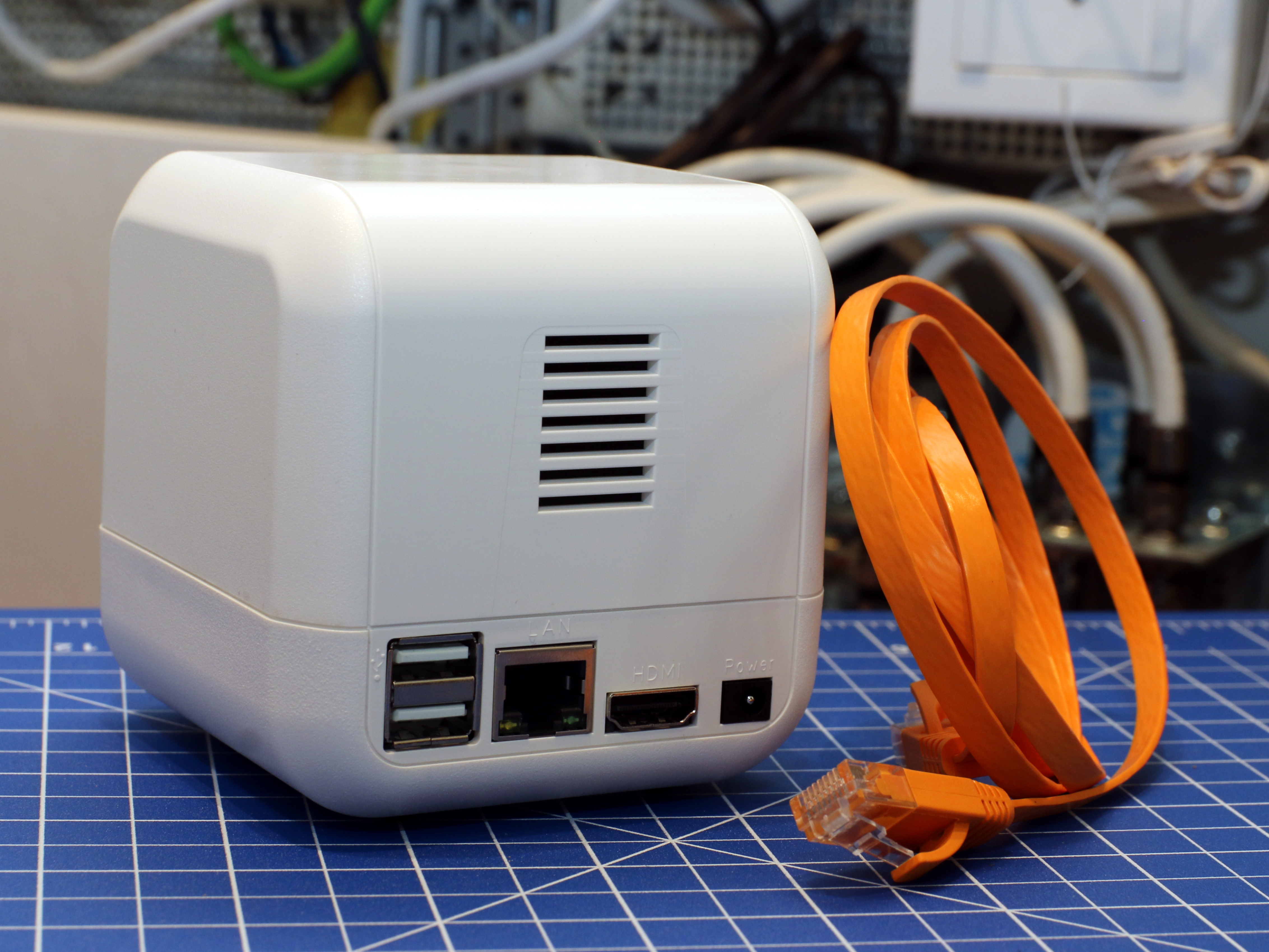
Abbildung 2: Die Installation des eBlockers beschränkt sich darauf, das Gerät per Ethernet-Kabel mit dem WLAN-Router zu verbinden.
Die Installation im Testnetz klappte in Kombination mit einer Fritzbox 7480 wie vom Hersteller versprochen per Plug & Play: Sie müssen den eBlocker dazu lediglich per Netzwerkkabel an den Router hängen und mit Strom versorgen. Nach einer kurzen Wartezeit starten Sie auf einem PC einen beliebigen Webbrowser und öffnen die Seite http://setup.eblocker.com. Auf der Willkommensseite signalisiert das eBlocker-Logo oben rechts, dass das Gerät im Netz aktiv ist. Klicken Sie auf das Icon, erscheint eine Menüleiste (Abbildung 3). Über die Settings erledigen Sie die erstmalige Konfiguration.
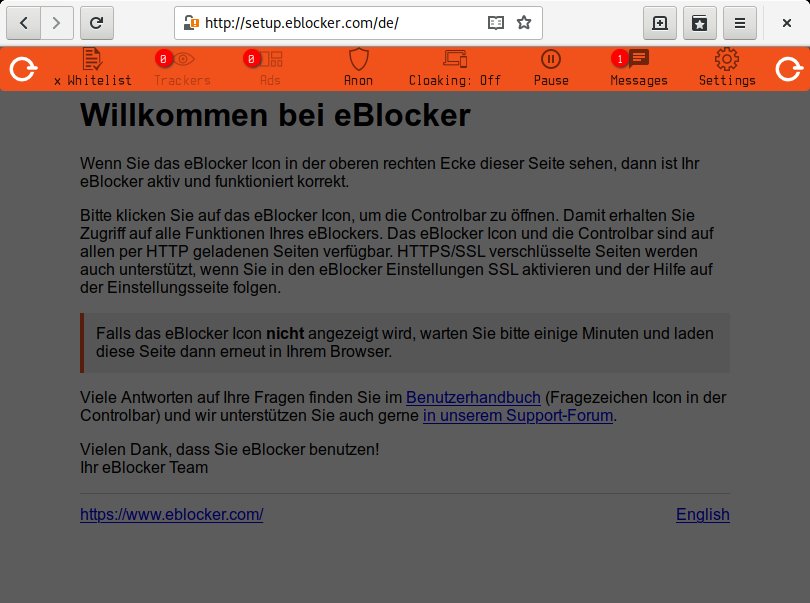
Abbildung 3: Unter der URL http://setup.eblocker.com öffnen Sie den Einrichtungsassistenten, wo Sie dann die Lizenz eintragen.
Im Aktivierungsassistenten wählen Sie die Sprache aus, geben die Zeitzone ein und tragen die Seriennummer des Geräts (zu finden auf der Unterseite) sowie den in der Packung beiliegenden Lizenzschlüssel ein. Danach steht das Gerät umgehend zum Einsatz bereit, wobei der Assistent Sie automatisch weiter in die Settings leitet. Dort sollten Sie dann als ersten Schritt unter Allgemein | Aktualisierung kontrollieren, ob das System auf dem aktuellen Stand ist und eventuell anstehende Updates einspielen (Abbildung 4).
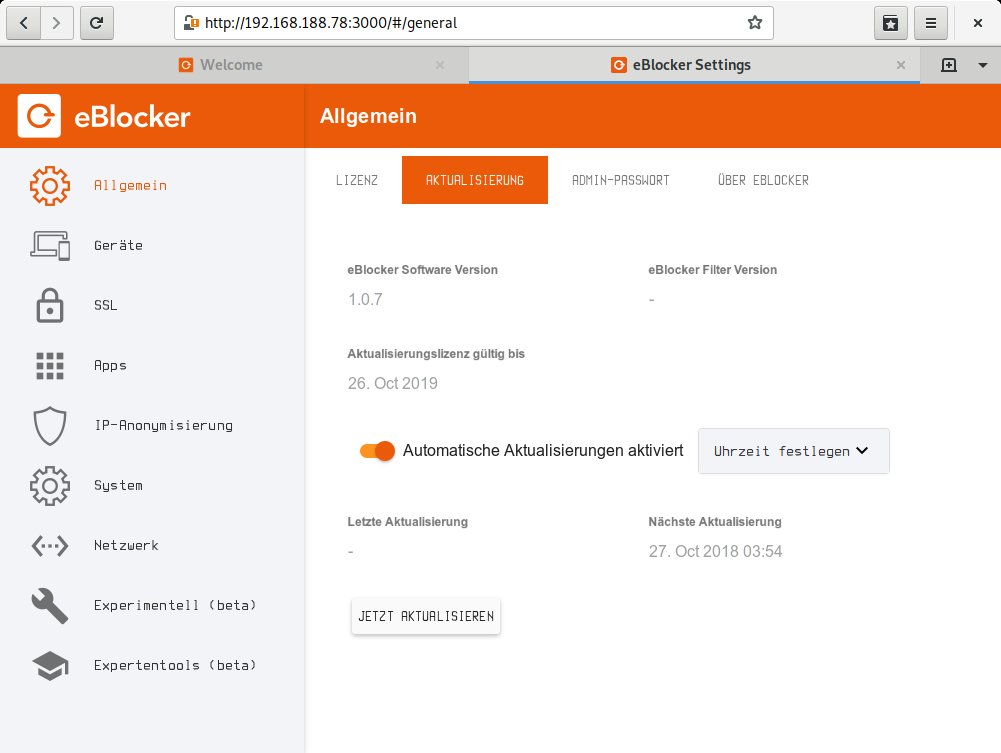
Abbildung 4: Die Einstellungsmenüs des eBlockers präsentieren sich aufgeräumt und übersichtlich, Assistenten erleichtern komplexere Konfigurationen.
Do it yourself
Besitzen Sie bereits einen Single-Board-Computer, müssen Sie den eBlocker nicht zwingend in Form der Hardware-Box kaufen. Der Hersteller bietet das System als Image für Raspberry Pi 2 und 3 sowie für den Banana Pi M2 und M2+ an [11]. Die Installation gleicht der eines normalen Raspbian-Systems: Image herunterladen, auf SD-Karte kopieren und das System von der Karte booten. Allerdings benötigen Sie weiter die kostenpflichtige Lizenz. Eine 30 Tage lang gültige Testlizenz erhalten Sie gegen Angabe Ihrer E-Mail-Adresse kostenlos. Anschließend verlangt das System nach der regulären Lizenz, die Kosten entsprechen denen des jährlichen Lizenz-Updates.
Individuelle Einstellungen
Beim nächsten Aufruf einer Webseite legt der eBlocker eine weitere Willkommensnachricht über die eigentliche Seite (Abbildung 5). Diese erklärt, dass der Blocker funktioniert, und liefert einen Link zum rechnerspezifischen Dashboard (Abbildung 6) mit Informationen zum aktuellen Status des Geräts. Über das Icon rechts oben blenden Sie die einzelnen Infoblöcke ein oder aus, öffnen die Einstellungen oder pausieren den eBlocker für das aktuelle Gerät.
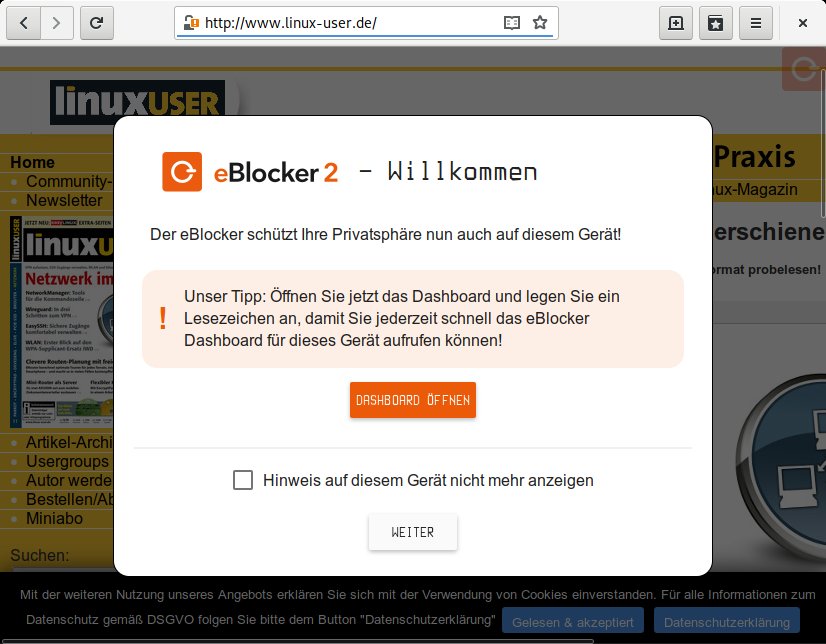
Abbildung 5: Beim ersten Seitenaufruf erscheint auf jedem Client eine Willkommensnachricht mit einem Link zum gerätespezifischen Dashboard.
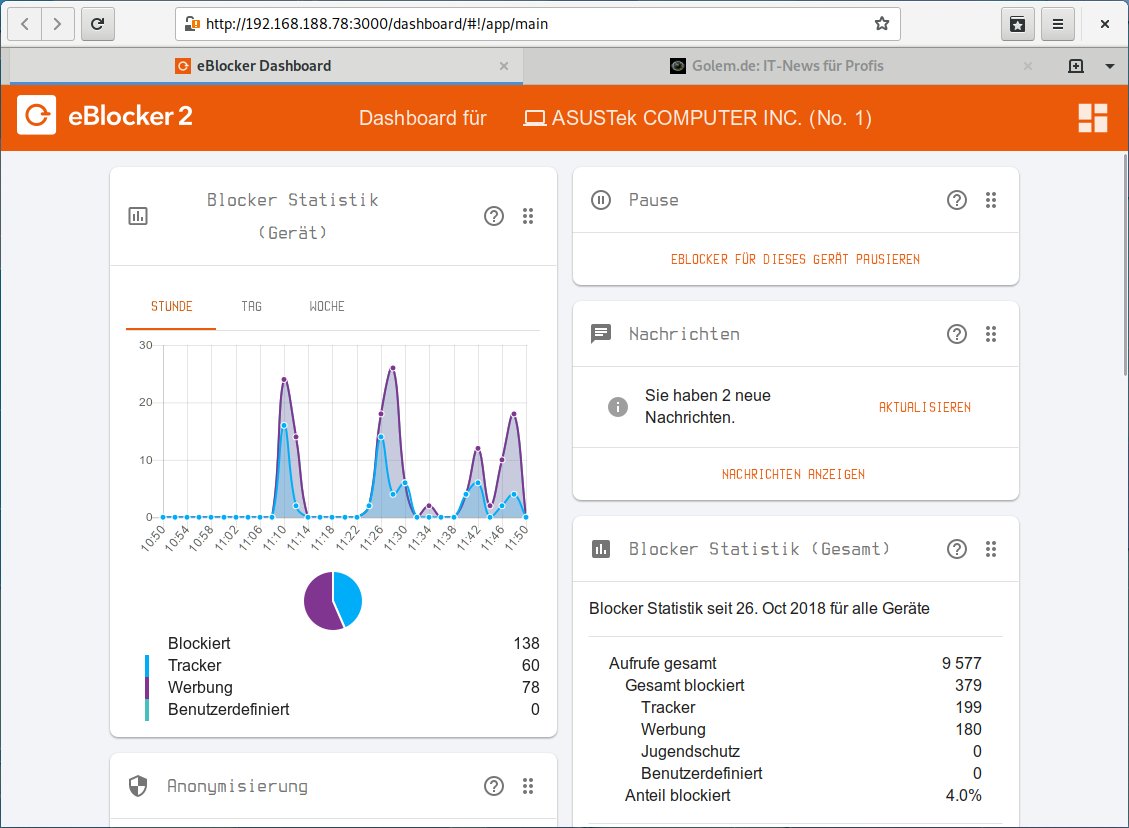
Abbildung 6: Im Dashboard erhalten Sie Informationen zum Status. Zudem lassen sich Funktionen wie die Umleitung über das Tor-Netzwerk aktivieren.
Die Filterfunktionen des eBlockers konzentrieren sich hauptsächlich auf das Thema Privatsphäre. Die Filterlisten umfassen daher bekannte Tracker-Netzwerke oder Anzeigendienste, die benutzerspezifische Informationen sammeln. “Gute” Anzeigen – also solche, die keine persönlichen Daten über den Anwender sammeln – lässt der eBlocker jedoch zu. Ein wirklich werbefreies WWW erhalten Sie daher nur mit einem zusätzlichen Werbeblocker in Form einer Browser-Erweiterung.