Das hält Webseiten wie Spiegel Online oder Bild.de jedoch nicht davon ab, den Anwender hinter einem eBlocker als Schmarotzer zu brandmarken und den Zugang zur Seite zu blockieren. Der eBlocker erlaubt es nicht, eine eigene Filterliste anzulegen, die solch eine Sperre umgeht, obwohl die üblichen Adblocker-Tools eine entsprechende Funktion anbieten.
Verschlüsselter Schutz
Inzwischen nutzen allerdings viele Webseitenbetreiber das HTTPS-Protokoll. Früher einmal eine Besonderheit von Online-Banking oder Webshops, leiten heute viele Seiten automatisch auf die gesicherte Verbindung um. So lässt sich sicherstellen, dass die Seite beim Nutzer so ankommt, wie der Anbieter sie ausliefert. Da sich der eBlocker zum Filtern der Tracker und Anzeigen in die Verbindung als Mittelsmann einklinkt, funktioniert dies bei einer HTTPS-Seite nicht mehr.
Erweiterte Funktionen
Tor: Der eBlocker filtert in der Grundeinstellung Tracker und aggressive Werbenetzwerke aus dem Datenstrom. Der Webserver hinter den abgerufenen Webseiten erhält jedoch nach wie vor Ihre öffentliche IP-Adresse. Besonders auf den Schutz der Privatsphäre bedachte Anwender nutzen daher für ausgewählte Tätigkeiten im Netz das Tor-Netzwerk, in der Regel zusammen mit dem vorkonfigurierten Tor-Browser.
Diese Art der Verschleierung der IP-Adresse unterstützt der eBlocker auch, die Funktion lässt sich für jeden Client im Netz einzeln über das Dashboard im Menüpunkt Anonymisierung aktivieren. Zudem findet sich dort die Option, sich im Netz als anderes Gerät zu tarnen: So machen Sie, zumindest für den Webserver der aufgerufenen Webseiten, aus einem Smartphone einen PC.
VPN: Besonders auf mobilen Geräten wie Smartphones oder Tablets erfordert der Schutz der Privatsphäre mehr Aufwand als auf einem PC. Am Computer lässt sich der Browser leicht über eine Erweiterung mit einem Werbe- und Tracking-Blocker aufrüsten. Chrome für Android oder Safari für iOS sind hingegen bei Weitem nicht so flexibel.
Der eBlocker bietet nun auch solchen Geräten einen Schutz, allerdings nur im lokalen Netzwerk. Sobald Sie das Haus verlassen und das Smartphone auf die Datenleitung des Mobilfunkanbieters umschaltet, bleibt der eBlocker außen vor.
Benötigen Sie auch unterwegs die Funktionen des eBlockers, lässt sich in den Einstellungen unter Blocker Mobile ein OpenVPN-Server aktivieren. Ein Assistent leitet Sie durch die Konfiguration, umfangreiche Vorkenntnisse braucht es nicht. Theoretisch lässt sich das OpenVPN ohne Änderungen am Router betreiben; die eBlocker-Entwickler empfehlen jedoch selbst, einen DynDNS-Anbieter im Router zu konfigurieren.
Der eBlocker bietet auch für solche Seite eine Lösung: Er lädt die Seite herunter, versiegelt sie mit einem eigenen Schlüssel und leitet sie dann zum Anwender weiter. Dazu müssen Sie in den Einstellungen unter HTTPS die HTTPS-Unterstützung aktivieren und das vom eBlocker erzeugte Zertifikat auf allen beteiligten Geräten (und in manchen Anwendungen wie Firefox) installieren. Eine ausführliche Hilfe erklärt den Vorgang für die gebräuchlichsten Systeme; für Linux fehlt diese Hilfe allerdings.
Das Vorgehen wäre je nach Distribution und Version unterschiedlich: Unter Ubuntu 18.04 laden Sie das Zertifikat in Form der Datei caCertificate.crt herunter, öffnen dann ein Terminal und kopieren die Datei mit einem sprechenden Namen nach /usr/local/share/ca-certificates (Listing 1). Anschließend lassen Sie das System die Zertifikate neu einlesen. Damit die Änderung greift, müssen Sie Anwendungen wie etwa Webbrowser neu starten. Die Installation des Zertifikats unter Arch Linux zeigt Listing 2.
Listing 1
$ sudo cp caCertificate.crt /usr/local/share/ca-certificates/eblocker.crt
$ sudo update-ca-certificates
Updating certificates in /etc/ssl/certs...
1 added, 0 removed; done.
Running hooks in /etc/ca-certificates/update.d...
done.
Listing 2
$ sudo cp caCertificate.crt /etc/ca-certificates/trust-source/anchors/eblocker.crt
$ sudo trust extract-compat
Öffnen Sie nun eine verschlüsselte Webseite, sollten sich alle Browser nicht mehr über das falsche Zertifikat beschweren. Zur Sicherheit lassen Sie sich das Zertifikat anzeigen; in der Regel klicken Sie dazu auf das Schloss-Symbol vor der URL in der Adresszeile. Der Name des Herausgebers des Zertifikats sollte den eBlocker benennen (Abbildung 7). Für wichtige Domains wie das Online-Banking oder das E-Mail-Postfach gibt es eine Whitelist, sodass der eBlocker von diesen Seiten die Finger lässt.
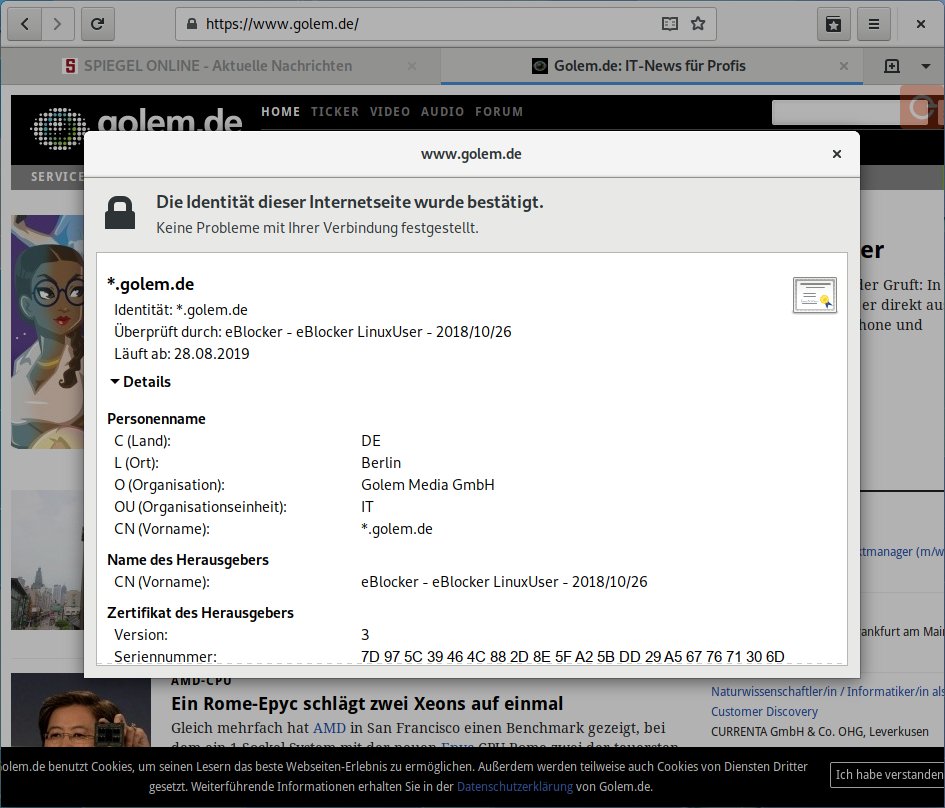
Abbildung 7: Zum Filtern von Anzeigen und Trackern aus per HTTPS verschlüsselt übertragenen Webseiten klinkt sich der eBlocker mit eigenen Zertifikaten in die Verbindung ein.
eBlocker in der Praxis
Im Gebrauch zeigt sich der eBlocker von zwei Seiten: Besonders auf mobilen Geräten wie Smartphones oder Tablets spielt er seine Stärken aus. Ohne dass man auf dem Handy irgendetwas verändern muss, filtert er Anzeigen und den Lesespaß verderbende Elemente aus Webseiten. Von mobilen Geräten aus geladen, schlagen sogar die Anti-Adblock-Funktionen von Webseiten wie Spiegel Online nicht an.
Dennoch trübt sich im Alltag ein wenig die Freude. Besonders am PC lassen sich Eigenarten beobachten, die ohne eBlocker nicht auftraten. Mal stimmten die Schriftarten auf einer Webseite nicht mehr; mal weigert sich eine Seite, zu laden; mal erscheint für einen Moment die Warnung, die aufgerufene Seite sei nicht zu erreichen. Diese Effekte ließen sich jedoch in der Regel auf Konflikte im Webseiten-Cache oder im DNS zurückführen. Bei umfangreichen Datentransfers, etwa bei über mehrere Streams verteilten Downloads über einen Manager wie JDownloader, traten in Kombination immer wieder Netzwerkprobleme auf.
Um die Auswirkung des eBlocker-Filters auf den Seitenaufruf zu bestimmen, verglichen wir das Gerät mit einem “ausgewachsenen” Adblocker wie uBlock Origin [10] in Kombination mit einem frisch installierten Chromium-Browser. Dabei zeigte sich, dass der eBlocker den Seitenaufbau generell beschleunigt; die Ladezeiten bleiben jedoch hinter denen mit uBlock Origin zurück (siehe Tabelle “Ladezeiten”). Besonders aufwendige Seiten wie die der FAZ bremsen den eBlocker aus.
|
Domain |
Ohne Filter |
eBlocker |
uBlock Origin |
|---|---|---|---|
|
2,72 s |
1,48 s |
1,04 s |
|
|
1,81 s |
0,86 s |
0,85 s |
|
|
7,70 s |
6,51 s |
4,83 s |
Fazit
Die Stärke des eBlockers liegt in der Plug-and-Play-Fähigkeit. So optimiert auch der größte Technikmuffel problemlos seine Privatsphäre im Netz. Zudem schützt der eBlocker auch Smartphones und Tablets, die sich sonst nur schwer mit Adblockern und Privatsphäre-Filtern ausstatten lassen. Der Schutz wirkt allerdings nur, solange Sie sich im eigenen Netzwerk aufhalten. Sobald Sie mit Smartphone in der Hand das Haus verlassen, gehen alle Seitenaufrufe wieder ungefiltert ins Netz, es sei denn, Sie aktivieren das in den eBlocker integrierte VPN manuell vor jedem Datentransfer.