Listing 7
https://out-of-space.example.net {
  root /opt/caddy/web/out-of-space
  log /opt/caddy/logs/out-of-space.log
  gzip
  tls [email protected]
}
Eine explizite Angabe für HTTP benötigen Sie nicht. Sämtliche Anfragen für dieses Protokoll biegt Caddy automatisch nach HTTPS auf den Port 443 um. Starten Sie nun Caddy neu, verbindet er sich automatisch mit Let’s Encrypt und richtet das passende Zertifikat ein.
Inhalt als Markdown
Viele Webmaster und Webdesigner pflegen beim Erstellen der Webseiten eigene Vorlieben. Mithilfe der Beschreibungssprachen Markdown [7] oder Asciidoc [8] fallen weitere Hürden beim Erstellen der Inhalte weg. Caddy interpretiert Markdown nativ (Abbildung 4). Dessen Einsatz erfordert zwei Dinge: zum einen die Datei der Webseite im Markdown-Format, zum anderen eine zusätzliche Direktive in der Konfiguration von Caddy.
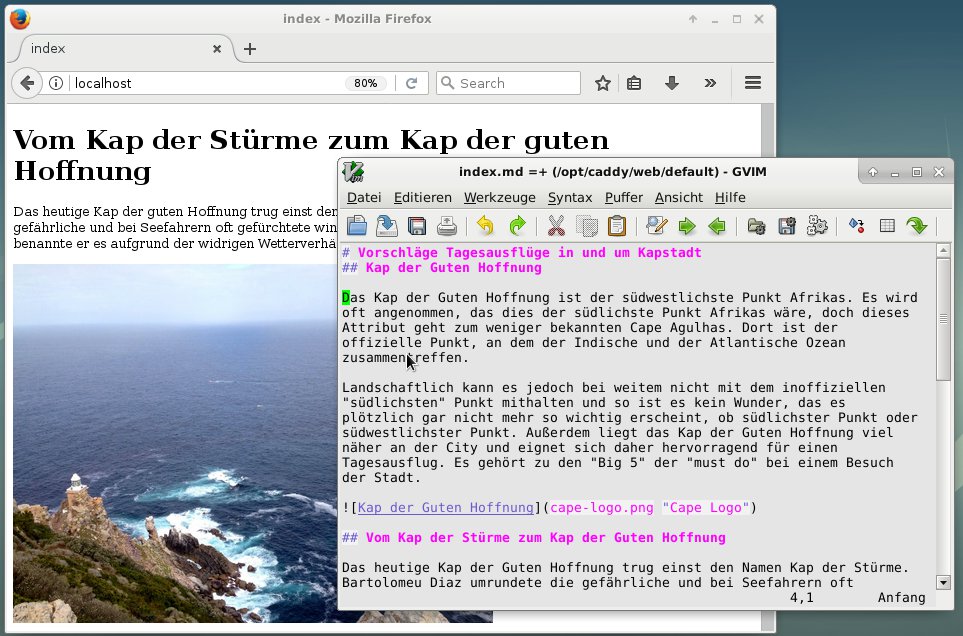
Abbildung 4: Der Texteditor zeigt den Quelltext der Datei »index.md« in Markdown, dahinter sehen Sie das Browserfenster mit dem daraus gerenderten Text.
Listing 8 enthält in den Zeilen 5 bis 7 den Eintrag markdown, gefolgt von einem / und einem Block in geschweiften Klammern. Caddy interpretiert die Markdown-Erlaubnis für die gesamte Webseite. In Zeile 6 legen Sie fest, welche Namenserweiterungen Caddy akzeptiert, im Beispiel Markdown (.md) und Plaintext (.txt). Zusätzlich verarbeitet Caddy Angaben zu CSS und Javascript sowie individuelle Vorlagen [9].
Listing 8
http:// {
  root /opt/caddy/web/default
  log /opt/caddy/logs/default.log
  gzip
  markdown / {
    ext .md .txt
  }
}
TIPP
Liegt Ihnen eine sichere Verbindung auch für weitere Seiten am Herzen, die Sie im Alltag ansurfen, ist HTTPS Everywhere einen Blick wert: Die von der Electronic Frontier Foundation (EFF) und dem Tor-Projekt entwickelte freie Software schaltet automatisch von einer unsicheren HTTP-Übertragung zu einer verschlüsselten HTTPS-Übertragung um, auch wenn Sie HTTP angesurft haben. Ein grünes Schloss in der Adresszeile signalisiert den Wechsel zur sicheren Übertragung. Allerdings implementieren viele Webseiten auch Inhalte von Drittanbietern, die eventuell kein HTTPS nutzen. HTTPS Everywhere steht für Mozilla Firefox [13] und Google Chrome [14] zur Installation bereit.
Fazit
In unseren Tests lief Caddy sehr flink und zuverlässig. Es war noch nie so einfach, einen sicheren Webserver einzurichten. Das große Plus besteht in der Möglichkeit, Webseiten gleich verschlüsselt im Netz auszuliefern. Dank der modularen Konfiguration präsentiert sich Caddy äußerst flexibel. Daher gibt es von uns fünf von fünf Sternchen für den Webserver.
Die Autoren
Frank Hofmann arbeitet unterwegs, bevorzugt von Berlin, Genf und Kapstadt aus, als Entwickler, Trainer und Autor. Er ist Koautor des Debian-Paketmanagement-Buchs (https://www.dpmb.org/). Mandy Neumeyer lebt seit neun Jahren in Südafrika, arbeitet im Tourismus und baut zurzeit ein zusätzliches Einkommen als digitaler Nomade auf.
Infos
- Let’s Encrypt: https://letsencrypt.org
- Caddy: https://caddyserver.com
- Let’s-Encrypt-Support für Apache: https://github.com/icing/mod_md
- SSL mit Let’s Encrypt für Nginx: https://www.stewright.me/2017/01/add-ssl-nginx-site-free-lets-encrypt/
- Let’s Encrypt für IIS: https://weblog.west-wind.com/posts/2016/Feb/22/Using-Lets-Encrypt-with-IIS-on-Windows
- “How to Host a Website with the Caddy Web Server on Linux”: https://www.booleanworld.com/host-website-caddy-web-server-linux/
- Markdown: https://linuxhint.com/introduction-to-markdown/
- Asciidoc: Karsten Günther, “Aus einer Quelle”, LU 01/2015, S. 14, http://www.linux-community.de/33893
- Markdown in Caddy: https://caddyserver.com/docs/markdown
- HTTP/2: https://en.wikipedia.org/wiki/HTTP/2
- RFC 7540: https://tools.ietf.org/html/rfc7540
- Webseiten optimieren (Teil 3): Frank Hofmann, Gerold Rupprecht, “Expressversand” , LU 01/2016, S. 88, http://www.linux-community.de/35395
- HTTPS Everywhere (Firefox): https://addons.mozilla.org/de/android/addon/https-everywhere/
- HTTPS Everywhere (Google Chrome): https://chrome.google.com/webstore/detail/https-everywhere/gcbommkclmclpchllfjekcdonpmejbdp