Mit der Magic Video Wall vereinen Sie frei im Raum platzierte Displays zu einer großen Anzeige. Die Bildschirme müssen dabei nicht zwingend nebeneinander auf gleicher Höhe Kante an Kante stehen und gleich groß sein. Info-beamer ermittelt automatisch, wie es das Bild aufteilen und verzerren muss. Für eine solche Videowand müssen Sie zwei oder mehr RasPis mit Info-beamer hosted aufsetzen, mit einem Bildschirm ausstatten und die Geräte an ihrem vorgesehenen Platz aufstellen. Anschließend installieren Sie das Paket Magic Video Wall und erstellen ein entsprechendes Setup, das Sie dann auf den entsprechenden Geräten einspielen.
In der Konfiguration zur Videowand erscheinen die gekoppelten Geräte in der Screen Configuration zunächst als Not mapped. Auf den Bildschirmen der Geräte sehen Sie einen QR-Code, der die Seriennummer sowie die Abmessungen des Bildschirms verrät. Info-beamer ermittelt die Dimensionen, sobald Sie ein Bild von Ihrer Installation hochladen. Am einfachsten öffnen Sie dazu die Konfigurationsseite auf einem Smartphone (Abbildung 4) und wählen Upload/Capture Mapping Picture. Unter Android haben Sie dann die Möglichkeit, ein schon erstelltes Bild auszuwählen oder die Kamera-App zu starten. Das Bild schießen Sie von der Position des Betrachters aus, wobei alle “Codes” in einer Aufnahme zu sehen sein müssen (Abbildung 5).
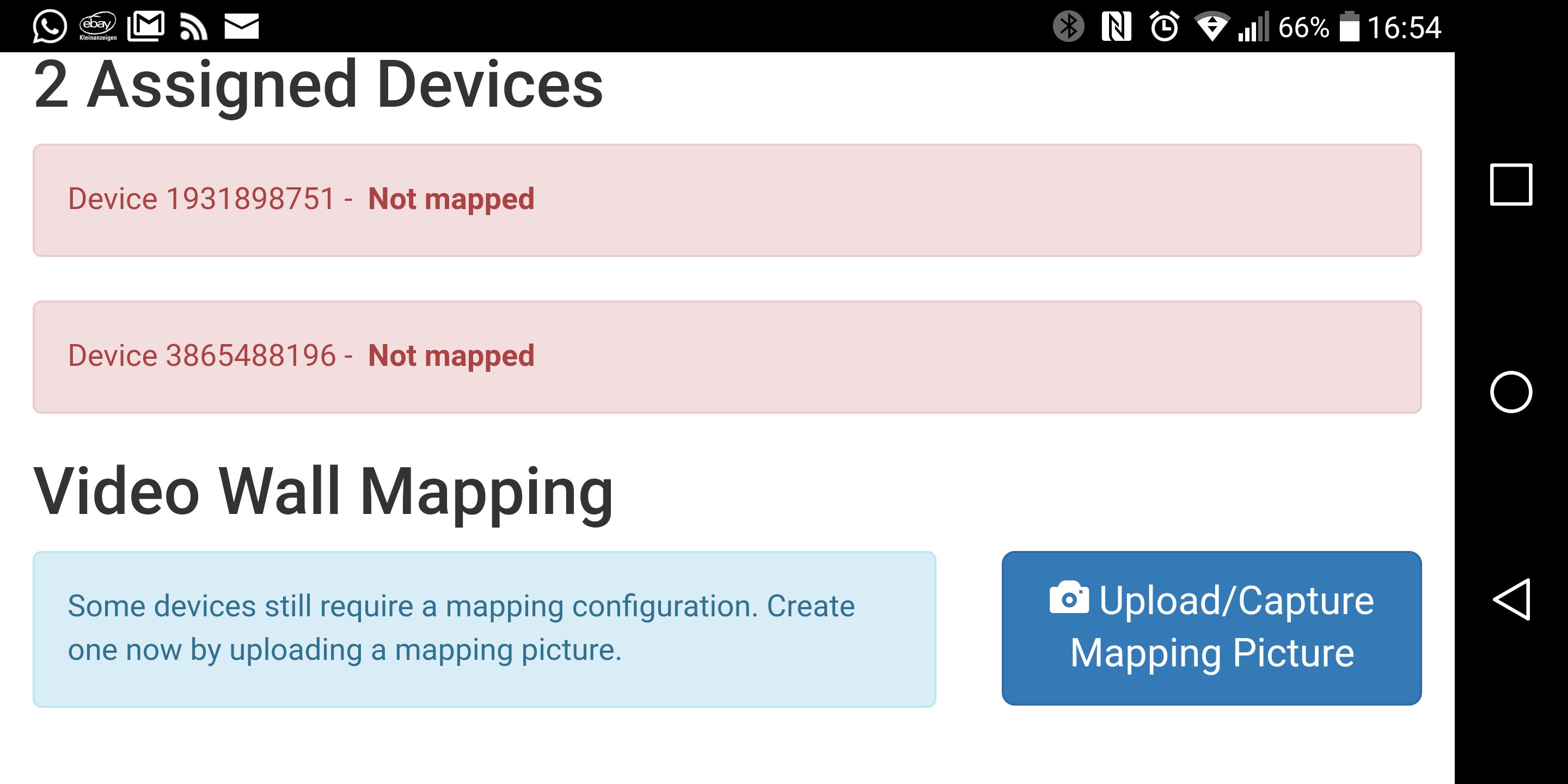
Abbildung 4: Über ein Smartphone lässt sich das Mapping einer Videowand am schnellsten ins System einfügen.

Abbildung 5: Info-beamer erkennt die Codes auf den verknüpften Displays und errechnet daraus die ideale Aufteilung der Bildschirminhalte.
Danach fügen Sie, wie schon beim Bild- und Videobetrachter-Paket, der Playlist Configuration Medien aus den Assets hinzu. Nachdem das System die Daten übertragen hat, erscheint das Bild dann automatisch über alle Anzeigen verteilt (Abbildung 6). Was im Beispiel mit einem 22-Zoll-Monitor und einem Raspberry-Pi-Display recht mickrig aussieht, erscheint auf einem größeren Aufbau mit mehreren Full-HD-Bildschirmen deutlich eindrucksvoller.

Abbildung 6: Info-beamer kombiniert zwei RasPi-Instanzen (das Display unten plus Monitor) zu einer, wenn in diesem Beispiel auch kleinen, Videowand.
Fazit
Info-beamer ermöglicht Digital-Signage-Anlagen ohne viel Aufwand und hohe Kosten, etwa bei Treffen oder Konferenzen. Bildschirme und Raspberry-Pi-Boards sind oft bereits vorhanden oder lassen sich zur Not ausleihen. Nach der Veranstaltung bleiben so keine Geräte übrig, die später niemand mehr benötigt. Die Gebühren für Info-beamer hosted halten sich ebenso in Grenzen und fallen nur tageweise für die Dauer der Veranstaltung an.
Technisches Know-how benötigen Sie für die gebräuchlichsten Anwendungsfälle – also das Anzeigen von Bildern und Videos – nicht. Die sehr ausführliche Dokumentation und die in der Weboberfläche integrierten Assistenten führen zuverlässig durch das System. Fehlt eine Funktion, bietet Info-beamer an, diese gegen Aufpreis zu implementieren. Alternativ stellt das Unternehmen Entwicklern eine sehr ausführliche Dokumentation zur Verfügung [6].
Die Open-Source-Version erlaubt Entwicklern, auf der Arbeit von Info-beamer aufzusetzen und eigene Ideen umzusetzen, ohne dass Kosten anfallen. Als Programmiersprache nutzt das System Lua, Beispiele und die Dokumentation helfen beim Einstieg. In diesem Fall muss man dann allerdings auf die sehr komfortable und einsteigerfreundliche Weboberfläche des Dienstes verzichten. Auch Wow-Effekte wie die Videowand lassen sich in diesem Fall dann nicht mehr ganz so leicht umsetzen.
Glossar
- Ken-Burns-Effekt
-
Durch den US-Dokumentarfilmer Ken Burns bekannt gewordene Technik, aus Standbildern mittels langsamer Schwenk- und Vergrößerungseffekte sowie Überblendungen eine Diashow zu machen.
Infos
- Screenly: https://www.screenly.io/ose/
- Xibo: https://xibo.org.uk/
- Info-beamer: https://info-beamer.com
- Open Source: https://info-beamer.com/opensource
- Hosted-Version: https://info-beamer.com/hosted#pricing
- Dokumentation: https://info-beamer.com/doc/info-beamer
- Device Configuration: https://info-beamer.com/doc/device-configuration
- Info-beamer OS Configuration Tool: https://info-beamer.github.io/os-config/