Um Einstellungen des Bootloaders zu verändern, öffnen Sie die Datei /boot/extlinux/extlinux.conf mit Root-Rechten im Text-Editor. Den Standard-Boot-Eintrag ändern Sie in der Zeile, die mit default= beginnt. Dort fügen Sie einen der Werte ein, die mit label beginnen. Wollen Sie hingegen die Boot-Reihenfolge ändern, vertauschen Sie die Absätze, die mit label beginnen.
Bei der Fedora-Desktop-Reihe findet sich die Konfigurationsdatei nicht an der üblichen Stelle, sondern in einer nicht in der /etc/fstab eingetragenen VFAT-Partition (Abbildung 2). Das bringt den Vorteil mit sich, dass Sie auch von Windows aus problemlos darauf zugreifen können.
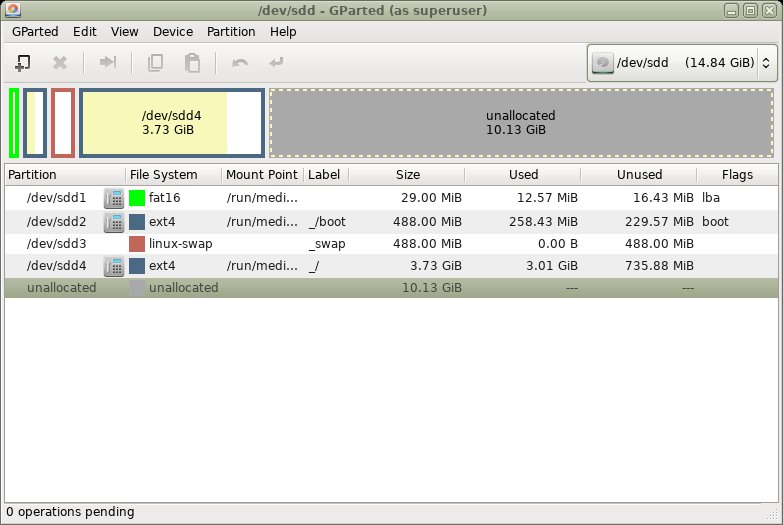
Abbildung 2: Da Fedora die Konfigurationsdatei in eine FAT16-Partition auslagert, können Sie auch unter Windows problemlos darauf zugreifen.
Laut und leise
Um Fedberry Töne zu entlocken, setzen Sie in der Konfigurationsdatei /boot/config.txt den Wert dtparam=audio= auf on. Nach einem Neustart lädt die Distribution den benötigten Audiotreiber selbstständig. Die Lautstärke und weitere Parameter stellen Sie über das Konsolenprogramm Alsamixer ein (Abbildung 3), das Sie mit dem Paket alsa-utils auf dem RasPi einrichten.
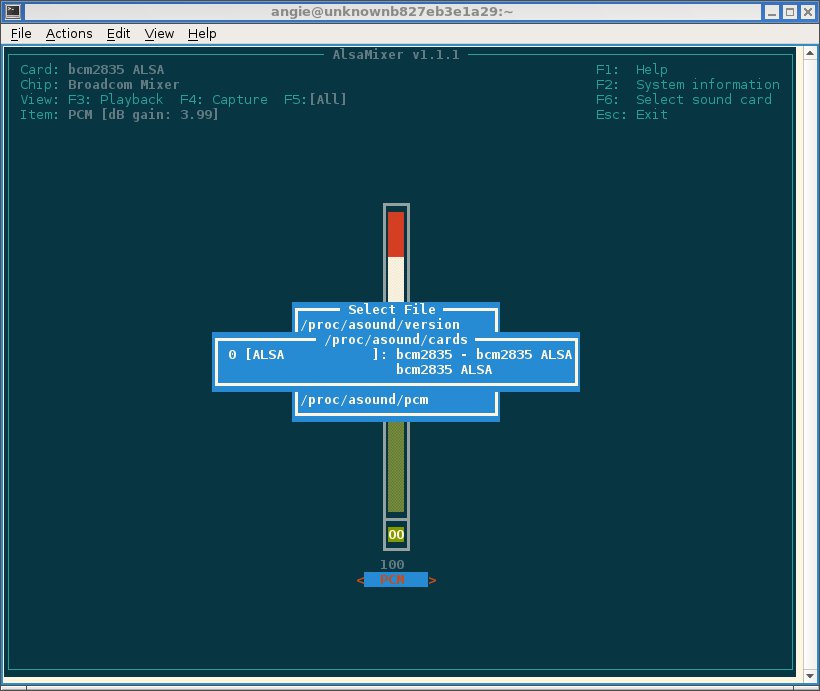
Abbildung 3: Mit dem Konsolentool Alsamixer ändern Sie die Systemlautstärke oder lesen Informationen zur Soundkarte aus.
Um den gewünschten Kanal einzustellen geben Sie auf der Konsole den Befehl amixer cset numid=3 Kanal ein. Als Kanalangaben stehen 0 (Auto), 1 (Line-out) und 2 (HDMI) zur Auswahl. Standardmäßig bietet Fedberry XFCE den Audioplayer Pragha an, der im Test allerdings laufend abstürzte (Abbildung 4). Aus diesem Grund raten wir zu Clementine oder VLC, wobei Letzterer im Test etwas weniger Prozessorleistung beanspruchte.
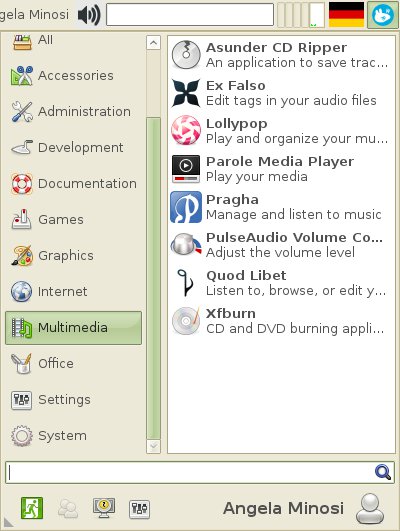
Abbildung 4: Fedberry bringt unter anderem die Audioplayer Lollypop, Parole und Pragha mit. Letzterer provozierte im Test jedoch laufend Abstürze.
Platzsparendes Büro
Die Fedora-Spins XFCE und Maté ließen sich ohne größere Zwischenfälle ausführlich testen. Während XFCE und Maté standardmäßig auf das E-Mail-Programm Claws Mail setzen, vertraut LXQt lieber Trojitá. Beide Programme präsentierten sich nicht gerade benutzerfreundlich. So quittierte Trojitá beim Nachladen von Bildern in Mails den Dienst. Als Alternative bietet sich das schlanke Geary an, das sich mit wenig CPU-Leistung begnügt.
LXQt nutzt Qupzilla als Browser, den das Projekt als schlank anpreist. Unsere Messungen ergaben allerdings, dass selbst Firefox weniger Ressourcen beansprucht. Erste Wahl ist der LXQt-Spin allerdings in Sachen Einstellungen. Maté bietet zwar eine opulentere Oberfläche, belegt aber auch mehr der knappen Ressourcen.
Server
Neben der Desktop-Reihe bieten sowohl Fedora als auch Fedberry eine Headless-Variante für den Betrieb eines Servers an. Bei beiden Headless-Versionen startet der Einrichtungsassistent nach dem ersten Hochfahren in einer Konsole. Jedes der Releases enthält gerade so viele Pakete, dass Linux startet. Dazu zählen Systemd, der Network-Manager, ein Paketfilter, MariaDB und Python. Um den Server Ihren Bedürfnissen anzupassen, installieren Sie die erforderlichen Pakete manuell nach. Das Fedora-Repository bietet dafür unter anderem Apache, Tomcat, PHP und eine Headless-Variante von Java an.
Fazit
Fedora wirkt im Vergleich zu Fedberry langsamer, instabiler und aufgebläht. Feedberry beschränkt sich auf Spins mit den Desktops XFCE und LXQt, die sich aufgrund ihres geringen Ressourcenbedarfs gut für den RasPi eignen. Damit hat es gegenüber Fedora die Nase vorn. Wie seinem Ausgangsprojekt fehlt aber auch dem schlanken Fork ein Konfigurationstool wie Raspi-config aus Raspbian.
Infos
- Fedberry: http://fedberry.org
- Fedora ARM: https://arm.fedoraproject.org
- Etcher: https://etcher.io
- RPM Fusion: https://rpmfusion.org
- U-Boot: https://www.denx.de/wiki/U-Boot