Syntax
Docker-Images aus dem Docker Hub integrieren Sie stets mit einem Befehl nach dem Schema docker pull Repo/Image ins System. Docker zeigt dabei den Download-Fortschritt an (Abbildung 4). Um die jeweilige Applikation im Docker-Container zu starten, geben Sie meist ein Kommando nach folgendem Schema ein:
$ docker run -d -p Host-Port:Container-Port Image
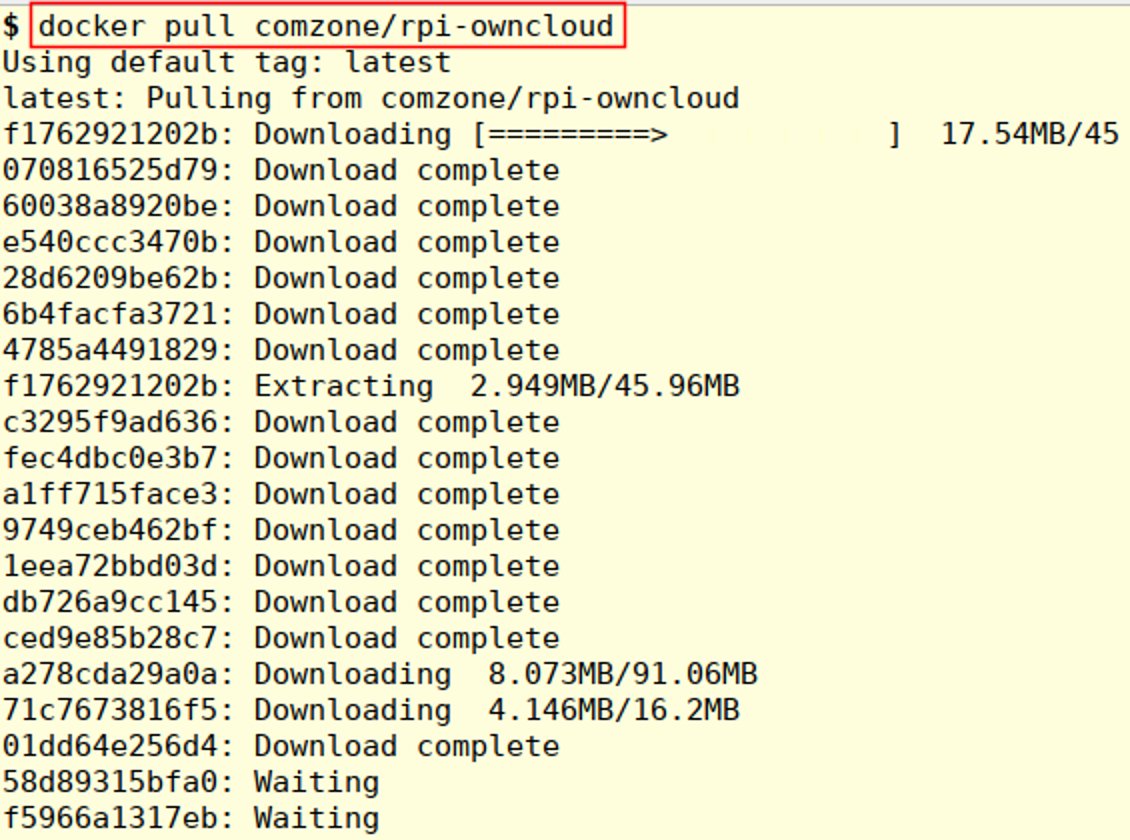
Abbildung 4: Docker lädt mit dem Pull-Befehl Images direkt vom Server des Projekts herunter.
Anschließend rufen Sie im Webbrowser des Verwaltungsrechners für das Docker-System die entsprechende IP-Adresse auf, gefolgt von einem Doppelpunkt und der Portnummer.
Für das Entwickeln neuer Docker-Container gibt es ebenfalls eine eigene Syntax, die Sie jedoch nicht über den Webbrowser nutzen, sondern direkt am Prompt im Terminal. So können Sie beispielsweise eine Programmiersprache wie Python oder Java als Docker-Container in das HypriotOS-System integrieren und damit anschließend Applikationen entwickeln. Auch die Ersteinrichtung von Datenbanken erfolgt im Terminal [5].
Statistik
Statistische Daten zum HypriotOS-System sehen Sie bequem über die grafische Oberfläche ein, nachdem Sie das Docker-Image DockerUI aus dem HypriotOS-Repository installiert haben. Dieser Container liefert nach dem Start und dem Aufruf im Webbrowser aussagekräftige Details zu den jeweiligen installierten Containern, deren Ressourcenverbrauch und Betriebsdauer. Als besonders nützlich erweist sich diese Applikation, wenn Sie ressourcenintensive Container wie etwa On-premise-Server für Cloud-Dienste installieren möchten.
Das DockerUI-Interface liefert dazu im Reiter Images den Speicherplatzbedarf der heruntergeladenen Images. Während viele der Abbilder weniger als 10 MByte Speicherplatz auf der SD-Karte beanspruchen, kommt beispielsweise der Owncloud-Server auf rund 520 MByte. Auch Datenbank-Server wie das Docker-Image von MySQL benötigen rund 200 MByte Speicherkapazität auf der SD-Karte. Somit tragen die Informationen der DockerUI-Oberfläche mit dazu bei, den Ressourcenverbrauch strategisch zu planen (Abbildung 5).

Abbildung 5: Mit dem DockerUI-Container erhalten Sie Zugriff auf die Statistiken der Container.
Fazit
HypriotOS überzeugte im Praxistest vollständig. Es vereinfacht die gesamte Installation und Konfiguration etwa eines Cloud- oder Datenbank-Servers enorm. Auf dem Testsystem, einem Raspberry Pi 3B, ließ sich sogar ein Owncloud-Server problemlos installieren und aufsetzen.
Auch beim Betrieb eines halben Dutzends weiterer Container auf dem HypriotOS-System ließ sich im Test ein Owncloud-Server problemlos und ohne spürbare Latenzen verwalten; Datentransfers gelangen ohne eine merkliche Verlangsamung des Systems. Das HypriotOS-System ersetzt dadurch unter definierten Anforderungen in kleineren Umgebungen durchaus einen “ausgewachsenen” Cloud-, Datenbank- oder Proxy-Server. Für einen sinnvollen Betrieb sollten Sie sich allerdings vorab genauer mit der Docker-Syntax beschäftigen.
Infos
- HypriotOS: https://blog.hypriot.com/downloads/
- Beispiele für Docker-Anwendungen: https://blog.hypriot.com/getting-started-with-docker-on-your-arm-device/
- Docker-Images: https://hub.docker.com/explore/
- Docker-Images für HypriotOS: https://hub.docker.com/u/hypriot/
- Docker-Dokumentation: https://docs.docker.com/engine/reference/commandline/docker/