Dazu braucht es nicht einmal ein Werkzeug wie den Win 32 Disk Imager, ein Assistent lädt das aktuelle Image mitsamt der letzten WordPress-Version automatisch aus dem Netz und schreibt es mit individuellen Zugangsdaten versehen auf die Speicherkarte (Abbildung 2).
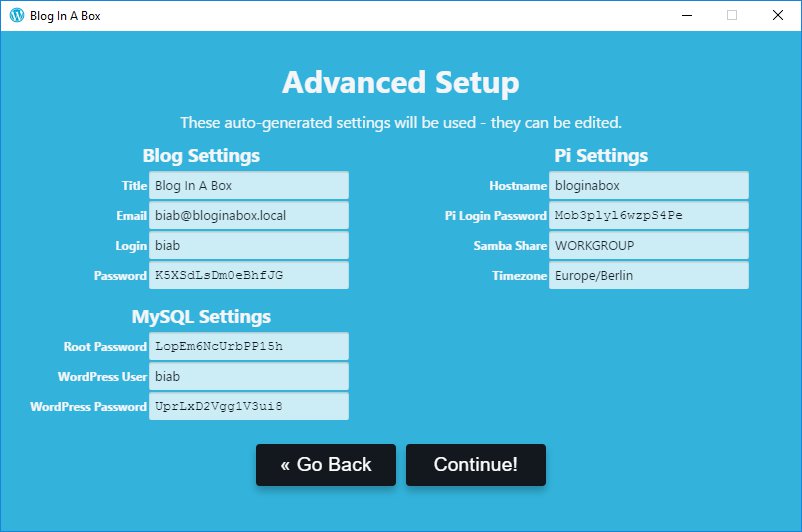
Abbildung 2: Der Assistent für die Installation von Blog In A Box übernimmt nicht nur das Schreiben der SD-Karte, sondern erzeugt außerdem für jeden Dienst individuelle Passwörter.
Merken Sie sich die kryptischen Passwörter gut, Sie benötigen im Laufe der Experimente eventuell alle (für Test im eigenen Netzwerk, dürfen Sie gerne einfacherer Passwörter vergeben). Den Assistenten gibt es für Linux, MacOS und Windows.
Im Test erwies sich die Linux-Version jedoch als problematisch: Nach Abschluss des Schreibens bittet das Programm mit der Nachricht Please re-insert your SD card darum, dass Sie die Speicherkarte wieder einlegen – diese steckte aber die ganze Zeit im Kartenleser. Anschließend ließ sich das Programm nur mittels SIGKILL beenden.
Der Raspberry Pi ließ sich mit dem daraus resultierenden Image dann zwar starten, doch sämtliche Passwörter funktionieren nicht. Egal, ob die durch den Installer vorgegebenen zum Einsatz kamen oder selbst vergebene. Die Windows-Variante des Assistenten erzeugte dagegen ein komplett funktionsfähiges Image.
SSH und Samba
Das Blog in der Box erreichen Sie nicht nur über den Webserver, sondern außerdem über SSH und Samba (also die Windows-Netzwerkumgebung). Die Adresse für SSH entspricht der des Webservers, als Benutzer geben Sie den bei Raspbian üblichen Namen pi an, also ssh [email protected]. Das Passwort haben Sie im Rahmen der Installationsroutine unter Pi**Settings und Pi**Login Passwort selbst eingetragen (oder die Voreinstellung übernommen). Auf der Konsole arbeiten Sie dann genauso wie auf einem herkömmlichen Raspbian-System (Abbildung 3).

Abbildung 3: Blog In A Box basiert auf einem aktuellen Raspbian Jessy, den SSH-Zugang benötigen Sie zum Aktualisieren und Installieren von Themes und Plugins.
Als Besonderheit verfügt das System mit wp über ein Werkzeug zur Konfiguration von WordPress. Mit ihm spielen Sie Updates ein, ändern viele Einstellungen und installieren bei Bedarf Themes und Plugins. Damit das Tool funktioniert, wechseln Sie in der Shell ins Verzeichnis der WordPress-Installation (Listing 2, Zeile 1) und rufen es anschließend auf. Ohne Option liefert das Programm automatisch eine Hilfe aus. Geben Sie etwa mit wp plugin einen Parameter mit, gibt das Werkzeug eine weiterführende Hilfe zu dieser Option aus.
Listing 2
$ cd /opt/wordpress
$ wp
[...]
SUBCOMMANDS
  cache               Manage the object cache.
  cap                 Manage user capabilities.
  cli                 Manage WP-CLI itself.
[...]
  plugin              Manage plugins.
  theme               Manage themes.
$ wp plugin
usage: wp plugin activate [<plugin>...] [--all] [--network]
   or: wp plugin deactivate [<plugin>...] [--uninstall] [--all] [--network]
   or: wp plugin delete <plugin>...
   or: wp plugin get <plugin> [--field=<field>] [--fields=<fields>] [--format=<format>]
   or: wp plugin install <plugin|zip|url>... [--version=<version>] [--force] [--activate] [--activate-network]
[...]
Alternativ erreichen Sie das System über die Windows-Netzwerkumgebung unter dem Namen \\BLOGINANBOX beziehungsweise aus gängigen Linux-Dateimanagern wie Nautilus unter smb://bloginabox (Abbildung 4). Die Zugangsdaten lauten hier wieder pi mit dem üblichen Passwort. Im Ordner wordpress finden Sie die WordPress-Installation, eigene Themes und Plugins schieben Sie bei Bedarf nach wp-content/themes oder entsprechend wp-content/plugins.
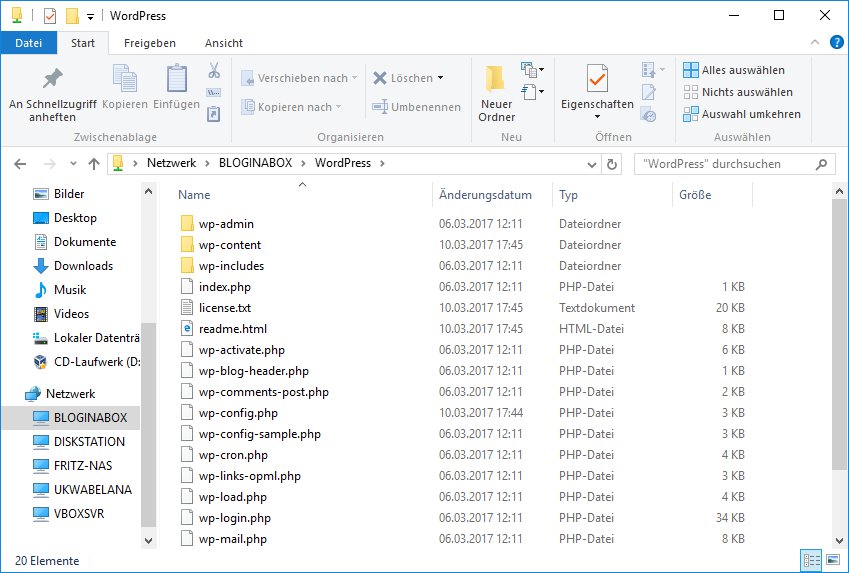
Abbildung 4: Über Samba (die Windows-Netzwerkumgebung) erhalten Sie ebenfalls Zugriff auf die WordPress-Installation. So lassen sich Erweiterungen direkt in das System kopieren.
Nach dem Booten erreichen Sie den RasPi unter der URL http://bloginabox.local. Dies funktioniert in der Regel unter Linux, MacOS X und mit Windows 10 auf Microsoft-Systemen. Verantwortlich dafür ist Multicast DNS [5], unter Linux als Avahi bekannt, unter MacOS X als Bonjour und mittlerweile von Windows 10 unterstützt. In älteren Windows-Versionen rüsten Sie das Protokoll über die von Apple bereitgestellten Bonjour-Druckdienste für Windows [6] nach.
Android und iOS beherrschen ebenfalls Multicast DNS. Einfach nur die IP-Adresse des WordPress-RasPis einzugeben funktioniert nicht, da das System fest auf die URL vorkonfiguriert ist und sonst nicht alle Elemente der Seite (wie etwa die im Quelltext verlinkten CSS-Dateien) lädt.
RasPi-Plugin für WordPress
Das WordPress-Theme entspricht nicht dem “normalen” Theme, das Sie bei der Installation von WordPress auf einem eigenen Webspace erhalten. Es ist deutlich abgespeckt, es gibt keine Demo-Artikel (Abbildung 5). Unterhalb der Einstiegsseite finden sie im Text Visit WP Admin to configure Blog**In**A**Box for your hardware einen Link zum WordPress-Backend.
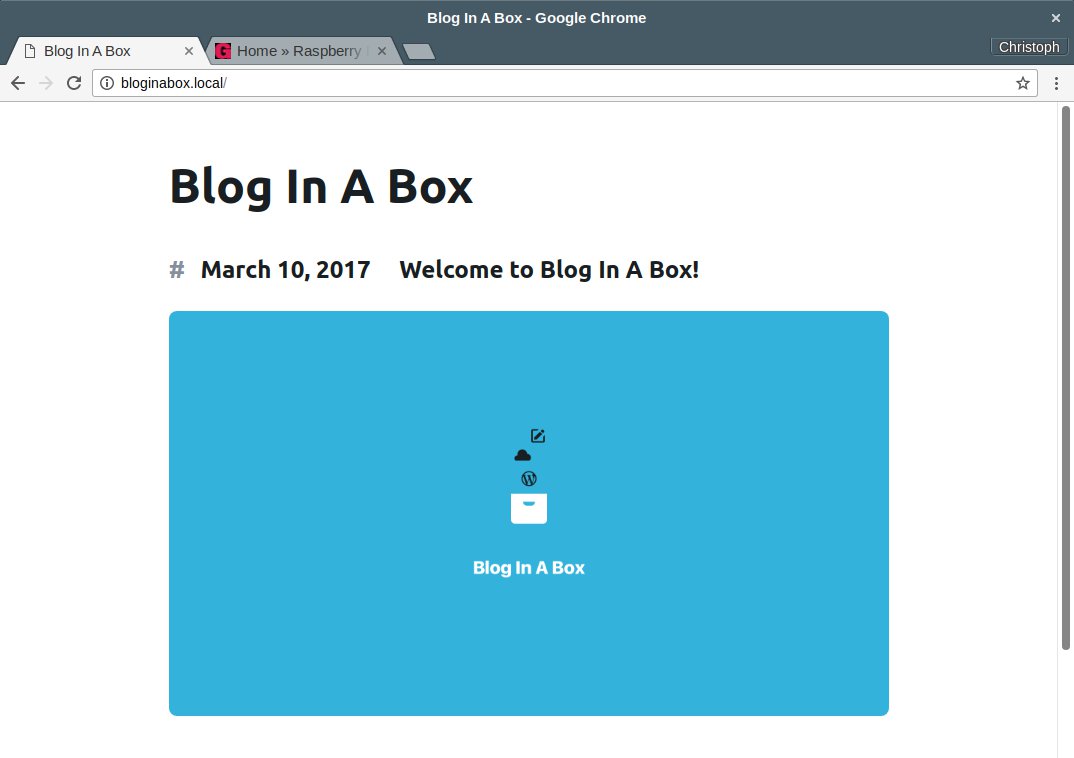
Abbildung 5: Das Frontend von Blog In A Box verrät noch nicht viel. Außer einem Mini-Beitrag und einem Link zum Backend gibt es nichts zu sehen.
Der vorkonfigurierte Benutzer nennt sich biab, das Passwort haben Sie im Rahmen der Installation vergeben. Die Oberfläche zum Konfigurieren entspricht nun dem einer Standard-Installation (Abbildung 6) – allerdings auf Englisch, und das zu ändern gelingt nicht so ohne weiteres.

Abbildung 6: Die Oberfläche zum Administrieren von Blog In A Box spricht Englisch, und daran ist nicht so einfach etwas zu ändern.
Der größte Unterschied zu einer herkömmlichen WordPress-Installation liegt im vorinstallierten Plugin Blog In A Box [7]. Dieses bindet auf Wunsch die Raspberry Pi-Kamera [8] sowie das Sense Hat [9] mit seinem Temperatur-Sensor ein. Dazu aktivieren Sie im Abschnitt Blog**In**A**Box aus der Seitenleiste die gewünschte Funktion, danach erweitert sich das Menü um die Einträge Camera beziehungsweise Sense Hat.
Über das Kamera-Modul nehmen Sie dann entweder per Mausklick ein Bild auf oder weisen das System an, automatisch in einem beliebigen Intervall Bilder zu erstellen. Bei Bedarf lösen Sie eine Aufnahme aus der Shell heraus mit dem Kommando /opt/bloginabox/biab camera-take-photo Dateiname aus (Abbildung 7).