Unter Pixel – dem RasPi-Desktop – klicken Sie mit der rechten Maustaste auf das Netzwerk-Icon in der Systemleiste und wählen Wireless**& Wired Network Settings. Im sich öffnenden Fenster wählen Sie neben Configure die Option interface und dahinter die zu konfigurierende Schnittstelle: Beim RasPi 3 oder Pi Zero W mit WLAN also wlan0 für das drahtlose Netzwerk oder eth0 für die Ethernet-Schnittstelle.
Anschließend deaktivieren Sie die Option Automatically configure empty options und tragen darunter die manuelle Konfiguration ein. Im Beispiel wäre dies für die IP-Adresse 192.168.111.253, mit 192.168.111.254 als Adresse des Gateways (sprich Routers) und darunter zwei Felder für die oder den DNS-Server. Da Router in kleinen Netzwerken meist ebenfalls als DNS-Server arbeiten, lautet die IP-Adresse hier ebenso 192.168.111.254.
Das Beispiel in Abbildung 6 zeigt den Einsatz von zwei DNS-Servern aus dem OpenNIC-Projekt [2], das unabhängige und nicht zensierende Server betreibt. Sie trennen die Einträge mit Leerzeichen, wenn Sie mehrere DNS-Server angeben. Das Feld DNS Search darf leer bleiben, alternativ tragen Sie dort Domains für ihr persönliches Netzwerk ein. Die Netzwerkmaske benötigen Sie im Falle des Pixel-Desktops nicht, in anderen Situationen ist es gelegentlich, diese einzugeben.
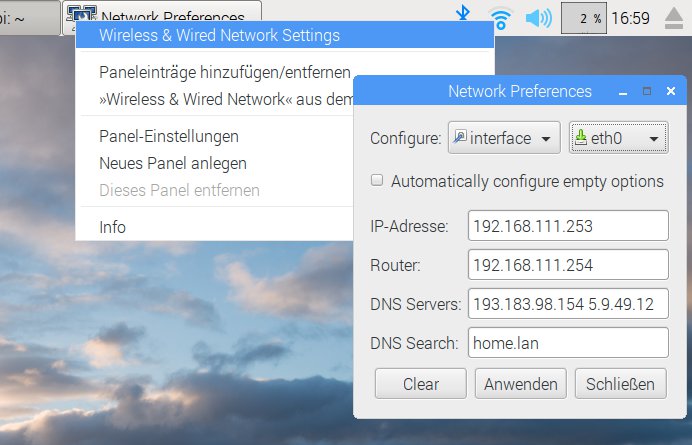
Abbildung 6: Über ein grafisches Interface richten Sie eine Netzwerkverbindung mit fester IP-Adresse ein.
Mit einem Klick auf Anwenden übernimmt das System die Änderungen. Um die neue Konfiguration der Schnittstelle aber tatsächlich zu aktivieren, trennen Sie die Verbindung einmal kurz und bauen sie wieder neu auf. Stecken Sie dazu etwa das Netzwerkkabel einmal kurz ab und wieder an.
Manuell
Arbeiten Sie mit Raspbian Lite, also ohne eine grafische Oberfläche, tragen Sie die Konfiguration in die Datei /etc/dhcpcd.conf ein. Dazu öffnen Sie diese in einem Editor (Listing 4, Zeile 1) und fügen, analog zur vorher grafisch vorgenommenen Konfiguration, ans Ende die Zeilen aus Listing 5 an. Mit [Strg]+[O] und [Eingabe] speichern Sie die Datei ab, anschließend beenden Sie den Editor mittels [Strg]+[X] und kehren zum Terminal zurück.
Listing 4
$ sudo nano /etc/dhcpcd.conf
$ sudo service dhcpcd reload
Listing 5
interface eth0
static ip_address=192.168.111.253
static routers=192.168.111.254
static domain_name_servers=193.183.98.154 5.9.49.12
static domain_search=home.lan
Danach veranlassen Sie, dass der DHCP-Client seine Konfiguration neu einliest und somit die neuen Paramter übernimmt (Listing 4, Zeile 2). Im Gegensatz zu vielen anderen Distributionen sollten Sie die Datei /etc/network/interfaces nicht editieren. Die Entwickler weisen in der Datei über einen einleitenden Kommentare extra darauf hin.
Fazit
Gehen Sie über die Ethernet-Schnittstelle des Raspberry Pi ins Netzwerk, brauchen Sie in der Regel nichts tun, außer das Kabel anzuschließen. Etwas schwieriger sieht es aus, wenn Sie eine statische IP-Adresse verwenden möchten, sodass in anderen Rechnern hinterlegte Konfigurationen mit File- oder Druckservern nicht von einem Tag auf den anderen ins Leere laufen.
Mit einer statischen IP ist der RasPi als Server immer unter der gleichen Adresse zu erreichen, egal, ob der Router diese Funktion unterstützt oder Sie das Netzwerk manuell konfigurieren. Mit ein wenig Wissen über Netzwerke gehen beide Aufgaben locker von der Hand.
Glossar
- DHCP
-
Dynamic Host Configuration Protocol. Protokoll, über das ein Client eine IP-Adresse beim Server beantragt. Dieser übermittelt sie und integriert den Client automatisch in das Netzwerk.
- MAC-Adresse
-
Die Media-Access-Control-Adressen bestehen aus einer sechsteiligen Hardware-Adresse, über die sich Geräte im Netzwerk eindeutig identifizieren. Sie lesen sie mit Kommandos wie
ifconfigaus, meist findet sie sich auf einem Aufkleber am Netzwerkgerät.
Infos
- Private IP-Adresse: https://de.wikipedia.org/wiki/Private_IP-Adresse
- OpenNIC: https://www.opennicproject.org