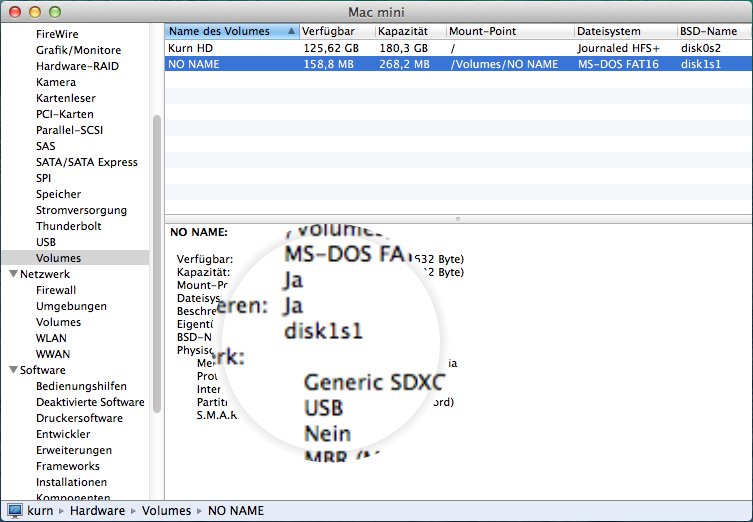
Abbildung 6: Der Systembericht verrät zahlreiche Details zu der im Mac verbauten Hardware. Wichtig ist hier der BSD-Name der Speicherkarte.
Nun geht es mit Kommandos ohne eine grafische Oberfläche weiter. Starten Sie dazu über das Dock unter Programme | Dienstprogramme ein Terminal. Anschließend hängen Sie das Laufwerk mit dem ersten Befehl aus Listing 4 aus und schreiben danach die Image-Datei auf die Speicherkarte.
Listing 4
$ sudo diskutil unmount /dev/disk1s1
$ sudo dd if=2016-04-10-raspbian-jessie-lite.img of=/dev/disk1 bs=1M
1850+0 records in
1850+0 records out
761200640 bytes transferred in 903.551115 secs (2146935 bytes/sec)
Den Pfad und den Namen des zu kopierenden Images sowie das Ziel-Laufwerk passen Sie wiederum an die Gegebenheiten auf Ihrem System an. Der Vorgang braucht je nach Geschwindigkeit der SD-Karte und Umfang des Images üblicherweise etwa 10 bis 15 Minuten. Achten Sie bei der Eingabe des Kommandos ganz besonders auf die Angabe beim Laufwerk: Bei Fehlern droht der Verlust wichtiger Daten.
Etcher für alle
Besonders Einsteigern fällt unter Linux das Brennen eines RasPi-Images oft nicht leicht. Das Betriebssystem bringt zwar sämtliche benötigten Werkzeuge von Haus aus mit, doch beim unbedachten Umgang mit den Geräte-IDs besteht immer die Gefahr, aus Versehen das falsche Laufwerk als Ziel anzugeben und somit wichtige Daten zu löschen. Als sichere Alternative bietet sich Etcher [10] an. Das Programm unterstützt nicht nur Linux, sondern daneben auch MacOS X sowie Windows, und bringt dort ebenfalls Vorteile mit.
Die Oberfläche der Software erscheint bisher nur in Englisch, doch das sollte kein Problem sein: Zuerst wählen Sie via Select image das zu schreibende Image, dann das Laufwerk (Etcher zeigt Systemlaufwerke erst gar nicht an), und schreiben am Ende mit einem Klick auf Flash! das Image auf die Speicherkarte (Abbildung 7).

Abbildung 7: Das Programm Etcher versucht das Schreiben von Images auf drei Klicks zu reduzieren: Quelle wählen, Ziel aussuchen, flashen – fertig.
Analog zu Rufus entpacken Sie dabei das Image nicht: Das übernimmt Etcher für Sie. Dabei unterstützt das Werkzeug Images direkt als IMG- oder ISO-Datei sowie gepackte Archive in den Formaten Zip, Bzip2, GZ und mehr.
Nach dem Schreiben überprüft es das Ergebnis auf der Speicherkarte mit der Image-Datei. Sollte das Ergebnis fehlerhaft sein, was durchaus passieren kann, fällt das spätestens beim Prüfen auf. Für zukünftige Versionen der Anwendung planen die Entwickler zudem die Möglichkeit, auf mehreren Kartenlesern gleichzeitig zu schreiben.
Zu den wenigen Nachteilen der Software zählt die eigene Programmiersprache: Als Electron-Anwendung baut Etcher auf Web-Technologien wie Javascript, HTML und CSS auf. Das macht das Portieren des Programms auf die gängigen Betriebssysteme einfach. Da eine solche App aber immer einen abgespeckten Chromium-Browser mitbringt, nimmt selbst ein kleines Programm wie Etcher schnell viel Platz auf der Festplatte ein.
Durchstarten
Nach dem Kopieren der Daten nehmen Sie die Speicherkarte aus dem Kartenleser und setzen sie in den Raspberry Pi ein. Sobald Sie diesen ans Netzteil hängen, sollte er durchstarten und den typischen Farbverlauf mit den Spektralfarben anzeigen, der die Aktivität des Bootloaders signalisiert. Bleibt der Bildschirm schwarz, ging etwas beim Kopieren der Daten schief. Wiederholen Sie daher den Vorgang; um eine fehlerhafte Speicherkarte auszuschließen, am besten mit einem anderen Medium.
Kenntnisse zum Dd-Kommando oder dem Win32 Disk Imager kommen nicht nur beim Kopieren der Image-Dateien gelegen, sondern auch später beim Betrieb des RasPi. Analog zum Kopieren des Images erstellen Sie mit diesen Werkzeugen ein Abbild des aktuellen Systems auf der Festplatte eines Rechners. So sichern Sie das System, bevor Sie Experimente an der aktuellen RasPi-Installation vornehmen, die Sie im Nachhinein bereuen.
Glossar
- Blockgröße
-
Die Blockgröße gibt an, wie viele Bytes die Software bei einem Lese- oder Schreibzugriff gleichzeitig verarbeitet. Verzichten Sie auf diese Angabe, nutzt der Befehl die Vorgabe von 512 Byte. Dadurch erhöhen Sie unnötig die Anzahl der Zugriffe und bremsen den Prozess aus. Arbeiten Sie daher besser mit einer Blockgröße zwischen 64 KByte (Angabe:
64K) und 1 MByte (Angabe:1M).
Infos
- Raspberry-Pi-Downloads: http://www.raspberrypi.org/downloads
- “Noobs Setup”: http://www.raspberrypi.org/help/noobs-setup
- Raspbian: https://www.raspbian.org
- LibreELEC: https://libreelec.tv
- 7-Zip: http://www.7-zip.de
- Win32 Disk Imager: http://sourceforge.net/projects/win32diskimager
- Rufus: https://github.com/pbatard/rufus
- StuffIt Expander: https://itunes.apple.com/de/app/stuffit-expander/id405580712
- The Unarchiver: https://itunes.apple.com/de/app/the-unarchiver/id425424353
- Etcher: https://etcher.io