Rufus deaktiviert daraufhin die meisten Optionen, es bleibt praktisch nur noch der Knopf daneben mit dem stilisierten CD-Brenner übrig. Darüber wählen Sie die gewünschte Image-Datei aus. Anders als beim Win32 Disk Imager brauchen Sie dabei das Image nicht zuvor zu entpacken: Das Tool unterstützt von Haus aus diverse gepackte Formate wie GZ, Bzip2 oder Zip und holt sich selbstständig das eigentliche Image aus dem Archiv (Abbildung 5).
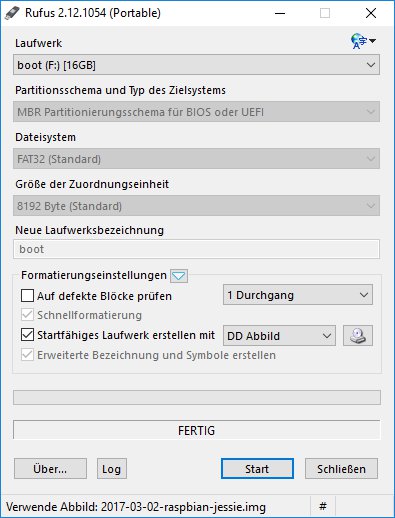
Abbildung 5: Das Windows-Tool Rufus schreibt ebenfalls Raspberry-Pi-Images auf die Speicherkarte und akzeptiert dabei auch gepackte Abbilder.
Linux
Praktisch jedes Linux-System bringt den zum Schreiben von Images nötigen Befehl Dd von Haus aus mit. Die Syntax des Programms zu verstehen, fällt nicht weiter schwer: Auf den Aufruf des Programms folgt mit if= die Datenquelle und mit of= das Ziel. Gemäß des Linux/Unix-Grundsatzes “Alles ist eine Datei” akzeptiert die Software an dieser Stelle blockorientierte Datenträger oder Dateien im eigentlichen Sinne. Als dritten Parameter sollten Sie, insbesondere bei der Angabe von Geräte-IDs, mit bs= die Blockgröße mitgeben:
$ dd if=Input of=Output bs=Blockgröße
Mit dem Beispiel aus Listing 1 sichern Sie die mit Raspbian bespielte Speicherkarte vom Gerät /dev/sdc in die Datei raspbian.img und übertragen sie nach dem Austausch der Karte im Kartenleser auf einen neuen Datenträger (mit derselben oder höherer Kapazität). Je nach Größe der Speicherkarte und Geschwindigkeit des Lesegeräts dauert der Vorgang bis zu einer Stunde. Steht diese Aufgabe öfter an, lohnt sich die Investition in einen Kartenleser mit USB-3.0-Schnittstelle.
Listing 1
$ dd if=/dev/sdc of=raspbian.img bs=1M
$ dd if=raspbian.img of=/dev/sdc bs=1M
$ sync
Das Sync-Kommando in der dritten Zeile des Listings sorgt am Ende dafür, dass das Betriebssystem alle Zwischenspeicher leert und die Daten sich wirklich auf den jeweiligen Datenträgern befinden.
Nun aber Schluss mit grauer Theorie: Wie kommen Sie an die entsprechenden Bezeichnungen der Datenträger? Im ersten Schritt identifizieren Sie die Gerätedatei, die zur in den Kartenleser eingelegten Speicherkarte passt. Linux bietet dafür verschiedene Werkzeuge. Das einfachste ist ein Blick in die Ausgabe des Befehls lsblk (Listing 2). Das Kommando listet sämtliche Medien in einer Baumstruktur auf, samt Größe und Einhängepunkt.
Listing 2
$ lsblk
NAME   MAJ:MIN RM   SIZE RO TYPE MOUNTPOINT
sda      8:0    0  59,6G  0 disk
|-sda1   8:1    0  53,7G  0 part /
|-sda2   8:2    0   5,9G  0 part [SWAP]
sdb      8:16   0 596,2G  0 disk
|-sdb1   8:17   0 596,2G  0 part /home
sde      8:64   1   7,4G  0 disk
|-sde1   8:65   1   256M  0 part /run/media/clangner/568B-B798
|-sde2   8:66   1   7,2G  0 part
sr0     11:0    1  1024M  0 rom
Das Beispiel zeigt ein System mit einer 60 GByte großen SSD sda mit dem im Wurzelverzeichnis des Dateisystems eingebundenen Betriebssystem auf der ersten Partition sda1 und einem Swap-Bereich auf der zweiten Partition sda2. Auf dem zweiten Datenträger sdb liegt nur die Partition sdb1 mit den unter /home eingebundenen Daten der Benutzer.
Mit einer Kapazität von nur 7,4 GByte sticht die im Kartenleser eingelegte SD-Karte mit der Geräte-ID sde klar hervor. Mit diesen Informationen gehen Sie an die Installation des RasPi-Systems auf dem Medium. Wechseln Sie zurück ins Terminal und navigieren Sie mit cd in den Ordner mit der heruntergeladenen Image-Datei (Listing 3, Zeile 1). Mittels ls kontrollieren Sie, dass Sie sich im richtigen Ordner befinden (Zeile 2). Anschließend entpacken Sie mit unzip das Archiv (Zeile 4).
Listing 3
$ cd ~/Downloads
$ ls -a *raspbian*
2017-04-10-raspbian-jessie-lite.zip
$ unzip 2017-04-10-raspbian-jessie-lite.zip
$ ls -a *raspbian*
2017-04-10-raspbian-jessie-lite.img  2017-04-10-raspbian-jessie-lite.zip
$ sudo dd if=2017-04-10-raspbian-jessie-lite.img of=/dev/sde bs=1M
$ sync
Ein erneuter Blick ins Dateisystem mit ls bestätigt den Erfolg der Aktion (Zeile 5). Abschließend schreiben Sie mit dem Befehl dd aus Zeile 7 die Image-Datei auf die Speicherkarte; das Ziel passen Sie an die Ausgabe von lsblk an. Das abschließende sync sorgt dafür, dass der Rechner alle Zwischenspeicher leert und auf den Datenträger schreibt.
MacOS X
Auf dem Mac benötigen Sie grundsätzlich keine zusätzlichen Programme zum Entpacken oder Schreiben der Images – die in MacOS X enthaltenen Bordmittel genügen zum Kopieren der RasPi-Software. Dazu entpacken Sie auf dem Apple-Rechner zuerst das heruntergeladene Archiv. Suchen Sie sich dazu im Finder das Archiv heraus, und öffnen Sie es mit einem Doppelklick. Alternativ erledigen Sie diese Aufgabe mit kommerziellen Programmen aus dem Appstore wie StuffIt Expander [8] oder The Unarchiver [9].
Anschließend benötigen Sie den BSD-Namen der zu beschreibenden Speicherkarte. Legen Sie diese dazu in den Kartenleser ein und öffnen aus dem Apple-Menü heraus über die Punkte Über diesen Mac | Weitere Informationen… den Systembericht.
Darin wählen Sie in der Seitenleiste Hardware | Volumes an, suchen aus der Auswahlliste die Speicherkarte heraus und merken sich die hinter BSD-Name ausgegebene Geräte-ID in der Art von disk1s1 (Abbildung 6). Wichtig ist an dieser Stelle nur die Nummer hinter disk, also in diesem Fall die 1. Die Partition mit dem System beginnt in der Regel mit einer Null.