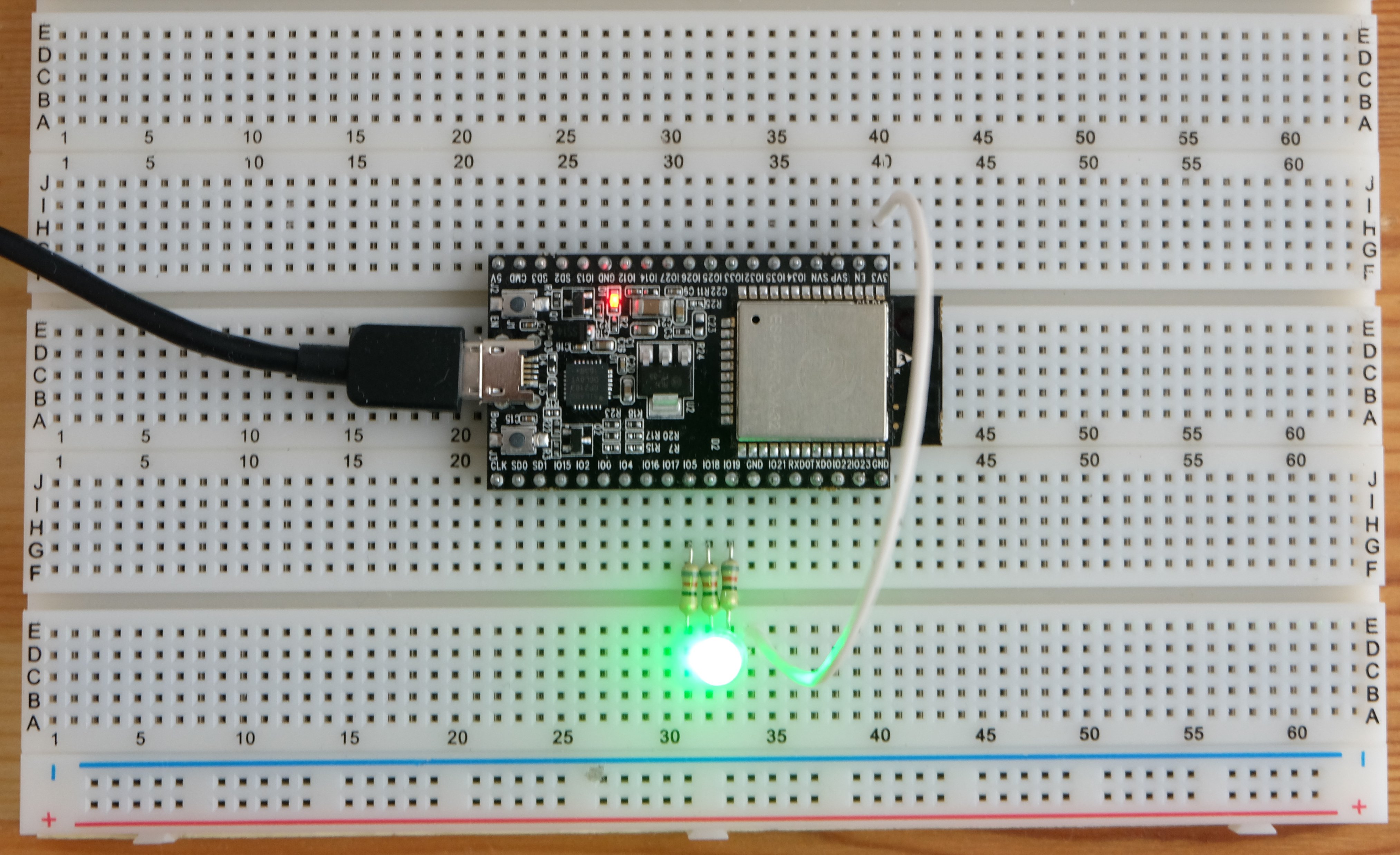
Abbildung 3: Das etwas groß geratene Board des DevKits erzwingt beim Testaufbau zum komfortablen Arbeiten mehr als ein Breadboard.
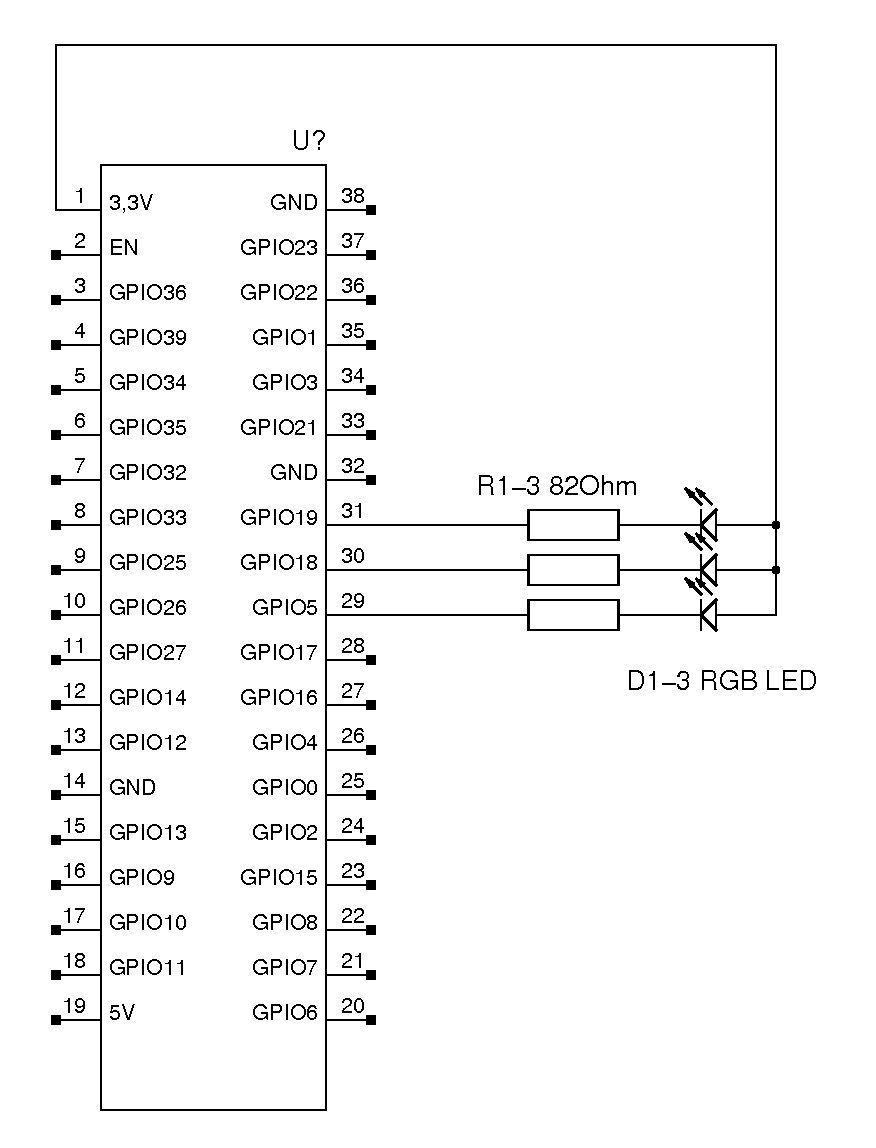
Abbildung 4: Der Schaltplan zeigt die Vorwiderstände und die eigentliche LED, die der ESP32 ansteuert.
Programm
Das Testprogramm (Listing 3) enthält kaum Überraschungen: Die Funktion setup() definiert die IO-Pins 5, 18 und 19 als Ausgänge. Es legt sie auf logisch HIGH, um alle LEDs direkt nach dem Starten des ESP32 auszuschalten. Die LEDs hängen über die gemeinsame Anode an Plus. Sollen sie leuchten, legen Sie die Kathode auf 0 Volt. Sollen sie ausgehen, legen Sie die Kathode auf logisch 1 (3,3 Volt).
Listing 3
void setup() {
  pinMode(5, OUTPUT);
  pinMode(18, OUTPUT);
  pinMode(19, OUTPUT);
  digitalWrite(5, HIGH);
  digitalWrite(18, HIGH);
  digitalWrite(19, HIGH);
};
void loop() {
  digitalWrite(5, LOW);
  delay(1000);
  digitalWrite(5, HIGH);
  delay(1000);
  digitalWrite(18, LOW);
  delay(1000);
  digitalWrite(18, HIGH);
  delay(1000);
  digitalWrite(19, LOW);
  delay(1000);
  digitalWrite(19, HIGH);
  delay(1000);
};
Die Funktion loop(); dient dazu, die LEDs eine nach der anderen ein- und wieder auszuschalten. Der Wert von 1000 in delay() entspricht einer Sekunde. Der ESP32 führt die Funktion loop() aus, bis Sie ihn vom Strom trennen oder alternativ ein neues Programm hochladen.
Nun bleibt als letzte Aufgabe nur noch, herauszufinden, wie das Hochladen von Programmen funktioniert. Tatsächlich waren im Test einige Versuche nötig, um die Taster in der korrekten Reihenfolge zu drücken. Zuerst drücken Sie den Boot-Taster auf dem Controller und halten ihn fest. Dann betätigen Sie den Reset-Taster, lassen ihn aber wieder los. Jetzt befindet sich der ESP32 im Flash-Modus.
In der Arduino IDE drücken Sie nun den Upload-Button und warten, bis das Hochladen abgeschlossen ist. Dann nehmen Sie den (vermutlich mittlerweile eingeschlafenen Finger) wieder vom Boot-Taster. Abschließend drücken Sie kurz den Reset-Taster, damit das Programm startet. In manchen Fällen lief es im Test allerdings schon direkt nach dem Upload an. Hat alles geklappt, leuchtet die LED jetzt abwechselnd in unterschiedlichen Farben.
Fazit
Die ersten Schritte mit dem Kit klappten im Test reibungslos, und es machte Spaß, mit dem ESP32 zu arbeiten. Als echtes Manko erwiesen sich allerdings die auf dem Board verbauten Taster. Das war den Entwicklern des Boards offensichtlich bewusst, denn sie führten die Anschlüsse auch heraus, sodass die Möglichkeit besteht, diese extern mit komfortableren Tastern und Schaltern zu bestücken. Das Hochladen von Programmen klappt deutlich schneller als beim ESP8266. Alles in allem macht der ESP32 einen sehr guten ersten Eindruck.
Der Autor
In der Ära der Magnetkern-Ringspeicher und Hebdrehwähler geboren, entwickelte Martin Mohr schon früh eine Vorliebe für alles, was blinkt. Der gelernte Elektroniker und studierte Informatiker entwickelte vor allem Java-Applikationen. Mit dem Raspberry Pi erwachte seine alte Liebe zur Elektronik erneut.
Infos
- Arduino IDE: https://www.arduino.cc
- Amazon: https://www.amazon.de/ESP32-ESP32-DEVKITC-Espressif-genuine-ESP-WROOM-32/dp/B01N0SB08Q/
- GitHub ESP32: https://github.com/espressif/arduino-esp32
- Arduino IDE herunterladen: https://www.arduino.cc/en/Main/Software
- Breadboard (Aliexpress): https://de.aliexpress.com/item/5PCS-LOT-MB-102-Bread-plate-experiment-socket-plate-165-x-55-x-10-mm-MB/1112312546.html
- RGB-LED (Aliexpress): https://de.aliexpress.com/item/100pcs-lot-Transparent-Round-5mm-RGB-LED-Common-Anode-LED-Light-Emitting-Diode-Lamp/32278301731.html