Das blaue Netz
Apropos: Ist der Stromverbrauch ein Thema, dann kommt die nächste Alternative ins Spiel, die Verbindung über Bluetooth. Entsprechende Adapter gibt es für wenig Geld. Der BTD-MINI2 mini Bluetooth Dongle von Gembird (Abbildung 1, ganz rechts) kostete bei der Beschaffung etwa 10 Euro und funktionierte am Pi Zero auf Anhieb ohne Probleme. Allerdings ist er nicht mehr lieferbar, es gibt aber viele Alternativen – ein Blick in die Kommentare bei Amazon verrät in aller Regel, ob Linux die Hardware unterstützt.
Auf Software-Seite wächst die Komplexität deutlich an: Es gibt kein Paket für die Installation, aber dank eines Github-Projekts [3] des Autors gelingt die Installation fast so einfach wie bei normalen Paketen. Zuerst laden Sie die Projektdateien auf den Zero, indem Sie Git installieren und per entsprechendem Befehl das Projekt direkt auf den Pi klonen (Listing 2, Zeile 1 und 2).
Listing 2
$ sudo apt-get -y install git
$ git clone https://github.com/bablokb/pi-btnap.git
$ cd pi-btnap/tools
$ sudo ./install-btnap Modus
$ sudo systemctl start btnap.service
Bevor es an die Installation geht, klären Sie, wie der Pi Zero ins Netz geht. Dafür gibt es mehrere Möglichkeiten: Als Client nimmt er Kontakt zu einem anderen Bluetooth-Gerät auf, das den Server spielt. Der stellt dann entweder Dienste bereit oder leitet die Verbindung transparent ins Internet weiter.
Bei letzterem Fall handelt es sich um einen Network Access Point (NAP). Möchten Sie also mit dem Zero nur direkt kommunizieren, installieren Sie ihn als Server. Braucht er Anschluss ans Internet, installieren Sie ihn als Client; ein anderer Rechner dient dann als Server/NAP. Die eigentliche Installation erledigen Sie mit den Befehlen aus den Zeilen 3 und 4 von Listing 2.
Statt Modus setzen Sie dabei den Wert server oder client ein. Hängen Sie im ersten Fall noch ein eth0 als zweites Argument an, dann installiert das Skript den Server als NAP. Die Installation erzeugt die Datei /etc/btnap.conf, die das Verhalten steuert – hier wechseln Sie bei Bedarf nachträglich von Server auf Client.
Das Skript für die Installation erlaubt eine weitergehende Konfiguration. Nach der Installation fordert es dazu auf, die Konfigurationsdatei an lokale Bedürfnisse anzupassen und anschließend den BTNAP-Service zu starten (Listing 2, Zeile 5).
Technisch gesehen spannt der Service eine Bridge als Netzwerkschnittstelle auf. Das System koppelt dann jede eingehende Verbindung daran an. Mit dem oben beschriebenen zweiten Argument bildet die normale Netzwerkschnittstelle eth0 einen Teil der Bridge, und eingehende Verbindungen greifen dadurch ins Internet durch.
Damit das alles klappt, koppeln Sie die beteiligten Geräte wie bei Bluetooth üblich. Wie das (manuell) geht, erläutert ein separater Artikel [4]. Ein automatischer Trust aller eingehenden Verbindungen durch den Server ist aber in Arbeit und bei Erscheinen des Hefts eventuell schon produktiv.
Die Installation im Modus server lässt sich einfach testen: Dazu installieren Sie zusätzlich einen anderen Webserver Ihrer Wahl, etwa Lighttpd. Sie müssen ihn nicht weiter konfigurieren, er dient nur als Test für die Verbindung. Von einem Smartphone oder Tablet aus verbinden Sie sich per Bluetooth mit dem Pi Zero. Je nach Version der Smartphone-Software steht anschließend die Netzwerkverbindung automatisch bereit, eventuell müssen Sie aber auch einen weiteren Haken setzen (Abbildung 2).
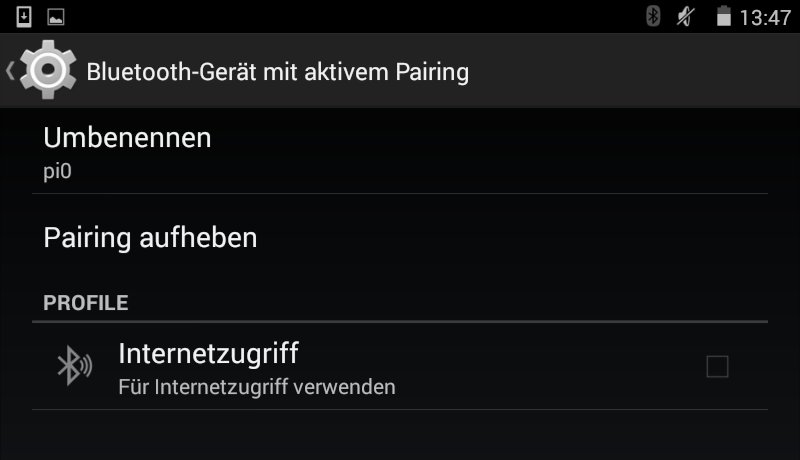
Abbildung 2: Die Netzwerkverbindung vom Android-Tablet aus steht, die weiteren Schritte erledigen Sie im Browser.
Geben Sie jetzt die IP-Adresse des Pi Zero (hostname -I) im Browser des Smartphones ein, so erscheint die Startseite des jeweiligen Webservers. Weitere Details und Infos zu alternativen Konfigurationen gibt es im Github-Projekt.
Zero als Gadget
Bei den bisher vorgestellten Varianten war immer eine zusätzliche Komponente im Spiel. Die nächste Variante kommt ganz ohne Dongle aus, es genügt ein normales USB-Kabel. Das dient dann sowohl als Stromversorgung als auch als Netzwerkverbindung zu einem Host (PC oder Laptop).
Bei den obigen Varianten via Ethernet, WLAN, UMTS und Bluetooth spielte der Pi Zero die Rolle des USB-Hosts und kontrollierte die angestöpselten Geräte. Das erfordert jedoch ein USB-OTG-Kabel beziehungsweise einen entsprechenden Adapter. Dabei gilt im Grunde dasselbe Prinzip wie bei Smartphones: Auch dort besteht die Möglichkeit, mit einem OTG-Kabel USB-Sticks an das Gerät anzuschließen, während dasselbe Smartphone mit einem normalen Kabel am Rechner als externes Speichermedium erscheint.
Dasselbe gelingt mit einem Pi Zero – allerdings ist der in der Lage, eine ganze Reihe von Rollen zu spielen: Er meldet sich als Speichermedium, als serielle Schnittstelle oder als Netzwerkgerät. Letzteres nutzen Sie, um eine Verbindung aufzubauen.