Auf einem System mit zwei oder mehr Festplatten bietet es sich an, über den Menüpunkt RAID Verwaltung einen Plattenverbund anzulegen. Dazu klicken Sie im Anzeigebereich auf Erstellen und definieren im anschließend geöffneten Fenster den RAID-Level, die beteiligten Laufwerke und die Bezeichnung für den Verbund. OpenMediaVault gestattet es dabei, die Laufwerke aus einer Auswahlliste durch Setzen eines Häkchens anzusprechen, wobei es Systemlaufwerke ausklammert. Gibt es für einen bestimmten RAID-Verbund zu wenige physische Massenspeicher, so blendet die Software entsprechende Hinweise ein.
Nach Abschluss der RAID-Konfiguration klicken Sie auf Speichern. Daraufhin legt das System den Plattenverbund an, was je nach Größe der vorhandenen Massenspeicher einige Zeit in Anspruch nimmt. Anschließend erstellen Sie im nächsten Menüpunkt Dateisysteme ein Dateisystem für die Datenträger. Dazu wählen Sie im entsprechenden Dialog den Verbund oder das gewünschte Laufwerk aus und markieren in der Auswahlliste ein passendes Dateisystem. OpenMediaVault unterstützt dabei die Linux-Standarddateisysteme Ext3/4 sowie JFS und XFS. Mit OK schließen Sie den Dialog; das Schreiben der Dateisysteme benötigt dann wieder ein wenig Zeit.
Benutzer und Gruppen
Im nächsten Schritt legen Sie über den Dialog Zugriffskontrolle | Benutzer weitere Benutzer in OpenMediaVault an. Dazu klicken Sie auf Hinzufügen und treffen im sich öffnenden Dialog Ihre Einstellungen. Nach dem folgenden Speichern und dem Anwenden der Konfiguration legen Sie bei Bedarf im Reiter Einstellungen für die neu erstellten Benutzer auch eigene Home-Verzeichnisse an. Wollen Sie später einmal die getroffenen Einstellungen ändern, dann tippen Sie Bearbeiten oben über der Listenansicht des Programmfensters an.
Benutzer gehören wie bei allen NAS-Systemen auch bei OpenMediaVault verschiedenen Gruppen an. Dafür gibt es im System von Haus aus bereits zahlreiche Gruppen, von denen Sie eine oder mehrere bei der Definition neuer Benutzer auswählen müssen. Entspricht die vorhandene Gruppenstruktur nicht Ihren Vorstellungen und möchten Sie dem System neue Gruppen hinzufügen, erledigen Sie das über den Dialog Zugriffskontrolle | Gruppe. Hier finden Sie dieselbe Bedienstruktur vor wie im Benutzerdialog.
Freigaben
Damit Anwender von den Arbeitsplatzrechnern aus auf bestehende Laufwerke und Verzeichnisse in OpenMediaVault zugreifen können, müssen Sie im letzten Schritt noch Freigaben definieren und einige Dienste aktivieren. Dazu öffnen Sie im Menü Zugriffskontrolle den Eintrag Freigegebene Ordner und legen im ersten Reiter Freigegebene Ordner durch einen Klick auf Hinzufügen eine neue Freigabe an.
Der nun aufgerufene Einrichtungsdialog ermöglicht dabei nicht nur die Angabe von Namen und Pfad, sondern auch eine Rechtezuordnung, wobei das System die jeweiligen Optionen anschaulich erklärt (Abbildung 3). Technisches Hintergrundwissen über die Rechtevergabe unter Linux brauchen Sie hier also nicht. Die neue Freigabe lässt sich weiter anpassen, wofür in der Schalterleiste oberhalb des Anzeigebereichs mehrere Optionen bereitstehen.
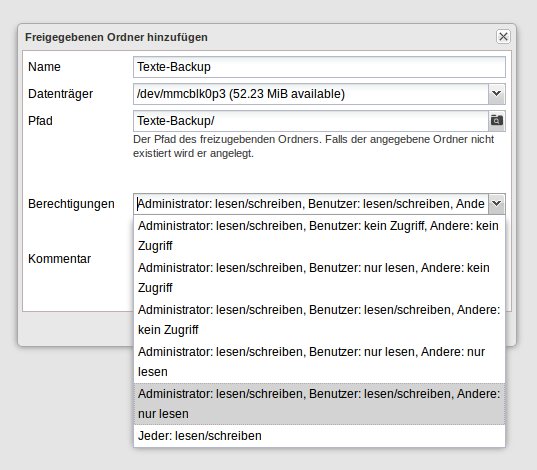
Abbildung 3: Rechtezuweisungen nehmen Sie bei OpenMediaVault im Klartext vor.
Die wichtigste davon stellt der Button ACL dar. Damit definieren Sie über einen detaillierten Dialog für jede einzelne Freigabe spezielle Access-Control-Listen, die Gruppen wie auch einzelne Anwender berücksichtigen und dabei eine sehr fein justierte Rechtevergabe ermöglichen (Abbildung 4).
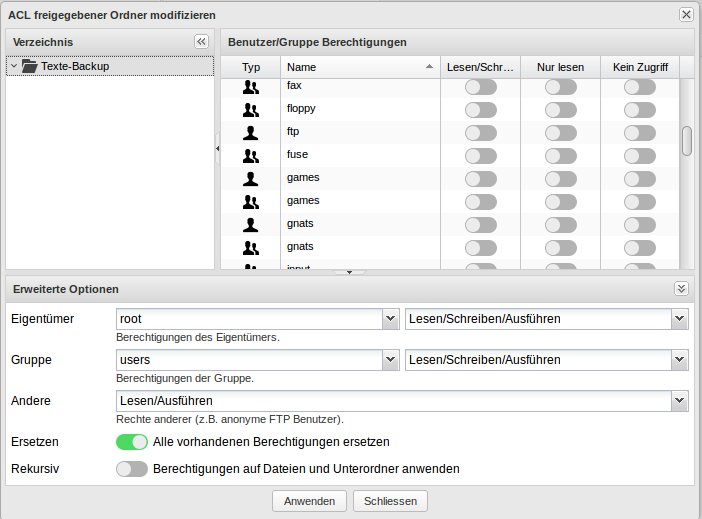
Abbildung 4: Über Access-Control-Listen (ACLs) weisen Sie sehr detaillierte Rechte zu.
Nach Abschluss aller Einstellungen zur Laufwerks- und Ordnerfreigabe richten Sie unter Dienste im letzten Schritt die gewünschten Hintergrunddienste (“Daemons”) ein. In der Grundeinstellung schaltet OpenMediaVault lediglich den Zugriff via SSH frei. Setzen Sie den OpenMediaVault-RasPi also in einem heterogenen Netz ein, müssen Sie unter SMB/CIFS den Zugriff von Windows-Arbeitsstationen auf den Kleincomputer ermöglichen. Ein entsprechend aufwendiger Dialog erlaubt dabei sehr detaillierte Einstellungen (Abbildung 5).

Abbildung 5: Auch Dienste konfigurieren Sie komfortabel grafisch.
Optional aktivieren Sie hier weitere Dienste, wie etwa den ClamAV-Virenscanner. Letzteren müssen Sie allerdings vorab über System | Erweiterungen einspielen. In der linken Seitenleiste erscheint dann der Eintrag Antivirus, der ebenfalls in einen ausführlichen Einstellungsdialog verzweigt. OpenMediaVault ermöglicht dabei unter anderem das detaillierte Scannen verschiedenster Inhalte und Dateitypen auf Schadsoftware. So können Windows-Clients, die Daten vom NAS abrufen oder darauf ablegen, zusätzlich zum lokalen Sicherheitsscan noch eine weitere Prüfstufe nutzen.
Fazit
Das auf Debian basierende OpenMediaVault und der Raspberry Pi 3 geben eine ordentliche NAS-Lösung für kleine Netze ab, die sich schon für kleines Geld realisieren lässt. OpenMediaVault als Betriebssystem ist dabei hervorragend vorkonfiguriert und verzichtet auf jeden leistungsfressenden und für viele Anwender verwirrenden Schnickschnack. Die angenehm übersichtliche Bedienoberfläche ermöglicht dabei einen raschen Einstieg, ohne dass Sie erst Fachliteratur bemühen müssen.
Allzu hohe Datenraten dürfen Sie vom OpenMediaVault-RasPi jedoch nicht erwarten. Als Alternative weichen Sie auf einen anderen SBCs aus, wie etwa den Odroid-XU4 [4]. Er geht mit Gigabit Ethernet und zwei USB-3.0-Ports sowie eMMC-Flashspeicher wesentlich zügiger zur Sache als der RasPi. OpenMediaVault bietet auch für diesen SBC – und andere Odroid-Varianten – ISO-Images zur einfachen Installation an. Einen Vergleichstest zwischen dem XU4 und RPi3 finden Sie in dieser Ausgabe.
Infos
- OpenMediaVault: http://www.openmediavault.org
- Download: https://sourceforge.net/projects/openmediavault/files/
- Adafruit Raspberry Pi Finder: https://github.com/adafruit/Adafruit-Pi-Finder
- Odroid-XU4: http://www.hardkernel.com/main/products/prdt_info.php?g_code=G143452239825
- Fehlermeldung: http://forum.openmediavault.org/index.php/Thread/8973-Failed-to-execute-command-export-LANG-C-monit-restart-collectd-2-1-monit/