Steckte in der ersten Version der Display-Box noch ein USB-WLAN-Adapter an der Seite, kann das vorliegende Gerät darauf verzichten. Der in der Display T. Box 3 verbaute Raspberry Pi 3 besitzt ein integriertes WLAN- und Bluetooth-Modul. Für den Verbindungsaufbau tippen Sie in der Kopfleiste des Systems auf das Netzwerk-Symbol und wählen dann das gewünschte drahtlose Netz aus (Abbildung 5). Zur Eingabe der Zugangsdaten müssen Sie jedoch (zumindest vorübergehend) eine USB-Tastatur anschließen.
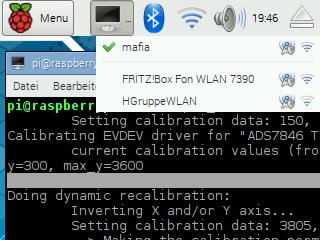
Abbildung 5: Raspbian unterstützt wie gewohnt das in den RasPi 3 integrierte WLAN-Modul ohne weitere Anpassungen am System.
Fazit
Aufgrund der kompakten Abmaße eignet sich die Display T. Box 3 perfekt für RasPi-Projekte, bei denen der Anwender Ausgaben ablesen und einfache Eingaben über einen Touchscreen machen soll. Dabei kommen idealerweise speziell auf Touch-Eingaben optimierte, eventuell selbst entwickelte Programme zum Einsatz – LibreOffice wird wohl kaum jemand auf einem nur wenige Hundert Pixel großen Display bedienen wollen.
Die zweite Version der Display-Box (der Zusatz “3” bezieht sich auf den in der Box verbauten Raspberry Pi 3) lässt sich dank des verbesserten Touchscreens präziser Steuern. Aufgrund der matten Oberfläche gleitet nun nicht nur der Griffel besser über den Bildschirm, auch die Ausgaben bleiben bei Sonneneinstrahlung gut lesbar. Kleine Änderungen am Display machen das System zudem für Bastler besser zugänglich. (cla).
Infos
- Display T. Box: Christoph Langner, “Touch Pi”, RPG 05/2015, S. 54, http://raspi-geek.de/35490
- Pi3g-Support: https://support.pi3g.com
- Display-Treiber: https://pi3g.zendesk.com/hc/de/articles/206763879-Download-Link-f%C3%BCr-den-Quellcode-des-pi3g-Touchscreen-Treibers
- Dualhead-Betrieb: https://pi3g.zendesk.com/hc/de/articles/206087549-Dualhead-Betrieb-f%C3%BCr-X-Server-einrichten