Abbildung 2: Schick, schlank und funktionell auf Kinder ausgerichtet: der Desktop von Kano OS.
Für eine weitere korrekte Funktion benötigt der Desktop eine WLAN-Verbindung, wofür er zunächst die WLAN-Hardware testet. Beim Einsatz des RasPi 2 ohne WLAN-Dongle erscheint eine Meldung, die das Fehlen der WiFi-Anbindung moniert und die Option eröffnet, nach dem Einstecken des USB-WLAN-Sticks fortzufahren. Im Test experimentierten wir mit mehreren WLAN-Sticks unterschiedlicher Hersteller, von denen die Routine jedoch keinen erkannte und daher den Dienst versagte.
Das Kano-Dashboard
Ein Klick auf Skip leitet in das Dashboard des Systems weiter. Zu dessen drei Hauptelementen blendet der Assistent automatisch informative Animationen ein, die Ungeübte mit der Oberfläche vertraut machen sollen. Danach finden Sie im dreigeteilten Bildschirm links den Story Mode, mittig die Creative Apps und rechts das WiFi Setup. Unterhalb dieser Segmente befindet sich eine Menüzeile mit den nebeneinander angeordneten Einträgen Settings, Profile, Internet, YouTube und Desktop (Abbildung 3).
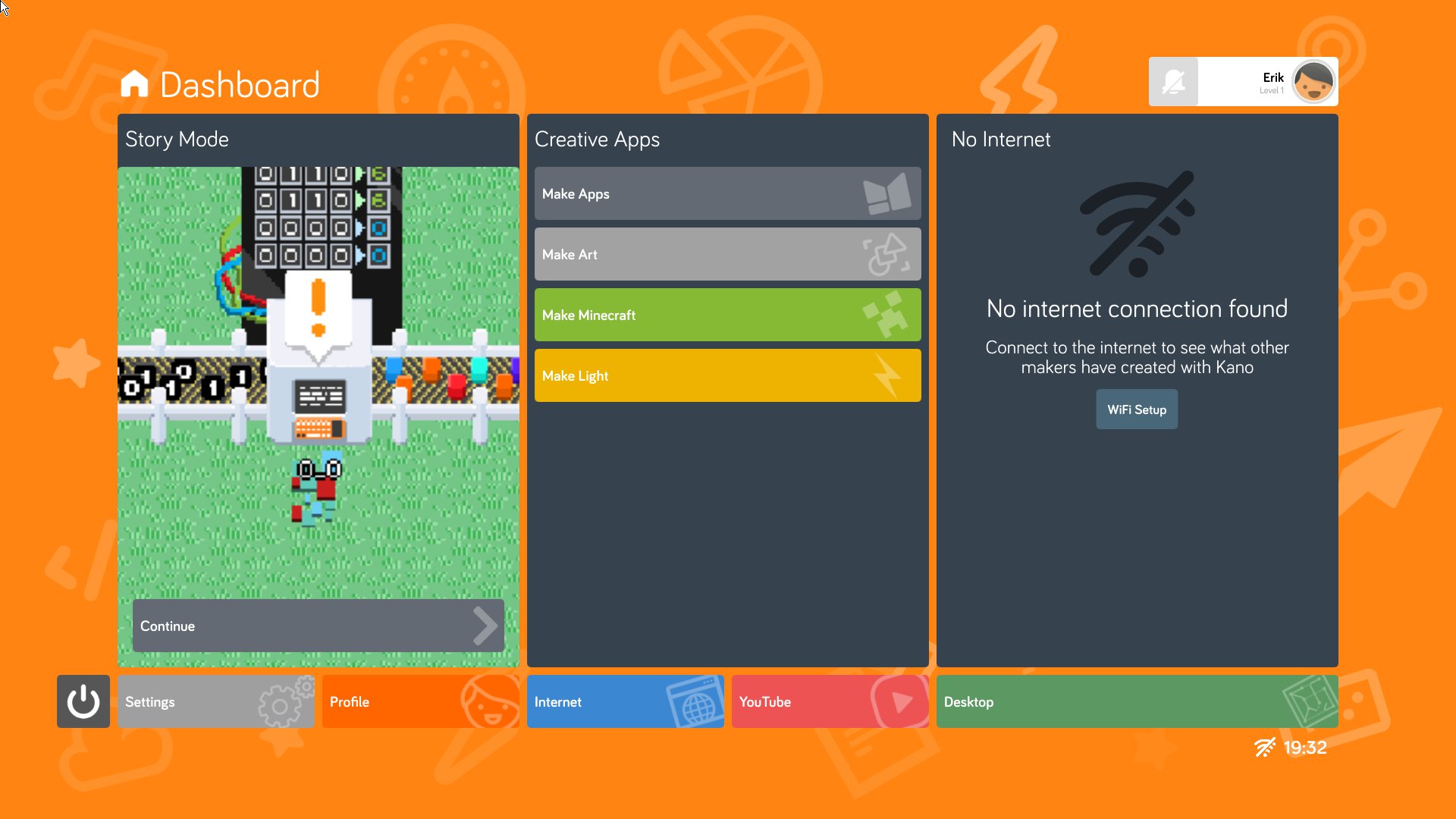
Abbildung 3: Praktisch selbsterklärend präsentiert sich auch das Dashboard von Kano OS.
Aus dem Dashboard heraus ließ sich dann auch auf dem Raspberry 2 der angesteckte WLAN-Dongle aktivieren. Bemerkenswert dabei: Jene Sticks, die proprietäre Firmware voraussetzen und sich deshalb unter dem originalen Desktop-Debian nur mit Mühe nutzen lassen, richtete Kano sofort ein.
Unter Settings stellen Sie einige grundlegende Optionen ein. Das Menü erreicht jedoch bei Weitem nicht die Komplexität wie bei herkömmlichen Linux-Desktops (Abbildung 4). Anders als dort finden Sie hier jedoch den Eintrag Overclocking, der den RasPi höher taktet, indem er sowohl die Core-Frequenz der CPU anhebt als auch den RAM-Takt. Das Overclocking verursacht jedoch nicht nur einen höheren Energieverbrauch, sondern auch mehr Abwärme.
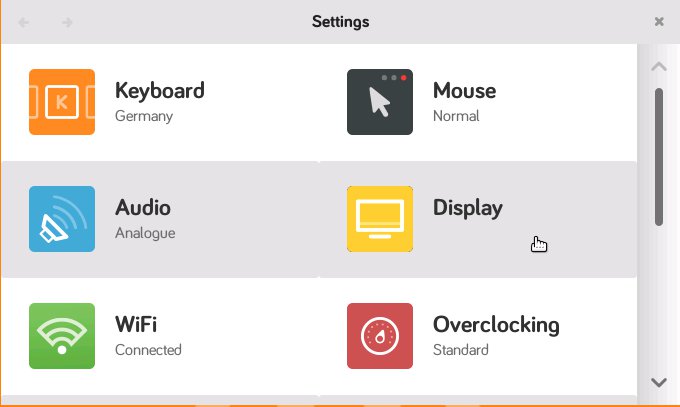
Abbildung 4: Die Einstelloptionen reduzierten die Entwickler aufs Wesentliche.
Der eigentliche positive Effekt in Form einer höheren Arbeitsgeschwindigkeit fiel im Test auf dem RasPi 2 allerdings kaum ins Gewicht. Deutlich mehr Sinn ergibt es, eine schnellere SD-Karte zu verwenden. da vor allem der geringe Datendurchsatz preiswerter SD-Speicherkarten den gesamten Rechner ausbremst. Achten Sie daher darauf, mindestens eine Class-6-Karte zu nutzen.
Das Dashboard eignet sich durch seine verschiedenen Apps bestens dazu, Kinder spielerisch mit den Grundfunktionen des Computers vertraut zu machen: Im Story Mode steuert der Protagonist am Bildschirm verschiedene Stationen auf einer virtuellen Insel an und löst dabei unterschiedliche Aufgaben, die einen Einblick in die Welt der Computer gewähren.
Das Spiel strahlt optisch den Charme früher Spielkonsolen aus den späten achtziger Jahren aus und eignet sich didaktisch vor allem für kleine Kinder. Ältere Semester kommen dagegen im mittleren Segment Creative Apps auf ihre Kosten: Hier lassen sich unter anderem Minecraft-Welten erbauen oder Apps programmieren, wobei sich diese in verschiedene Gruppen aufteilen und vor allem die Kreativität bei Kindern fördern sollen (Abbildung 5).
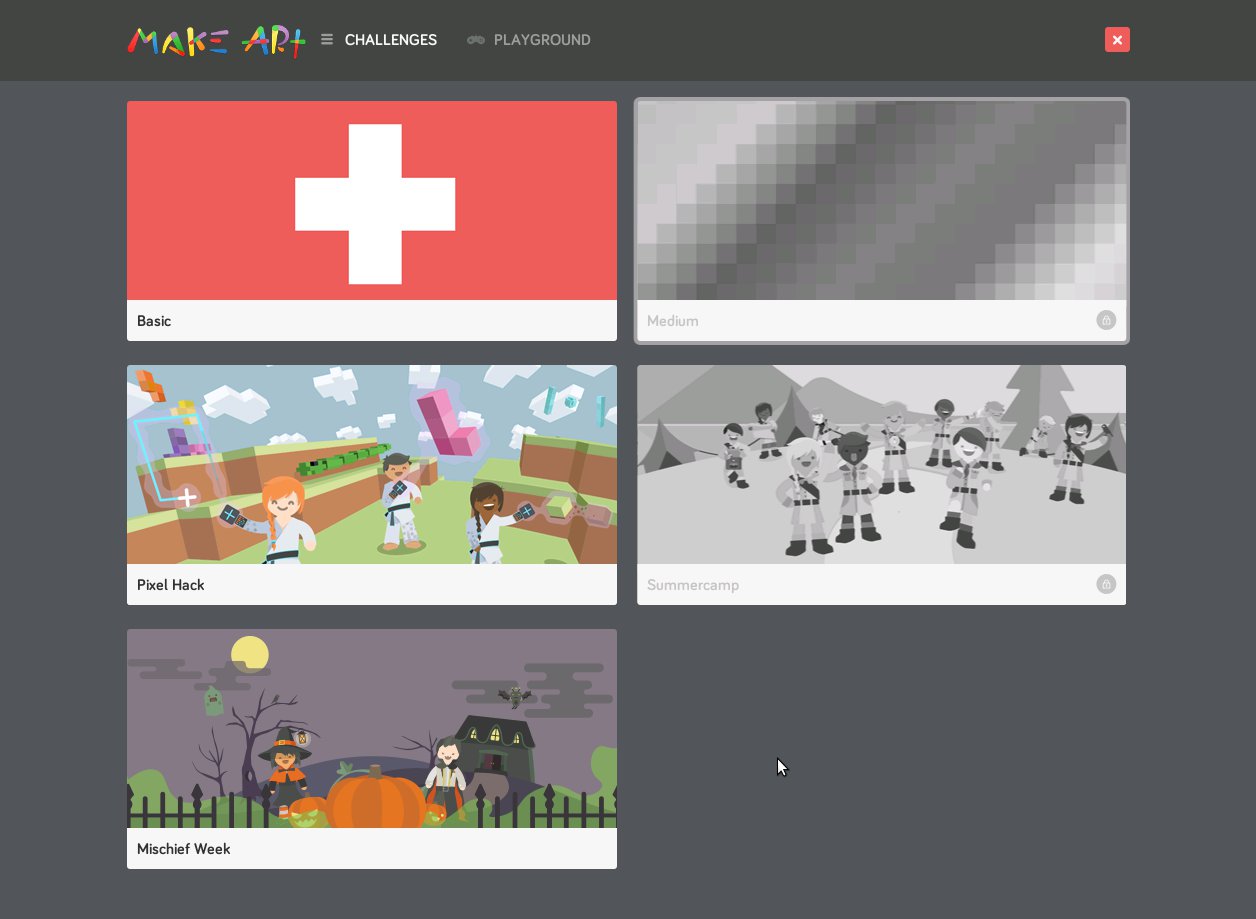
Abbildung 5: Mit den »Creative Apps« erlernen Kinder spielerisch das Programmieren.
Das Segment Staff Picks rechts im Dashboard-Bildschirm verzweigt nach einem Klick auf die dort vorhandenen Symbole in die Kano World. Dabei handelt es sich um eine Online-Plattform mit Cloud-Charakter, die es den Nutzern nicht nur erlaubt, miteinander zu kommunizieren, sondern auch selbst entwickelten Programmcode und eigene Projekte auszutauschen.
Die Kano World umfasst derzeit rund 72 000 Anwender. Um dem Netzwerk beizutreten, benötigen Sie ein entsprechendes Profil. Dazu verzweigt ein Klick auf eines der Symbole des Bereichs Staff Picks automatisch in einen farbenfroh gestalteten Assistenten, mit dessen Unterstützung Sie in wenigen Minuten ein Profil anlegen und online stellen.
Anwendungen
Der Kano soll Kinder nicht nur über das Zusammenbauen des Rechners und durch Programmiertools an die Computertechnik heranführen, sondern die kleinen Anwender auch für die später im Alltag üblichen Anwendungen vorbereiten. Daher lassen sich im Kano-Desktop zusätzlich gängige Linux-Applikationen installieren.
Allerdings bietet Kano OS kein herkömmliches Paketmanagementsystem mit grafischer Möglichkeit zur Paketverwaltung, sodass Boliden wie Gimp, LibreOffice oder auch die typischen Multimedia-Anwendungen nicht für das System bereitstehen. Immerhin steht im Menü Apps eine sorgfältig zusammengestellte Auswahl schlanker Standardanwendungen zur Verfügung (Abbildung 6). Hier finden sich auf mehreren Reitern Programme wie Midori, Leafpad, EPDFView, Epiphany und Vim sowie Verwaltungstools inklusive eines Updater und eines Taskmanagers. Weitere Applikationen lassen sich in jedem Reiter über die Kano World hinzufügen.
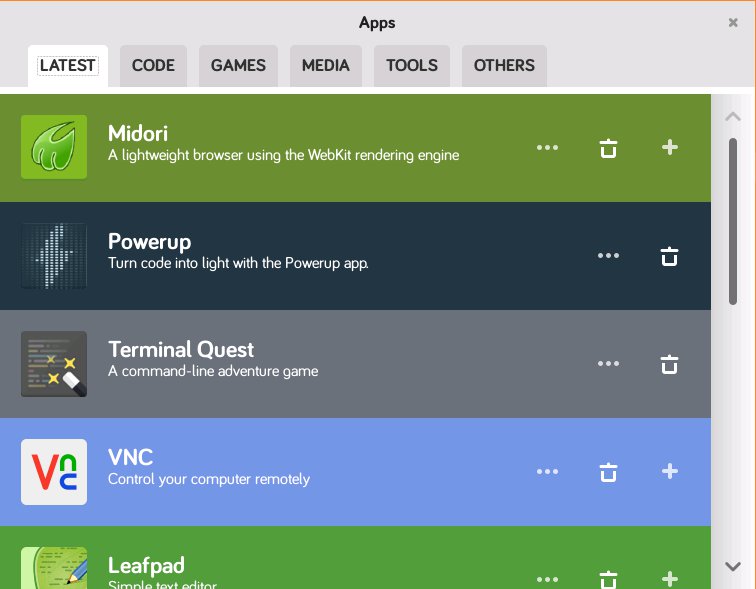
Abbildung 6: Eine kleine Paketverwaltung bringt Kano OS auch mit, legt aber Wert auf eine kindgerechte Auswahl der Zusatzprogramme.
Die Entwickler achteten zudem darauf, im Desktop eine gängige Oberflächenstruktur beizubehalten. So bietet die am unteren Bildschirmrand horizontal verlaufende Panelleiste dieselbe Funktionalität wie bei typischen Distributionen. Über die Starter auf dem Desktop – sie erinnern an jene der Gnome-Oberfläche – erreichen Sie direkt die wichtigsten Applikationen.
Praxistest
Im Praxistest überzeugt der Kano vor allem durch sein konsequent auf die Zielgruppe abgestelltes Konzept. Unsere beiden Probanden Meret (6) und Selma (11) kamen auf Anhieb mit dem Kano zurecht und schafften es problemlos, das Gerät zusammenzubauen (Abbildung 7). Selma fand sich auch auf dem Desktop von Kano OS auf Anhieb zurecht. Für den Umgang mit einzelnen Applikationen benötigte sie aber aufgrund unterschiedlicher Bedienkonzepte zunächst eine gewisse Lernphase, bis sie das jeweilige Programm sicher nutzen konnte.