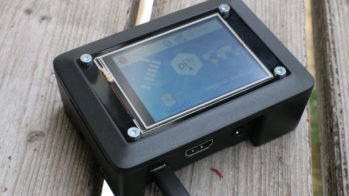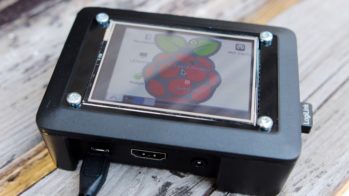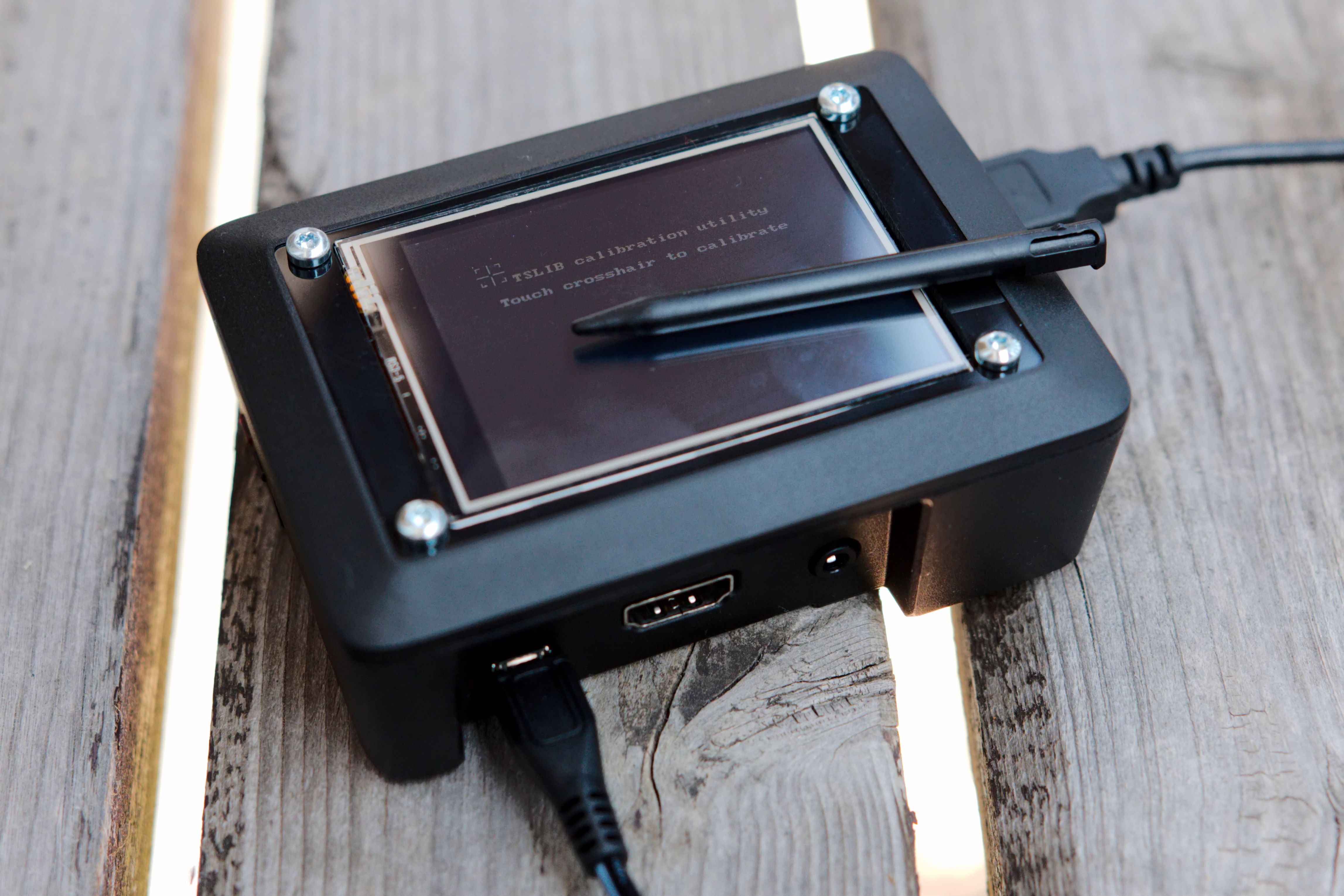
Abbildung 2: Für präzise Eingaben auf dem resistiven Touchscreen müssen Sie diese vorweg kalibrieren.
Der Touchscreen der Display T. Box arbeitet mit zwei Folien über dem Display, die beim Antippen aufeinandergedrückt werden und so einen Kontakt auslösen. Solche resistiven Displays kennen Sie eventuell noch von PDAs oder Smartphones der ersten Generation. Der Nachteil der Technik liegt in der mangelhaften Präzision und der Schwierigkeit, Objekte zuverlässig über das Display zu ziehen, ohne aus Versehen abzusetzen. Dafür registriert der Touchscreen auch die Eingabe mit Handschuhen oder beliebigen Stiften.
LXDE auf Mini-Display
Raspbian installiert in der Grundkonfiguration automatisch das Lightweight X11 Desktop Environment oder kurz LXDE [3]. Diese Desktop-Umgebung eignet sich aufgrund ihrer schlichten Gestaltung besonders für leistungsschwächere Systeme, wie eben den Raspberry Pi. Nach dem Kalibrieren starten Sie den Desktop aus dem Terminal heraus mit startx, wenige Augenblicke später steht die grafische Umgebung bereit (Abbildung 3). Wie bei vielen Desktop-Umgebung oder auch bei Windows üblich, rufen Sie die installierten Programme über einen Start-Button links unten auf (Abbildung 4).

Abbildung 3: Für die Darstellung des nackten LXDE-Desktops genügen die 320 x 240 Pixel des Displays völlig.

Abbildung 4: Sobald sich das Display mit Inhalten füllt, geht auf dem RasPi-Desktop schnell der Platz aus.
Mit der Auflösung von 320 x 240 Pixeln bleibt jedoch nicht viel Platz für Anwendungen. Wohl kaum jemand dürfte in Betracht ziehen, auf einem so kleinen Display etwa LibreOffice zu nutzen, doch selbst schon das grafische Netzwerk-Tool von LXDE (Abbildung 5) oder Terminal-Anwendungen wie der Midnight Commander (Abbildung 6) sprengen die Breite der Anzeige und lassen sich kaum benutzen, da die meisten Schaltflächen aus dem Anzeigebereich rutschen.

Abbildung 5: Viele Dialoge der LXDE-Desktop-Umgebung oder eigenständiger Anwendungen fallen zu groß für das Display aus.
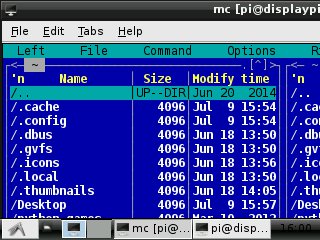
Abbildung 6: Terminalausgaben werden aufgrund der geringen Breite meist umbrochen oder verschwinden im Nichts.
Zudem weist der Touchscreen auch bei sorgsamster Kalibrierung des Displays Mängel in Sachen Präzision auf: Je weiter Sie mit dem Stift in die linke obere Ecke fahren, desto weiter entfernt sich der Maus-Cursor vom Druckpunkt des Stifts. Da der Cursor erst beim Druck auf das Display reagiert, gerät präzises Antippen somit zum Glücksspiel. In der Praxis eignet sich das Display daher eher für auf Touch-Eingabe optimierte Anwendungen mit großen Schaltflächen, bei denen es auf Präzision nicht ankommt.
Multimonitor
Für ein brauchbar großes Bild benötigt also auch der mit dem Touchscreen ausgestattete Raspberry Pi ein externes Display am HDMI-Port. Aufgrund der Konfiguration der Display T. Box bleibt dieses allerdings beim Start des X-Servers schwarz. Bei Bedarf lässt sich das HDMI-Display jedoch als externer Monitor hinzuschalten. Mit der im Folgenden vorgestellten Konfiguration dient das externe Display als primäres Ausgabegerät, auf dem die Bedienelemente der Desktop-Umgebung erscheinen und das interne Display als zweiter, zusätzlicher Monitor.
Dazu erstellen Sie zunächst eine Sicherheitskopie der Konfigurationsdatei /etc/X11/xorg.conf und öffnen das Original anschließend mit Root-Rechten in einem Editor (Listing 3). Am Ende der Datei passen Sie den Abschnitt Section "ServerLayout" entsprechend Listing 4 an, indem Sie den gesamten Abschnitt austauschen. Anschließend fügen Sie noch den restlichen Inhalt des Listings ab Zeile 9 an die xorg.conf an. Bei Bedarf finden Sie auf der Heft-DVD die vollständige Datei als Vorlage xorg.conf-dualscreen. Diese müssen Sie über die /etc/X11/xorg.conf auf die Display T. Box kopieren.
Listing 3
$ sudo cp /etc/X11/xorg.conf /etc/X11/xorg.conf_orig
$ sudo nano /etc/X11/xorg.conf
### Bei Bedarf Sicherungskopie zurückspielen
$ sudo cp /etc/X11/xorg.conf_orig /etc/X11/xorg.conf
Listing 4
[...]
Section "ServerLayout"
  Identifier "default"
  Screen 0 "screen0"
  Screen 1 "screen" RightOf "screen0"
  Option "Xinerama" "1"
EndSection
Section "Device"
 Identifier "main"
 driver "fbdev"
 Option "fbdev" "/dev/fb0"
EndSection
Section "Monitor"
 Identifier "monitor0"
EndSection
Section "Screen"
 Identifier "screen0"
 Device "main"
 Monitor "monitor0"
 Subsection "Display"
 Depth 16
 EndSubSection
EndSection
Videowiedergabe
Schließen Sie die Display T. Box ohne derartige Modifikationen per HDMI an einen Monitor an, dann passiert erst einmal gar nichts: In der Standardkonfiguration gibt das Gerät kein Bild aus. Der externe Monitor springt erst an, sobald Sie zum Beispiel mit omxplayer Video.mp4 ein Video ausgeben. In diesem Fall spielt der RasPi das Filmchen auf dem per HDMI angeschlossenen Monitor ab, das interne Display zeigt weiterhin das Terminal an. Mit [Strg]+[C] brechen Sie die Videowiedergabe ab, wobei der Monitor das Signal verliert.
Möchten Sie das Video auf dem internen Display sehen, dann starten Sie die Wiedergabe, wechseln mit der Tastenkombination [Ctrl]+[Alt]+[F2] auf ein zweites virtuelles Terminal, loggen sich dort erneut ein und kopieren mit einem Aufruf von fbcp den Inhalt der Videowiedergabe über die in den VideoCore IV integrierten Funktionen auf das interne Display. Der Vorgang belastet die CPU allerdings mit bis zu 50 Prozent. Mit [Strg]+[C] brechen Sie die interne Wiedergabe ab, beenden mit exit das zweite Terminal und kehren mit [Ctrl]+[Alt]+[F1] zum ersten zurück.
Mithilfe von Youtube-dl [4] funktioniert das auch mit Youtube-Videos. Installieren Sie dazu das Programm aus den Paketquellen (Listing 5). Da Youtube regelmäßig seine Programmierschnittstelle ändert, müssen Sie das Programm anschließend noch aktualisieren. Weil Debian, auf dessen Paketquellen Raspbian ja aufsetzt, jedoch zu weit hinterherhinkt, scheitert das dringend benötigte Update (Zeile 6). Entfernen Sie daher das Paket wieder (dabei bleiben die zuvor installierten Abhängigkeiten erhalten) und installieren Sie anschließend das Programm von Hand (Listing 6). Danach lässt sich Youtube-dl wieder mit sudo youtube-dl -U aktuell halten.
Listing 5
$ sudo apt-get update
$ sudo apt-get install youtube-dl
$ sudo youtube-dl -U
Updating to latest version...
Updated youtube-dl. Restart youtube-dl to use the new version.
$ sudo youtube-dl -U
/usr/bin/youtube-dl: 1: /usr/bin/youtube-dl: Not: not found
Listing 6
$ sudo apt-get remove youtube-dl
$ sudo wget https://yt-dl.org/latest/youtube-dl -O /usr/local/bin/youtube-dl
$ sudo chmod a+x /usr/local/bin/youtube-dl
$ sudo youtube-dl -U
youtube-dl is up-to-date (2015.07.07)