Listing 2
$ ssh root@openelec-ip
$ sudo mount /flash -o remount,rw
$ sudo nano /flash/config.txt
$ sudo reboot
Drehen Sie gerne an den Systemeinstellungen, lohnt sich die Installation von OpenELEC RPi Config [12]. Das XBMC-Addon erlaubt die Änderung zahlreicher systemnaher Einstellungen direkt aus OpenELEC heraus. Sie installieren das Konfigurationswerkzeug, indem Sie das Installationsarchiv als ZIP-Datei xbmc.repo.leopold.zip aus dem Netz laden und in den Ordner storage/ der Speicherkarte schieben.
Von dort spielen Sie die ZIP-Datei über System | Einstellungen | Addons | Aus ZIP-Datei installieren | Home-Ordner ein. Anschließend aktivieren Sie das Addon über den tief verzweigten Menüpfad System | Einstellungen | Addons | Weitere Addons | Leopold’s Addons | Dienste | Weitere Addons | OpenELEC RPi Config. Danach finden Sie die OpenELEC RPi Config unter Programme, im Reiter Overclocking lässt sich dann unter Preset der RasPi beschleunigen.
Medien abspielen
Zu den Medien gelangen Sie allgemein über den Menüpunkt Videos oder, sobald Sie der Datenbank Speicherorte für Ihre auf der Festplatte oder im Netzwerk abgelegten Freigaben mitgeteilt haben, unter Filme oder TV-Serien. Ihre Musiksammlung organisiert XBMC entsprechend unter Musik.
In den von der XBMC-Datenbank organisierten Ordnern lassen Sie sich die Medien dann nach Titel, Genre, Jahre oder Darsteller sortiert anzeigen oder Sie schränken die Anzeige mit Kürzlich hinzugefügt auf die zuletzt eingelesenen Medien ein. Bei Videos zeigt die Zahl hinter dem Titel die Bewertung der Internet Movie Database (kurz IMDb [13]) an, dahinter steht mit SD oder HD noch die Qualität des Videos. Finden Sie hinter der Videoqualität noch einen Haken, so haben Sie dieses Video schon mit XBMC angesehen; ein Play-Symbol zeigt, dass das Video angespielt wurde. Mit [Pfeil-rechts] blenden Sie ein Menü ein, in dem Sie zwischen verschiedenen Ansichten wechseln oder die Sortierreihenfolge ändern.
In der Übersicht öffnen Sie mit [C] ein Kontextmenü, über das Sie das aktuelle Medium in die Abspielliste einreihen, einen alternativen Player starten, zusätzliche Filminformationen mit einer Kurzbeschreibung der Handlung oder auch Trailern zum Film ansehen oder das Video als ‘gesehen’ markieren. Letztere Funktion brauchen Sie etwa, wenn Sie die ersten Folgen einer Serie schon gesehen haben und Sie die Übersicht behalten möchten.
Als Player benutzen die XBMC-Distributionen für den Raspberry Pi den OMXPlayer [14], von dem Sie aber als Benutzer nichts mitbekommen: XBMC legt seine üblichen Menüs beim Abspielen eines Videos über das eigentliche Bild. Die Wiedergabe pausieren Sie mit der [Leertaste], Spulen klappt mit [Pfeil-rechts] oder [Pfeil-links] in Schritten von etwa 10 bis 15 Sekunden. Alternativ springen Sie mit [Pfeil-unten] oder [Pfeil-oben] minutenweise durch das Video. Mit [Esc] öffnen Sie das Hauptmenü, ohne das Abspielen zu unterbrechen, per [Eingabetaste] rufen Sie das Menü des Players auf (Abbildung 5).
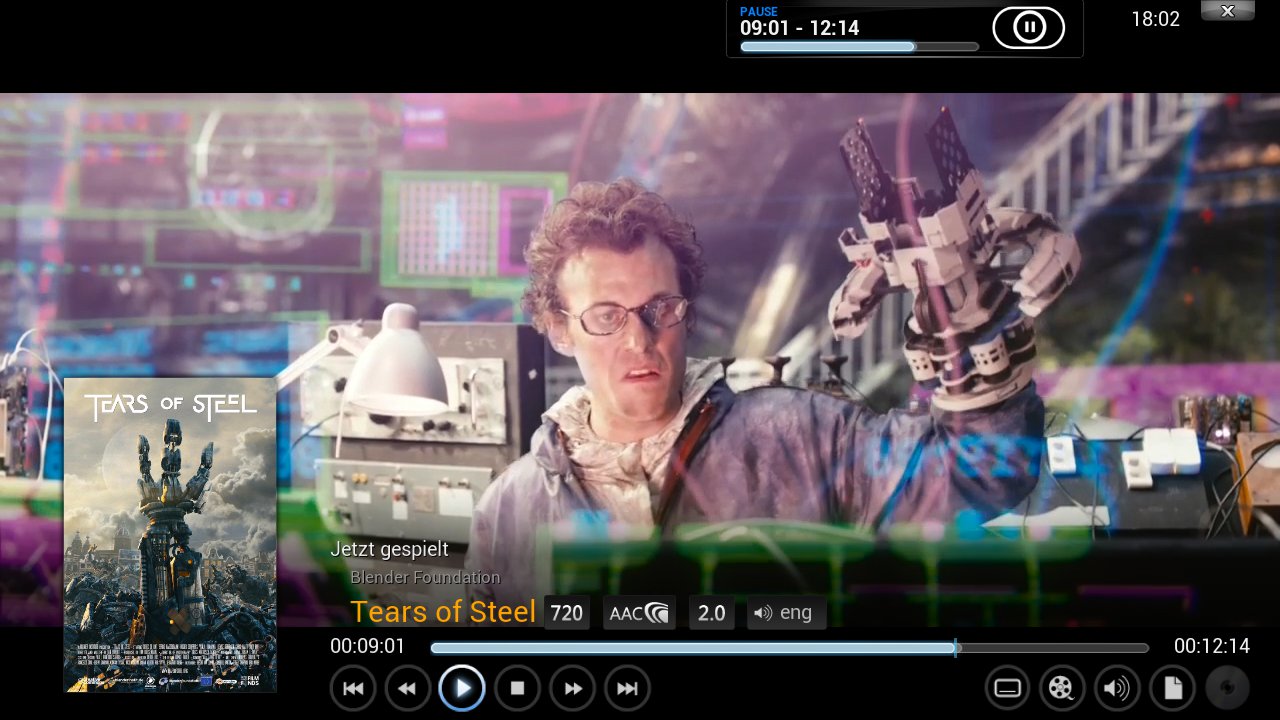
Abbildung 5: Über die Icons in der rechten unteren Bildschirmecke laden Sie etwa Untertitel zum aktuell abgespielten Film aus dem Netz.
In diesem finden Sie sowohl die üblichen Schaltflächen zum Steuern der Wiedergabe als auch am rechten Rand weitere Menüs für Untertitel, Video- und Audio-Einstellungen sowie Lesezeichen. Mit Letzteren markieren Sie interessante Stellen im Film; beim Unterbrechen eines Films speichert XBMC die Position allerdings auch automatisch ab, sodass Sie nicht lange suchen müssen.
In den Video-Einstellungen bietet XBMC die Möglichkeit, unter Ansicht das Format des Videos zu ändern oder mit Bildschirm kalibrieren die Darstellung des Bilds auf dem TV-Gerät zu korrigieren. In den Audio-Einstellungen ist besonders die Wahl der Tonspur und die Lautstärkeverstärkung wichtig – über Letztere Erhöhen Sie den Pegel der Wiedergabelautstärke selbst dann noch, wenn der Fernseher gar nicht mehr lauter abspielen möchte.
Schauen Sie gerne Filme im Original, benötigen aber die Unterstützung von Untertiteln, dann hilft XBMC beim Finden passender Untertitel-Dateien. Unter System | Einstellungen | Addons | Weitere Addons | XBMC.org Addons | Untertitel müssen Sie dazu zunächst Untertitelquellen wie OpenSubtitles.org aktivieren, anschließend lässt sich die Funktion Herunterladen aus dem Untertitel-Menü aufrufen.
Youtube und Mediatheken
Neben dem Abspielen lokal und im Netz gespeicherter Filme erlaubt XBMC auch das Streamen von Web-Videos aus dem Netz – ganz so, wie es auch Smart-TVs über spezielle Apps machen. Unter System | Einstellungen | Addons | Weitere Addons | XBMC.org Add.ons | Video Addons bieten die XBMC-Paketquellen dafür zahlreiche Addons an, die Sie Ihren Interessen entsprechend aktivieren müssen.
Für viele Anwender dürften hier die ARD oder ZDF Mediathek von Interesse sein. Alternativ vereint das Mediathek-Addon die Online-Videotheken von ARD, ZDF, Arte, ORF und 3Sat (Abbildung 6). An dieser Stelle soll auch Youtube nicht ungenannt bleiben. Neben den öffentlich-rechtlichen Sendern finden Sie aber auch zahlreiche Addons für diverse Spartenkanäle oder private Anbieter, darunter für MyVideo.de, MySpass.de, N24.de und Spiegel Online oder Spiegel.tv.
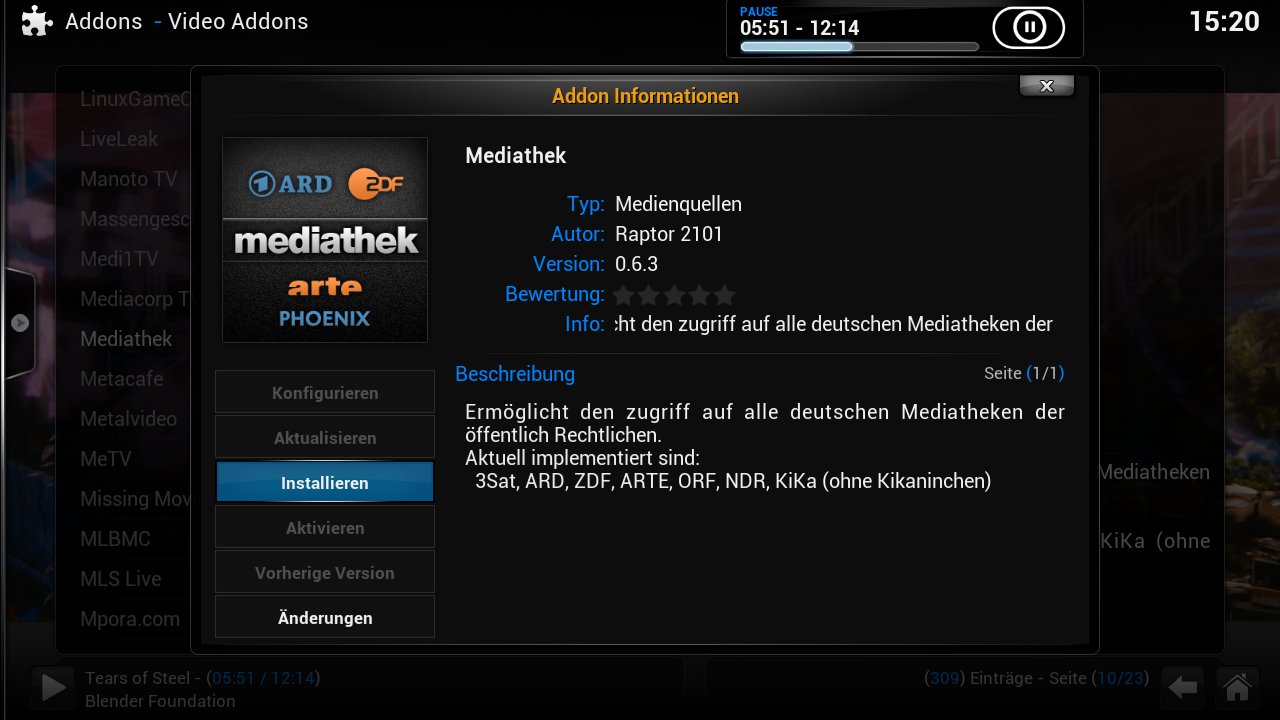
Abbildung 6: Aus den XBMC-Paketquellen installieren Sie Addons für zahlreiche Mediatheken und Online-Videotheken wie die von ARD und ZDF.
Die von Ihnen aktivierten Video-Plugins erreichen Sie im Addons-Unterordner des Videos-Eintrags im Hauptmenü. Wie gewohnt navigieren Sie hier mit den Pfeiltasten durch die Menüs, bis Sie zum gewünschten Mediathek-Eintrag gelangen (Abbildung 7). Mit der Eingabetaste beginnen Sie die Wiedergabe, ohne dass Sie das Video zuvor auf die Festplatte laden müssten. Bedenken Sie allerdings, dass die Mediatheken der öffentlich-rechtlichen Sender ihre Inhalte nach sieben Tagen depublizieren müssen. Lassen Sie sich daher nicht zu viel Zeit, den Tatort vom Wochenende nachzuholen.
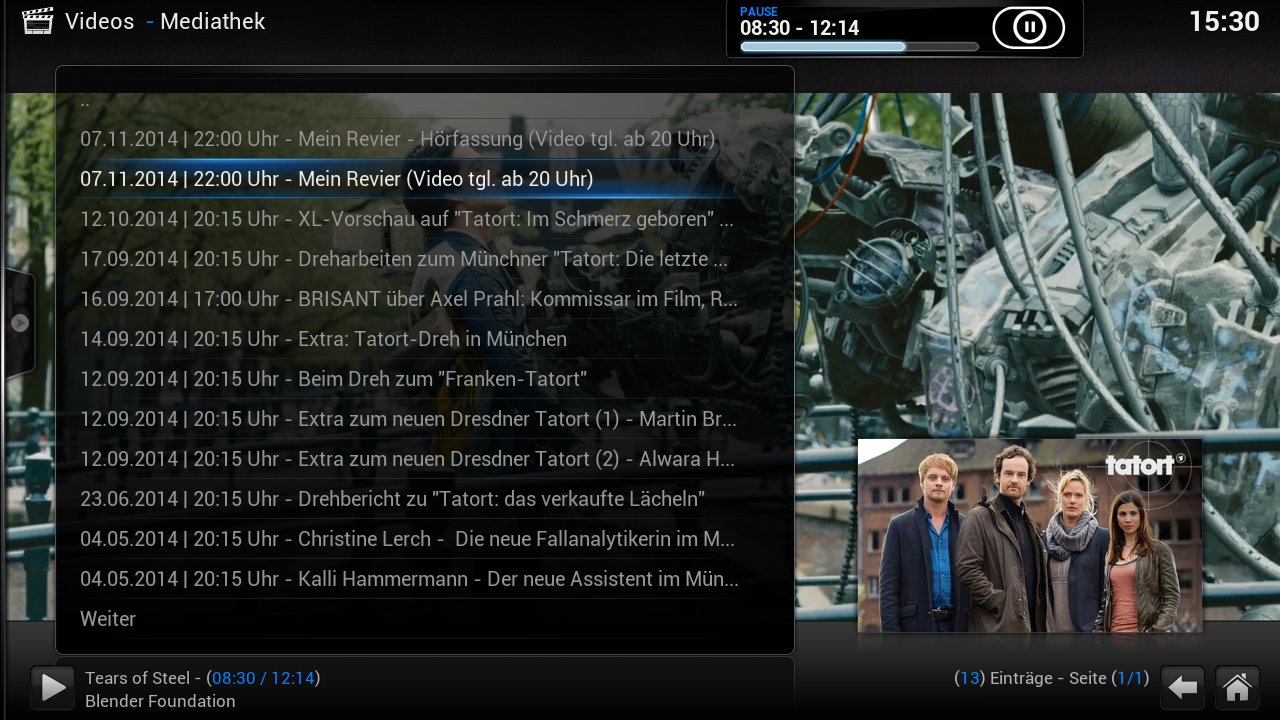
Abbildung 7: Mit dem Mediathek-Addon streamen Sie den Tatort oder andere Sendungen der öffentlich-rechtlichen Anbieter auf den Fernseher.
Smartphone-Apps
Zum Steuern des Mediacenters eignen sich vor allem Funktastaturen mit integriertem Touchpad wie etwa das Logitech Wireless Touch Keyboard K400 [15] zum Straßenpreis von knapp 30 Euro. Alternativ bieten zahlreiche Händler auf Ebay oder Amazon handtellergroße Mini-Tastaturen mit integriertem Lagesensor als Air Mouse [16] an, mit denen Sie ebenfalls bequem den Mauscursor von der Couch aus steuern. Unterstützt Ihr Fernseher die schon angesprochene CEC-Funktion, dann erübrigt sich nach dem Einrichten der Software der Einsatz zusätzlicher Eingabegeräte: Die TV-Fernbedienung reicht dann aus.