Um später bequem per Netzwerk auf die Kamera zugreifen zu können, bietet sich die Vergabe einer feste IP-Adresse an. Die Funktionsfähigkeit der Bauteile testen Sie mit dem Befehl raspistill -o test.jpg. Kopieren Sie danach die Testdatei auf einen PC und begutachten Sie dort das erste Bild der Kamera. Alternativ installieren Sie den Bildbetrachter Fbi und zeigen die Aufnahme damit direkt auf dem Touchscreen an (Listing 1).
Listing 1
$ sudo apt-get update
$ sudo apt-get install fbi
$ sudo fbi -T 1 --noverbose -a test.jpg
Innereien
Neben den genannten Kernkomponenten der Kamera benötigen Sie für das Betriebssystem eine SD-Karte; da diese später auch die Bilder speichert, sollten Sie an deren Kapazität nicht sparen. Für mehr Raum im Kameragehäuse sorgt eine SD-Karte in halber Baugröße, wie sie pi3g anbietet [6]. Sie steht nicht über und gibt damit etwas mehr Freiheiten beim Zusammenbau.
Die Kommunikation mit der Außenwelt für den Download der Bilder übernimmt ein kleines WLAN-Dongle, etwa der Edimax EW-7811UN. Den benötigen Sie zwar nicht zwingend, er erleichtert aber das Kopieren der Bilder auf den PC erheblich.
Als letzte Komponente muss noch eine Stromversorgung ins Kameragehäuse: Infrarotfotografie funktioniert in der Regel nur mit viel Licht. Deshalb dient eine handelsübliche Powerbank als Grundlage, wie es sie zum Nachladen von Smartphones in vielen verschiedenen Ausführungen gibt. Auf jeden Fall muss der mobile Stromlieferant die 1,2 Ah liefern, die der RasPi benötigt.
Die in Abbildung 4 gezeigte Anker Astro E5 bietet zwar eine hohe Kapazität und versorgt den RasPi für viele Stunden problemlos mit Strom, hat aber einen Nachteil: Es gibt zwar einen Ein-, aber keinen Aus-Schalter. Damit müssen Sie das Kabel zum Pi immer zusätzlich ziehen, damit der heruntergefahrene Mini-Rechner nicht doch den Akku leer saugt. Als Lösung bietet sich hierfür ein USB-Kabel mit eingelötetem Schalter an.

Abbildung 4: Ein mobiler Akku versorgt den RasPi auch jenseits von Steckdosen viele Stunden mit Strom.
Das Gehäuse
Die Kamera steuern Sie später komplett über den Touchscreen, nach außen geführt sind nur die Kamera und der Bildschirm. Für einen Gehäuse-Prototyp tut es eine stabile Pappschachtel, ansonsten eignen sich alle leicht zu bearbeitenden Materialien. Allerdings sollten Sie auf ausreichende Belüftung achten.
Eine Herausforderung beim Kamerabau besteht darin, für das Kameramodul quasi eine Fassung mit Gewinde vorzusehen, in das Sie später den Filter einschrauben. Eine Lösung bietet hier ein normaler Step-up-Ring (Abbildung 5). Das in der Kamera des Autors eingebaute Exemplar (30 Millimeter auf 37 Millimeter) ermöglicht es, vorhandene Filter mit 37-mm-Gewinde zu nutzen. Wer neu anfängt, sollte eher auf ein größeres Standardmaß setzen, denn ein 49- beziehungsweise 52-mm-Gewinde ermöglicht eine größere Auswahl bei den Filtern und Vorsatzlinsen.
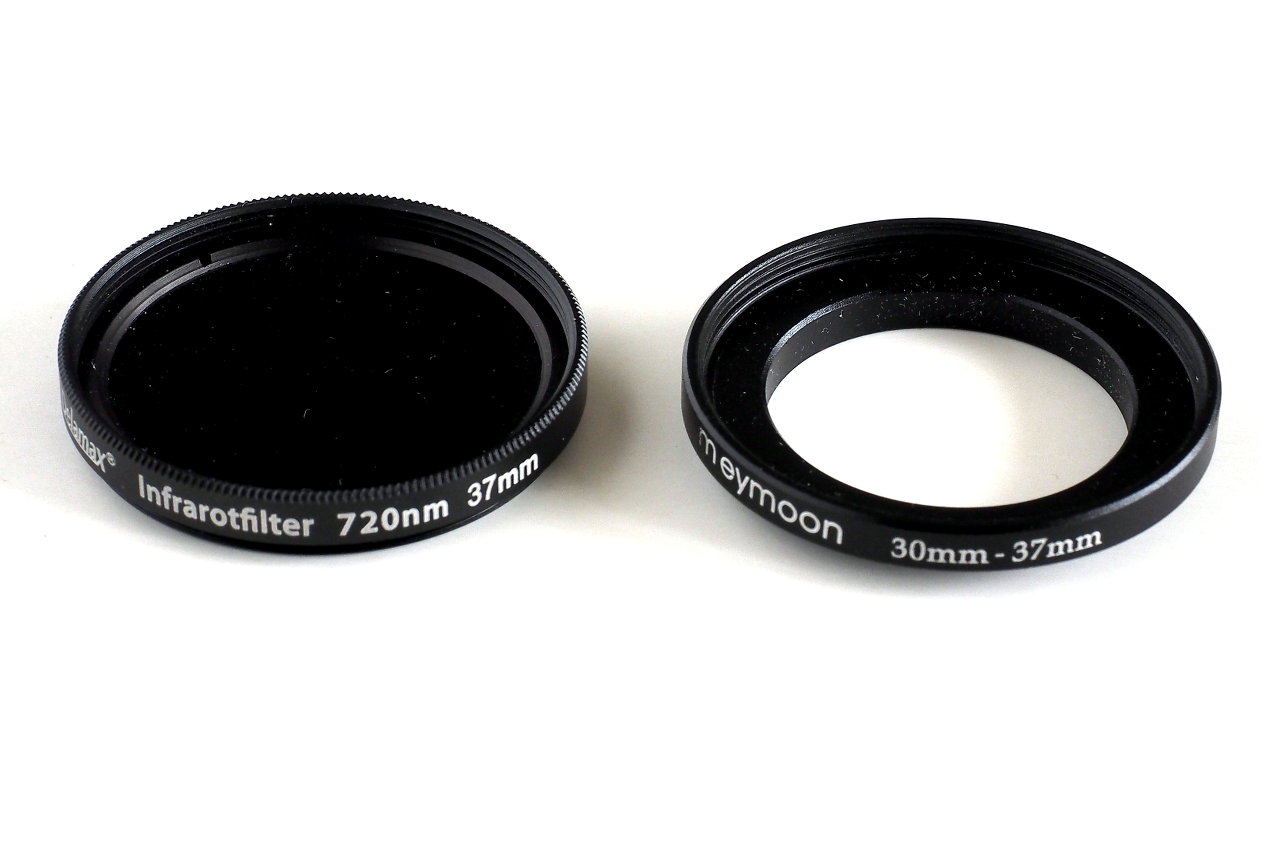
Abbildung 5: Der Step-up-Ring erlaubt den Anschluss sogenannter Infrarotfilter am Kameramodul.
Den Step-up-Ring für den Filter verbauen Sie fest an der Gehäuseseite gegenüber dem Touchscreen. Insgesamt wirkt das Ergebnis wie die Kreuzung einer alten Mittelformat- mit einer modernen Kompaktkamera (Abbildung 6).
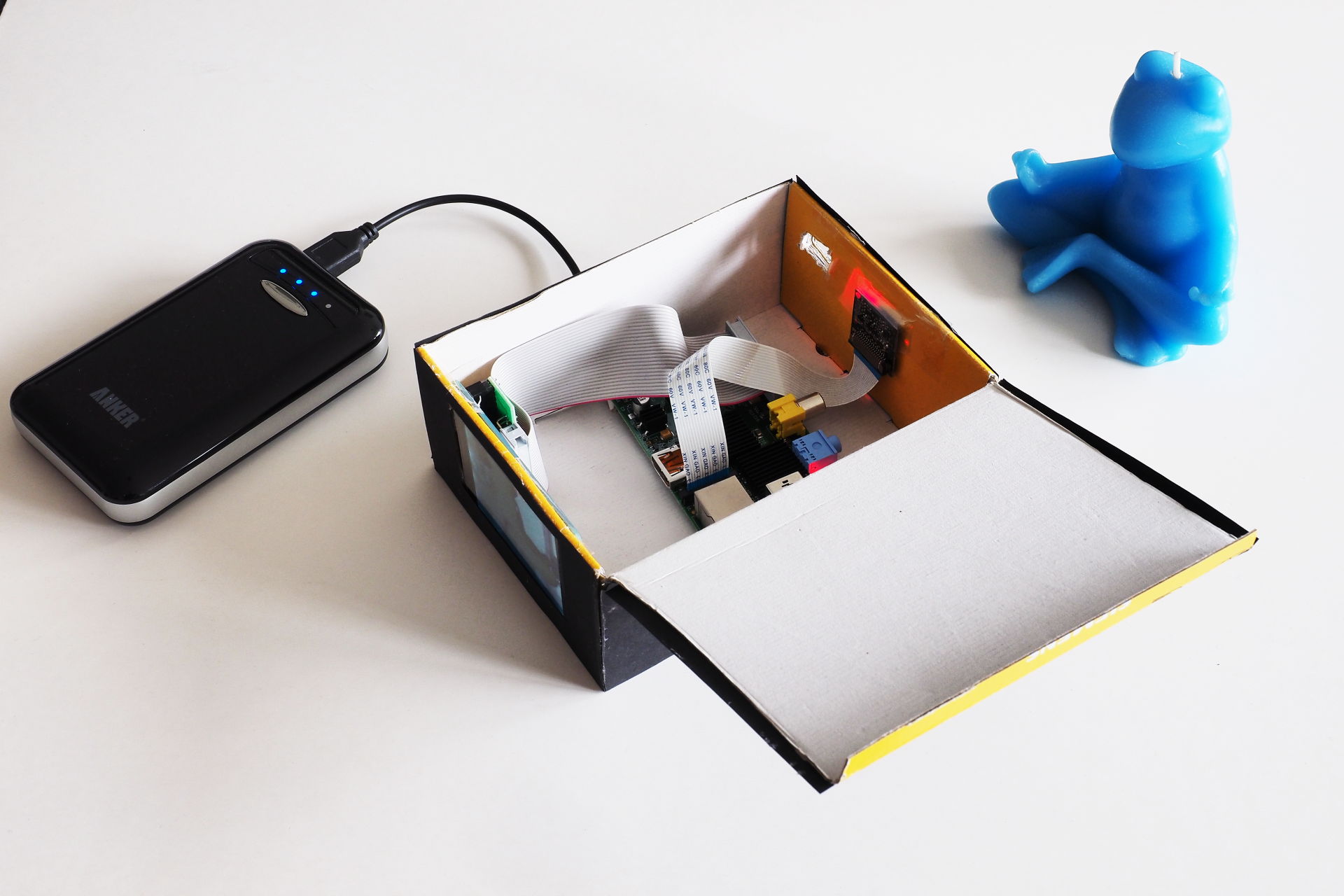
Abbildung 6: Die fertige Kamera wirkt wie ein Zwitter aus Kompakt- und Mittelformatkamera. Der Übersichtlichkeit halber wurde der normalerweise im Gehäuse integrierte Akku für das Bild nach außen gelegt.
Die Steuerungssoftware
Bis jetzt blieb der Touchscreen außen vor, die Kamerakonfiguration erfolgte über das Netzwerk. Im Endausbau soll der RasPi wie jede normale Kamera seine “Firmware” starten und ein Live-Bild auf dem Sucher zeigen. Adafruit [7] stellt für seinen Touchscreen eine Python-Anwendung bereit, die auch mit anderen Displays funktioniert.
Im Prinzip genügt diese Version, die allerdings von Performance-Problemen geplagt wird und die eine oder andere nützliche Funktion vermissen lässt. Auf der Heft-DVD finden Sie deshalb eine angepasste Version der Software. Zur Installation entpacken Sie das Archiv und kopieren den Inhalt nach /usr/local/picam. Zusätzlich benötigen Sie noch zwei Python-Pakete (Listing 2). Adafruit empfiehlt beim ersten Paket die Version 0.8, die angepasste Variante des Autors benötigt aber eine aktuelle Version (getestet: v1.8).
Listing 2
$ sudo apt-get update
$ sudo apt-get install python-picam
$ sudo apt-get install python-pyexiv2
Der Touchscreen erscheint als Eingabe-Device unter /dev/input, üblicherweise als event0, je nach den anderen angeschlossenen Komponenten unter Umständen auch einmal als event1. Am besten vergeben Sie ein festes Alias für das Device. Dazu erzeugen Sie die Datei /etc/udev/rules.d/95-ads7843.rules und füllen sie mit den Zeilen aus Listing 3.