Listing 2
$ sudo apt-get install rygel rygel-gst-launch paprefs pavucontrol
Listing 3
[GstLaunch]
enabled=true
launch-items=mypulseaudiosink
mypulseaudiosink-title=Audio on @HOSTNAME@
mypulseaudiosink-mime=audio/flac
mypulseaudiosink-launch=pulsesrc device=upnp.monitor ! flacenc
Anschließend öffnen Sie die PulseAudio-Einstellungen über das Startmenü oder den Befehl paprefs und aktivieren die Punkte Lokale Audio-Geräte als DLNA/UPnP Media-Server bereitstellen und Separates Audio-Gerät für Multicast/RTP erstellen. Anschließend sollte im PulseAudio-Lautstärkeregler pavucontrol im Reiter Ausgabegeräte das virtuelle Gerät DLNA/UPnP-Streaming erscheinen (Abbildung 3) – tut es das nicht, starten Sie den Rechner neu.
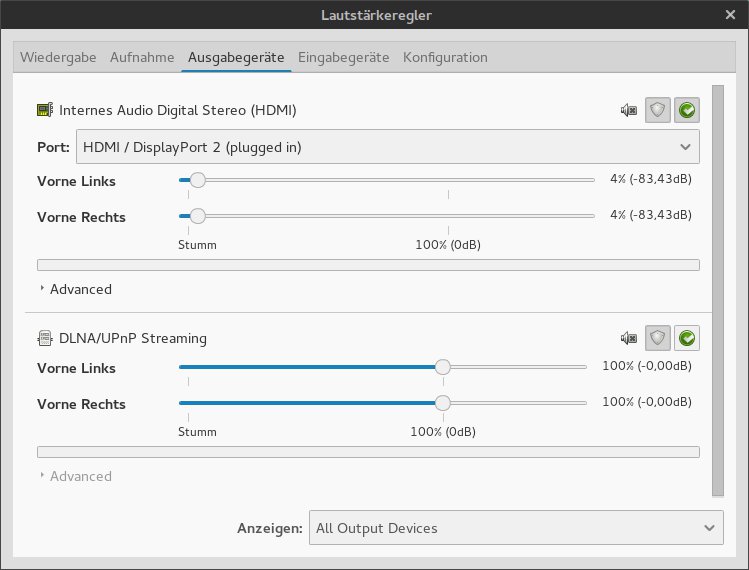
Abbildung 3: Bei aktiviertem DLNA/UPnP-Streaming erscheint ein neues virtuelles Ausgabegerät im PulseAudio-Lautstärkeregler.
Rygel starten Sie nun am besten erst einmal von Hand über das Kommando rygel. Wechseln Sie danach ins Mediacenter und folgen Sie dem Pfad Musik | Dateien | Musik hinzufügen | Durchsuchen | UPnP Devices durch das Menü. Hier sehen Sie nun die zwei neuen Einträge <Ihr_Benutzername>’s media und GstLaunch. Wählen Sie Letzteren aus (Abbildung 4) und bestätigen Sie die Eingabe mit OK. Anschließend geben Sie der Quelle noch einen aussagekräftigen Namen.
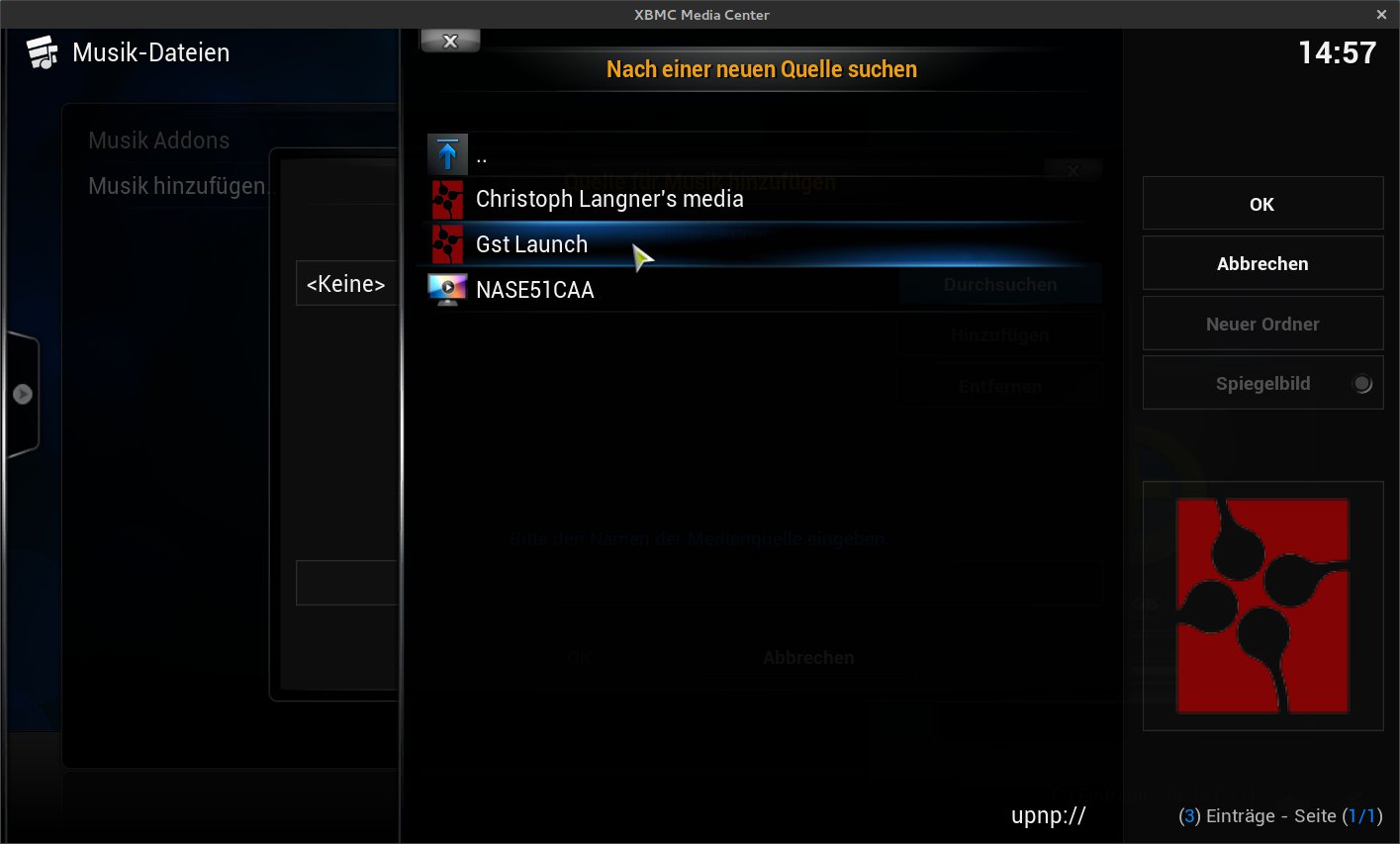
Abbildung 4: Läuft der DLNA-Server Rygel im Netzwerk, dann meldet XBMC auf dem Raspberry Pi mit GstLaunch eine neue DLNA-Quelle.
Um nun Klänge aus Linux-Programmen auf den RasPi zu leiten, lassen Sie XBMC nach einer DLNA-Quelle lauschen. Folgen Sie dazu dem Menüpfad Musik | Dateien | Ihre DLNA-Quelle und wählen Sie Unknown — Audio on <Rechnername> an. Starten Sie danach die Wiedergabe des gewünschten Programms auf dem PC und öffnen Sie noch einmal mit pavucontrol den PulseAudio-Lautstärkeregler.
Die Anwendung listet im Reiter Wiedergabe sämtliche Programme auf, die gerade Audio über Pulseaudio ausgeben. Über den Lautstärkereglern finden Sie ein Auswahlfeld mit dem zu verwendenden Audioausgang. Tippen Sie darauf und wählen Sie DLNA/UPnP-Streaming aus, dann tönt es wenige Augenblicke später aus dem Raspberry Pi (Abbildung 5).
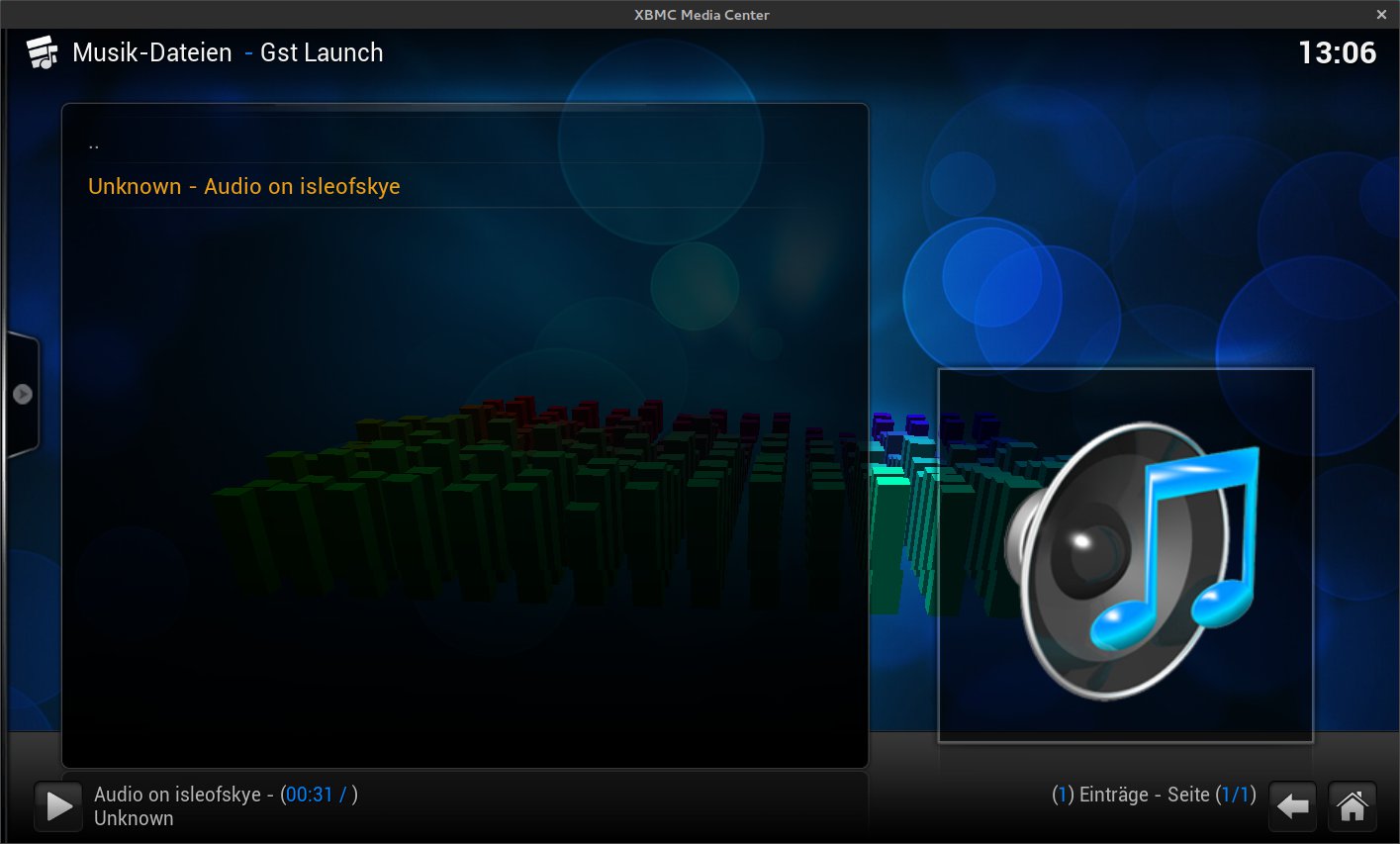
Abbildung 5: Hier spielt XBMC Musik auf dem Raspberry Pi ab, die mit Rygel von einem Linux-Rechner über das Netzwerk gestreamt wurde.
Fazit
Einmal eingerichtet, funktioniert das DLNA-Streaming komfortabel und zuverlässig. Die Technik eignet sich jedoch nur für Anwendungen, die Verzögerungen in der Audioausgabe verkraften. Da die Latenz oft ein paar Sekunden beträgt, fällt die Lösung für das Abspielen eines Films auf dem Rechner flach – Bild und Sprache passen dann deutlich vernehmbar nicht zueinander.
Infos
- Raspberry-Jukebox: Christoph Langner, “RasPi-Jukebox”, RPG 05/2014, S. 64, http://www.raspberry-pi-geek.de/33064
- Pi Musicbox: http://www.pimusicbox.com
- OpenELEC: http://openelec.tv
- Raspberry Pi Modell B+: Maximilian Batz, Christoph Langner, “Pi-Plus”, RPG 05/2014, S. 26, http://www.raspberry-pi-geek.de/32654
- BubbleUPnP: https://play.google.com/store/apps/details?id=com.bubblesoft.android.bubbleupnp
- BubbleUPnP License Key: https://play.google.com/store/apps/details?id=com.bubblesoft.android.bubbleupnp.unlocker
- Xposed Installer: http://repo.xposed.info/module/de.robv.android.xposed.installer
- BubbleUPnP-Xposed-Modul: http://repo.xposed.info/module/com.bubblesoft.android.bubbleupnp
- Rygel: https://wiki.gnome.org/Projects/Rygel