Listing 5
$ ping -c4 192.168.1.111
PING 192.168.1.111 (192.168.1.111) 56(84) bytes of data.
64 bytes from 192.168.1.111: icmp_seq=1 ttl=128 time=0.309 ms
64 bytes from 192.168.1.111: icmp_seq=2 ttl=128 time=0.361 ms
64 bytes from 192.168.1.111: icmp_seq=3 ttl=128 time=0.316 ms
64 bytes from 192.168.1.111: icmp_seq=4 ttl=128 time=0.318 ms
--- 192.168.1.111 ping statistics ---
4 packets transmitted, 4 received, 0% packet loss, time 2998ms
rtt min/avg/max/mdev = 0.309/0.326/0.361/0.020 ms
Die Option -c (engl. “count”) begrenzt dabei die Anzahl der übermittelten Pakete. Ohne diese Einschränkung sendet Ping fortlaufend Testpakete, bis Sie es über [Strg]+[C] beenden. In der Ausgabe von Ping sehen Sie einen Bericht für jedes Paket mit den Informationen über den Erfolg der Verbindungsaufnahme und die entsprechenden Antwortzeiten.
Ohne weitere Angaben sendet Ping seine Pakete im Sekundentakt. Dies ändern Sie bei Bedarf über die Option -i, hinter der Sie die Verzögerung zwischen den Paketen in Sekunden angeben. Um etwa jede halbe Sekunde einen Ping abzusetzen, verwenden Sie folgenden Befehl:
$ ping -i 0.5 192.168.1.111
Geben Sie den Schalter -f (“flood”) an, versendet Ping die Pakete ohne Verzögerung schnellstmöglich hintereinander, bis Sie den Vorgang mit [Strg]+[C] abbrechen. Ähnlich verhält sich die Option -l nn, die jedoch die Anzahl versendeter Pakete auf nn begrenzt. Das vielseitige Werkzeug Ping bietet noch eine ganze Reihe anderer Optionen, die Sie bei Interesse der Manpage des Tools (man ping) entnehmen.
Wege verfolgen
Um die Route der Pakete bis zum Ziel zu überprüfen, verwenden Sie entweder das traditionelle traceroute oder das neuere Hilfsprogramm tracepath, das wie Ping zum Paket iputils gehört. Obwohl es sich bei Traceroute um das ältere Programm handelt, kennt es mehr Optionen als Tracepath. Letzteres nimmt im Prinzip als Parameter nur ein Ziel (Adresse oder Hostname) sowie eine Portnummer entgegen. Ansonsten können Sie lediglich über -l die Paketlänge angeben und mittels -n die Namensauflösung deaktivieren.
Traceroute dagegen kennt rund ein Dutzend Parameter von Time-to-live-Werten (-m) über Ports (-p) und Schnittstellen (-i) bis hin zum zu verwendenden Gateway (-g). Nähere Informationen entnehmen Sie bei Interesse der Manpage des Tools (man traceroute).
Erachten Sie den Verlauf der Pakete als ineffizient oder unerwartet, erfahren Sie über route oder ip route, welche Routen konfiguriert sind. Beachten Sie, dass Sie nur diejenige Route sehen, die in der lokalen Maschine konfiguriert ist; möglicherweise liegt das Problem jedoch an anderer Stelle.
Es kommt vor, dass ein bestimmter Router explizit so konfiguriert ist, keine Angaben zurückzuliefern. Von Tracepath erhalten Sie in diesem Fall keine Ausgabe. Das heißt aber nicht, dass mit dem Ziel keine Verbindung möglich wäre (was Sie wiederum mit Ping prüfen). Es bedeutet lediglich, dass der dazwischenliegende Router die Anfrage von Tracepath (oder Traceroute) einfach nicht beantwortet.
Weitere Tools für die Fehlerbehebung stehen Ihnen mit dem Befehl netstat zur Verfügung. Er gibt Informationen über Verbindungen sowie Routing-Tabellen und umfangreiche Statistiken für Schnittstellen aus. Hier zu erwähnen ist noch das neuere Tool ss, das zu den Bestandteilen des iproute-Pakets zählt und sich auf Sockets und Verbindungen konzentriert (Listing 6). Weitere Informationen entnehmen Sie der Manpage des Werkzeugs (man ss).
Listing 6
$ ss -r
State  Recv-Q Send-Q  Local Address:Port            Peer Address:Port
ESTAB  0      0       192.168.1.105:37761               localhost:ssh
ESTAB  0      0       192.168.1.105:50981  www.raspberry-geek.de:http
ESTAB  0      8       192.168.1.105:40217         defendo.local:24800
[...]
Alleskönner Mtr
Zu den neueren Werkzeugen zur Netzwerkprüfung zählt Mtr, für das es auch eine grafische Oberfläche namens Xmtr gibt. Je nach verwendeter Distribution ist Mtr bereits vorinstalliert. Bei dem Tool handelt es sich quasi um eine Kreuzung aus Ping und Traceroute, das die Funktionen beider Programme mit einer interaktiven Anzeige kombiniert. Sie rufen es mit der IP-Adresse oder dem Hostnamen des zu prüfenden Ziels als Parameter auf:
$ mtr raspberry-pi-geek.de
Bis Sie das Programm mit [Q] wieder abbrechen, sendet es Pakete an das angegebene Ziel. Wie Abbildung 1 zeigt, protokolliert Mtr dabei die Hops auf dem Weg vom lokalen Rechner zum Ziel, die Anzahl der versendeten Pakete sowie die aktuelle, mittlere, niedrigste und höchste Antwortzeit. Außerdem hält es fest, welcher Prozentsatz der Pakete verloren ging. Dabei stellen Paketverluste prinzipiell keinen Beinbruch dar, solange die Gegenstelle grundsätzlich erreichbar bleibt.
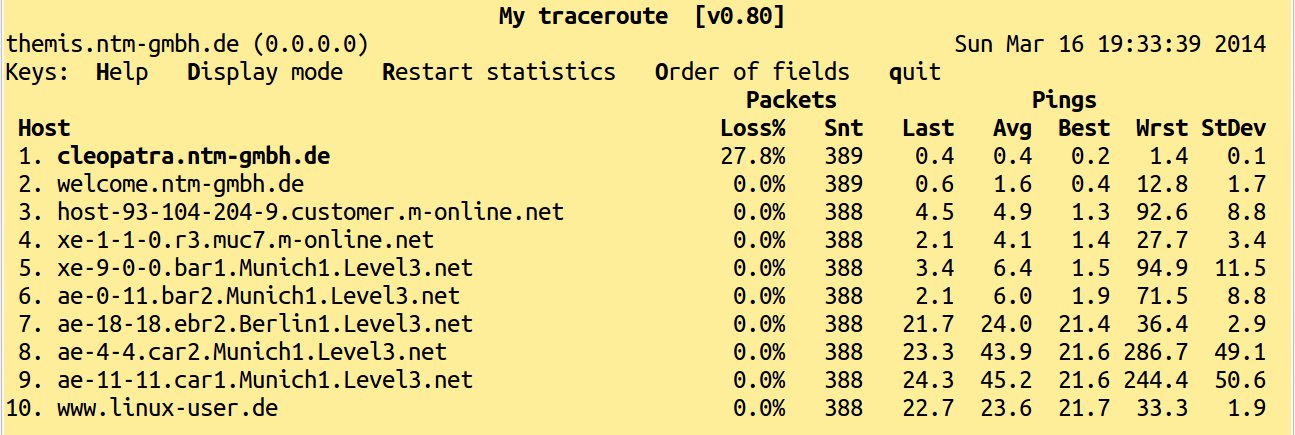
Abbildung 1: Mtr kombiniert die Fähigkeiten von Traceroute und Ping in einem handlichen Werkzeug.
Wie bei Ping und Traceroute können Sie Mtr mit der Option -i auf ein bestimmtes Interface ansetzen. Recht interessant ist auch der Schalter -r, der statt einer interaktiven Anzeige lediglich beim Beenden des Programms einen Report liefert (Listing 7). Typischerweise kommt er in Verbindung mit der Option -c nn zum Einsatz, mit der Sie die Anzahl nn der zu versendenden Pakete vorgeben. Ohne weitere Vorgabe liefert Mtr den Report nach 10 Paketen.
Listing 7
$ mtr -c 25 -r www.linux-user.de
HOST: themis.ntm-gmbh.de          Loss%   Snt   Last   Avg  Best  Wrst StDev
  1.|-- cleopatra.ntm-gmbh.de      0.0%    25    0.4   0.5   0.3   1.1   0.2
  2.|-- welcome.ntm-gmbh.de        0.0%    25    0.8   1.3   0.6   4.1   1.1
  3.|-- host-93-104-204-9.custome  0.0%    25    3.2  12.6   1.8  43.2  15.5
  4.|-- xe-1-1-0.r3.muc7.m-online  0.0%    25    6.7   4.2   1.4   9.6   2.6
  5.|-- xe-9-0-0.bar1.Munich1.Lev  0.0%    25    3.2   3.2   1.7   8.3   2.0
  6.|-- ae-0-11.bar2.Munich1.Leve  0.0%    25    2.9   9.7   2.7  48.1  14.7
  7.|-- ae-18-18.ebr2.Berlin1.Lev  0.0%    25   24.0  24.2  21.5  28.9   2.6
  8.|-- ae-4-4.car2.Munich1.Level  0.0%    25   23.4  23.2  21.7  24.7   0.9
  9.|-- ae-11-11.car1.Munich1.Lev  0.0%    25   21.8  23.9  21.7  31.1   3.0
 10.|-- www.linux-user.de          0.0%    25   23.0  23.2  21.8  24.7   0.9