Um eine neue Arbeitsfläche hinzuzufügen, klicken Sie mit der mittleren Maustaste beziehungsweise dem Mausrad auf eine freie Stelle des Desktops und wählen aus dem daraufhin erscheinenden Menü den Punkt Add new desktop. Um zwischen den einzelnen Flächen zu wechseln, verwenden Sie ebenfalls die mittlere Taste der Maus oder klicken im Desktop-Umschalter des Panels einfach die gewünschten Bereiche an.
Ein Rechtsklick auf die Titelleiste eines Fensters fördert ein Menü zutage, über dessen Punkt Send to desktop Sie das Fenster auf eine andere Arbeitsfläche befördern (Abbildung 3). Soll es eine angrenzende Fläche sein, klappt das auch, indem Sie das Fenster mit der Maus auf die entsprechende Seite des Desktops ziehen.
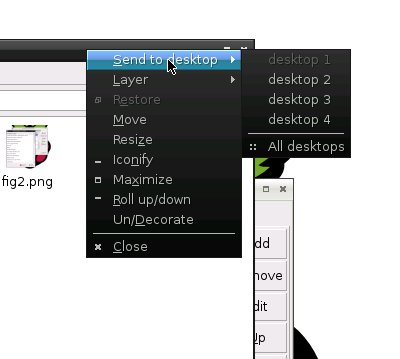
Abbildung 3: Durch Anklicken der Titelleiste können Sie Fenster auf andere Arbeitsflächen verschieben.
Maßgeschneidert
Möchten Sie auf dem Desktop oder im Menü neue Anwendungen hinzufügen, um diese einfacher aufrufen zu können, funktioniert das bei LXDE nicht eben intuitiv. Wie es funktioniert, sehen Sie aber, sobald Sie eines der Desktop-Icons mit der rechten Maustaste anklicken und aus dem nun erscheinenden Popup-Menü Leafpad wählen, den Standard-Texteditor von LXDE. Wie Sie nun sehen, handelt es sich bei der Grundlage für das Icon um eine schlichte Textdatei, die in etwa so aussieht wie die in Listing 1.
Listing 1
[Desktop Entry]
Name=Name der Anwendung
Comment=Kurze Beschreibung
Exec=/Pfad/zum/Binärprogramm
Icon=/Pfad/zur/Icon-Datei
Terminal=false
Type=Application
Categories=Kategorie1;Kategorie2;
Diese kleine Datei, deren Name der Anwendung entspricht und deren Dateierweiterung .directory lautet, enthält alle Informationen, die LXDE braucht, um ein Programm-Icon auf dem Desktop anzuzeigen und auf einen Mausklick hin die entsprechende Anwendung zu starten:
- Das Feld
Nameenthält den Text, der unterhalb des Icons für die Anwendung erscheint. Commentliefert eine kurze Beschreibung zum Programm, die sich insbesondere dann als hilfreich erweist, wenn Sie die Anwendung in ein Menü einbinden möchten. Diese erscheint in einer Art Sprechblase, sobald Sie den Mauszeiger über den Eintrag bewegen.- Der Eintrag
Execverweist auf den Pfad zur ausführbaren Programmdatei. - Der Punkt
Iconbedarf wohl keiner näheren Erläuterung: Er verweist auf das anzuzeigende Icon für die Anwendung. - Der Parameter nach
Terminalteilt dem Desktop mit, ob es sich bei der App um ein Kommandozeilenprogramm handelt. Lautet ertrue, öffnet LXDE ein Terminalfenster und startet die Anwendung darin. - Für ausführbare Dateien lautet der
TypegenerellApplication. Stattdessen könnten Sie hier bei Bedarf aber auch einen Link auf eine Webseite (Link) oder einen Dateisystempfad (Directory) angeben. - Die
Categoriesgeben den oder die Einträge an, unter denen die Anwendung erscheint, wenn Sie sie in einem Menü platzieren. Bei Freedesktop.org [2] finden Sie eine (recht umfangreiche) Liste der an dieser Stelle akzeptierten Einträge.
Neben den hier geschilderten, grundlegenden Einträgen darf eine .desktop-Datei optional noch eine ganze Reihe weiterer Punkte enthalten – sehen Sie sich als Beispiel einmal die Datei midori.desktop an.
Auf den Desktop
Die .desktop-Dateien der meisten installierten Anwendungen finden Sie im Verzeichnis /usr/share/applications. Um eine solche Datei auf dem Desktop hinzuzufügen, navigieren Sie im Dateibrowser dorthin, kopieren Sie das File und fügen es anschließend im Ordner Desktop wieder hinzu.
Fehlt das Gesuchte in /usr/share/applications, müssen Sie eine eigene .desktop-Datei erstellen. Lassen Sie uns das Ganze einmal am Beispiel des einfachen Minesweeper-Klons X-Bomb durchexerzieren. Installieren Sie das kleine Spiel erst erst einmal mit folgendem Befehl:
$ sudo apt-get install xbomb
Nach der Installation können Sie sich einmal kurz vergewissern, dass dabei kein Eintrag in /usr/share/applications entstanden ist – Sie werden dort keinen für X-Bomb finden. Nun wechseln Sie im Dateimanager ins Verzeichnis /home/pi/Desktop, klicken Sie mit der rechten Maustaste in einen freien Bereich und wählen aus dem daraufhin erscheinenden Popup-Menü den Eintrag Create New | Blank File.
Geben Sie der neuen Datei nun den Namen xbomb.desktop. Nun erscheint sowohl im Ordner als auch auf dem Desktop ein Textdatei-Icon. Rufen Sie per Rechtsklick deren Kontextmenü auf, und wählen Sie daraus den Eintrag Leafpad, um das File im Texteditor zu öffnen. Nun fügen Sie der noch leeren Datei die Zeilen aus Listing 2 hinzu.
Listing 2
[Desktop Entry]
Name=X-Bomb
Comment=Finde alle Minen!
Exec=/usr/games/xbomb
Icon=/usr/share/pixmaps/xbomb.xpm
Terminal=false
Type=Application
Categories=Game;
Falls Sie sich nun fragen, woher all diese Informationen stammen, werfen Sie doch mal einen Blick in die Datei /usr/share/menu/xbomb. Die Daten liegen darin zwar nicht in der von Ihnen benötigten Form vor, sodass Sie sie nicht einfach in das .desktop-file kopieren können, es finden sich aber zumindest alle notwendigen Infos.
Sobald Sie die Datei xbomb.desktop abspeichern, verändert sich das bisherige Textdatei-Icon in eine Zeichentrick-Bombe (Abbildung 4). Sobald Sie das jetzt deutlich appetitlichere Icon anklicken, startet das Spiel.
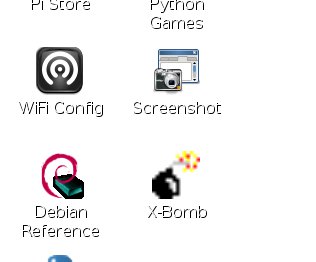
Abbildung 4: Über .desktop-Dateien integrieren Sie Anwendungsstarter auf den Desktop, so wie hier für das Spiel X-Bomb.
Ab ins Menü
Sobald Sie für eine Anwendung eine korrekt funktionierende .desktop-Datei erstellt haben, können Sie das Programm auch auf einfachste Weise bequem ins LXDE-Startmenü einbauen. Dazu kopieren Sie einfach das .desktop-File in das Verzeichnis .local/share/applications im Home-Verzeichnis. Legen Sie dort also die neue xbomb.desktop ab, erscheint X-Bomb auch im Startmenü. Falls es die korrespondierende Category noch nicht gibt, legt LXDE diese sogar automatisch für Sie an (Abbildung 5).