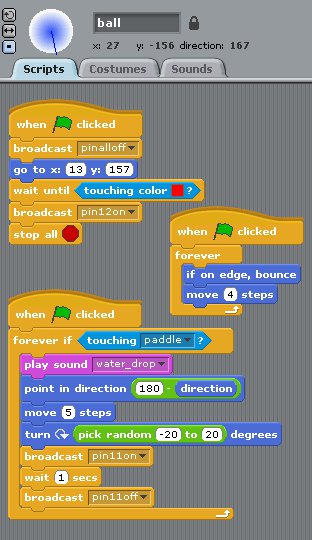
Abbildung 6: Das aktualisierte Skript für den Ball mit den neuem broadcast-Blöcken.
Jetzt geht es daran, die rote LED zu aktivieren, sobald der Schläger den Ball verfehlt. Dazu fügen Sie im ersten Skript für den Ball einen broadcast-Block mit der Nachricht pin12on nach wait until ein (Abbildung 7).
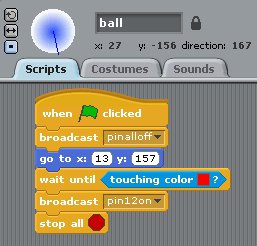
Abbildung 7: Der Block »broadcast pin12on« aktiviert die rote LED, sobald der Schläger den Ball verfehlt. Sobald der Ball den roten Streifen unten in der Stage berührt, ist das Spiel beendet.
Wie Sie in Abbildung 6 und Abbildung 7 erkennen, haben wir jeweils einen weiteren broadcast-Block eingefügt, der direkt nach dem Anklicken der grünen Start-Flagge über die Nachricht pinalloff alle Pins ausschaltet. Das stellt sicher, dass zu Spielbeginn alle LEDs dunkel sind.
TIPP
Von Scratch aus können Sie über broadcast-Nachrichten die GPIO-Pins 11, 12, 13, 15, 16 und 18 aktivieren. Über sensor value lassen sich außerdem die Pins 3, 5, 7, 8, 10, 19, 21 bis 24 sowie 26 auslesen. Pin 6 (GND) bleibt außen vor.
Broadcasts in Scratch
Die broadcast-Blocks dienen in Scratch dazu, Ereignisse zwischen verschiedenen Sprites oder, wie im vorigen Beispiel, zwischen einem Sprite und der GPIO-Schnittstelle des Raspberry Pi zu synchronisieren. Dabei unterscheidet sich der Ablauf eines GPIO-broadcast ein wenig von der normalen Behandlung solcher Nachrichten durch Sprites.
In ScratchGPIO2 arbeitet das unter /home/pi/cymplecy_scratch_handler/ abgelegte Skript scratch_gpio2_handler.py alle Nachrichten des Formats pinNummeron und pinNummeroff ab, wobei es “Nummer” als GPIO-Pin-Nummer interpretiert. Um alle Pins gleichzeitig anzusprechen, verwenden Sie pinalloff und pinallon. Ersteres entspricht einer anliegenden Spannung von 3,3 Volt, Letzteres 0 Volt.
In einem typischen Scratch-Programm kümmern sich Sprites nur dann um Nachrichten, wenn Sie sie dazu über einen Kontrollblock des Typs when I receive explizit anweisen. Es können auch mehrere Sprites auf eine Nachricht reagieren, wobei sich die jeweilige Reaktion über den entsprechenden when-I-receive-Block individuell konfigurieren lässt. Ohne einen solchen Block aber ignoriert das Sprite die Nachricht schlicht.
Unsere nächste Ausbaustufe für Pong wird dieses typische Verhalten gegenüber Broadcast-Nachrichten deutlicher demonstrieren.
GPIO-Input in Scratch
Jetzt bauen wir einen Schaltkreis, der dem Spiel mithilfe eines Schalters einen zweiten Ball hinzufügt. Dazu verbinden wir einen Taster mit dem GPIO-Pin 3 und über Pin 6 mit Erde (Abbildung 8).

Abbildung 8: Das Breadboard mit dem zusätzlichen Taster auf Reihe 15. Die Verbindung in der untersten Reihe führt über Pin 6 gegen Erde.
Abbildung 9 zeigt die Skripts für das neue Sprite ball 2, bei dem es sich um eine etwas modifizierte Kopie des ersten Ball-Sprites handelt. Um eine solche Kopie anzulegen, klicken Sie unterhalb der Bühne mit der rechten Maustaste auf das Ball-Sprite und wählen duplicate. Die daraus resultierende Kopie trägt einen generischen Namen à la sprite 1. Sie benennen das neue Sprite oben im mittleren Fensterabschnitt (über den Skripts) um.
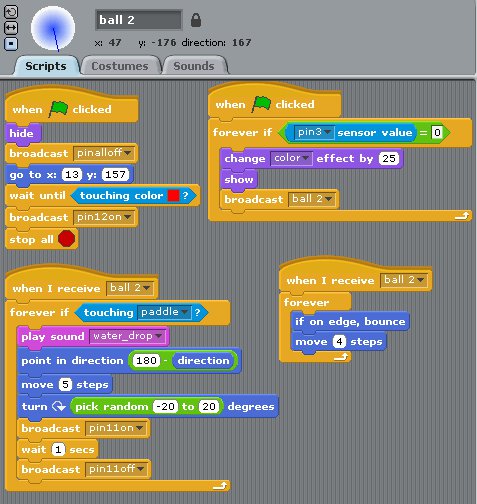
Abbildung 9: Die erweiterten Skripts zeigen, wie sich der Block sensor value einsetzen lässt, um eine Betätigung des Tasters zu erkennen und dann den zweiten Ball ins Spiel zu bringen.
Um eine Betätigung des Tasters zu detektieren, verwenden Sie den Block sensor value aus der Palette Sensing. Nach dem Anklicken der Start-Flagge versteckt der Code den zweiten Ball erst einmal und prüft dann in einer Endlosschleife (forever if), ob die Bedingung pin3 sensor value = 0 erfüllt ist: Sie zeigt an, dass der Schaltkreis durch den Taster geschlossen wurde, anderenfalls hat sensor value den Wert 1.
Um die Bedingung in die Schleife einzubauen, fügen Sie dieser zunächst den Vergleichsblock = aus der Palette Operators hinzu. Dann rasten Sie links daran den Block sensor value ein und wählen aus der Sensorenliste den pin3. Dann schließen Sie die Anweisung ab, indem Sie auf der rechten Seite des Blocks eine 0 eintippen.
Sobald sensor value den Wert 0 annimmt, erhält ball 2 eine neue Farbe, wird dadurch sichtbar und sendet per broadcast seinen Namen als Nachricht. Die anderen Skripte haben wir so modifiziert, dass sie auf diese Nachricht reagieren (when I receive ball 2).
Jetzt haben Sie die Möglichkeit, bei einem Pong-Spiel per Tastendruck jederzeit einen zweiten Ball ins Spiel zu bringen. Dabei sorgt es für etwas mehr Abwechslung, wenn Sie ball 2 jedes Mal an einer zufälligen x/y-Koordinate erscheinen lassen.
Variablen statt Broadcasts
In den bisherigen Beispielen dienten via broadcast versandte Nachrichten zur Kommunikation mit den GPIO-Pins. Alternativ könnten Sie aber auch eine Variable verwenden, um beispielsweise Pin 11 und damit die grüne LED zu aktivieren.