Es gibt eine ganze Reihe von Ansätzen, um den Raspberry Pi in einen tragbaren Computer umzubauen. Besonders einfach und preisgünstig gelingt das mithilfe des Atrix-Lapdocks von Motorola.
README
Der Artikel zeigt, wie Sie einen Raspberry Pi in einen Laptop verwandeln, was dabei hinsichtlich welcher Revision des Minicomputers zu beachten ist, und wie sich der Umbau im mobilen Einsatz schlägt.
Der Raspberry Pi wird als ein Einplatinencomputer ohne weiteres Zubehör ausgeliefert. Um ihn als Desktop zu nutzen, benötigen Sie mindestens noch Monitor, Maus und Tastatur. Bereits kurz nach Erscheinen des RasPi machten sich etliche Nutzer auch Gedanken darüber, wie man mit dem Board einen Laptop bauen könnte: Also einen RasPi samt aller nötigen Ein- und Ausgabegeräte in einem kompakten Gehäuse, gepaart mit einem ausreichend starken Akku.
Auf Basis dieser Überlegungen entstanden zahlreiche Lösungen, von denen jedoch die meisten nur für Hardcore-Bastler interessant sind: Entweder erfordert der Nachbau reichlich Fachkenntnis und viel Zeit, oder das Ergebnis kann nicht so recht überzeugen. Doch ein Ansatz weist keinen dieser Nachteile auf: die Paarung des RasPi mit dem Atrix-Lapdock von Motorola. Dabei handelt es sich um eine Docking-Station, mit der ein Atrix-Smartphone des Herstellers zum 10-Zoll-Laptop mutiert.
Das Atrix-Lapdock lässt sich jedoch mit geringem Zeitaufwand in wenigen Arbeitsschritten und für wenig Geld auch für den Raspberry Pi adaptieren. Auch den verwandelt das Lapdock dann in ein äußerst solides Laptop mit langer Akkulaufzeit.
Himbeer-Sorten
Zunächst einmal gilt es festzustellen, welche Sorte RasPi Sie Ihr Eigen nennen. Für den Einsatz als Netbook-Pendant taugt ausschließlich das (am weitesten verbreitete) Modell B. Das 10 Euro billigere Modell A macht als Herz eines Laptops aufgrund seiner zahlreichen Einschränkungen – unter anderem weist es nur einen USB-Port auf und besitzt keine Ethernet-Buchse – wenig Sinn.
Auch vom Modell B existieren zwei verschiedene Revisionen. Die erste wurde bis mindestens September 2012 ausgeliefert. Danach erschien die Revision 2 mit einer in vielen Punkten verbesserten Platine. Anhand dieser ermitteln Sie auch am einfachsten, welche Spielart des Boards Sie besitzen. Weist die Platine zwei große Bohrungen auf (Abbildung 1), dann handelt es sich um die Revision 2. Fehlen die zwei auffälligen Löcher, dann besitzen Sie die ältere Revision 1.
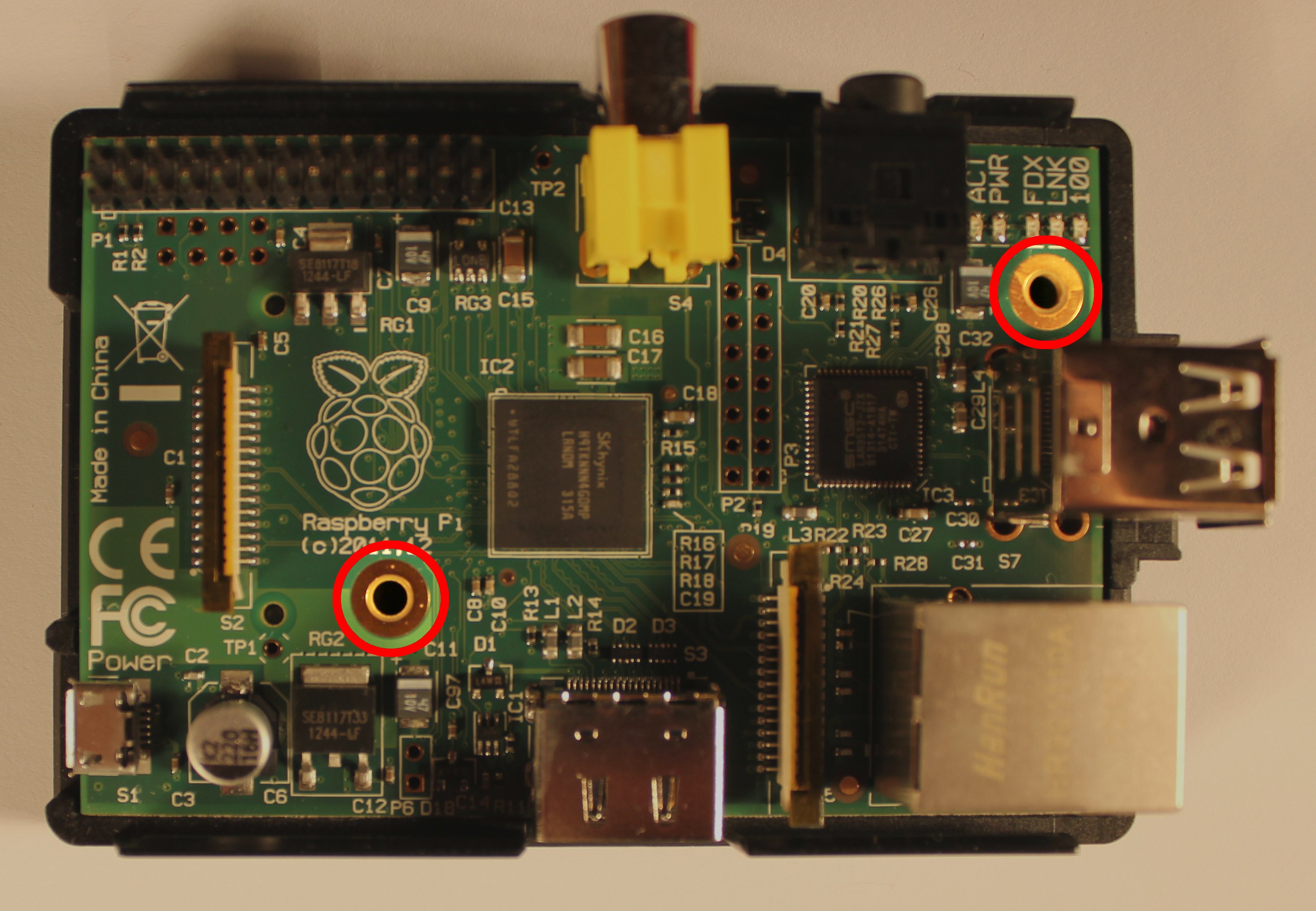
Abbildung 1: Neuere Raspberry Pis (Rev.2) weisen zwei große Bohrungen auf (hier ODrot markiert).
Alternativ finden Sie die Revisionsnummer auch über die Kommandozeile des RasPi heraus: Der Befehl cat /proc/cpuinfo liefert mehrere Werte. Steht dort hinter der Ausgabe Revision: einer der beiden hexadezimalen Werte 0002 oder 0003, dann handelt es sich um die ältere Revision 1. Lassen Sie sich hier nicht durch die Tatsache verwirren, dass Cpuinfo für die Revision 1 nicht auch den Wert 1 ausgibt. Das liegt schlicht daran, dass die hier verwendete Nummerierung nicht nur Revisionen, sondern auch Fabrikationsstätten unterscheidet.
Wir schildern im Folgenden die Vorgehensweise für Raspberry Pis der neueren Revision, die sich für unser Projekt besser eignet. Besitzen Sie einen älteren RasPi, finden Sie im Kasten “Problemfall Rev.1” weitere Hinweise.
Problemfall Rev.1
Raspberrys der Revision 1 sollten Sie mit dem Lapdock zusammen nicht verwenden – kaufen Sie lieber zusätzlich einen neueren Pi. Zum einen bringen die alten RasPis nur 256 MByte Speicher mit, zu wenig für einen flüssigen Desktop-Einsatz. Zum anderen enthält die alte Revision zusätzliche Sicherungen auf der Platine, die bei der Stromversorgung via USB Probleme verursachen. Zumindest das Stromversorgungsproblem lässt sich umgehen: Hierzu schneiden Sie vor dessen Einsatz das USB-Kabel auf, durchtrennen das rote 5-Volt-Innenkabel und verschließen dann das Außenkabel mit Isolierklebeband wieder.
Atrix Lapdock
Bei dem als Basis für unseren Umbau verwendete Atrix Lapdock handelt es sich um einen nahezu vollwertigen 10-Zoll-Laptop: Neben einem Gehäuse mit aufklappbarem HDMI-Display weist es auch eine Tastatur mit Druckpunkt sowie Touchpad und Lautsprecher auf. Es bezieht seine Energie aus einem integrierten 4400-mAh-Akku. Nur das Herz des Laptops, in der Hauptsache also CPU und GPU, müssen noch durch die Platine des Pi ergänzt werden.
Inzwischen hat Motorola die Produktion des Lapdocks eingestellt. Im Netz verkaufen jedoch viele Händler noch Restbestände zu Preisen zwischen 60 und 80 Euro ab. Alternativ wird man auch auf dem Gebrauchtmarkt für noch weniger Geld fündig. Wollen Sie sichergehen, dass der Akku auch über seine volle Kapazität verfügt, greifen Sie aber besser zur derzeit noch zahlreich erhältlichen Neuware.
Der eigentliche Einsatzzweck des Lapdocks bestand ursprünglich darin, ein Android-Smartphone der Atrix-Serie in einen portablen Computer zu verwandeln. Dazu klappt man am hinteren Teil des Lapdocks einen Deckel auf, in den sich je ein Micro-HDMI- und Micro-USB-Stecker fest integrieren (Abbildung 2). Die beiden Ports halten nur wenige Millimeter Abstand zueinander. Das Atrix-Smartphone weist seitlich in äquivalentem Abstand die hierzu passenden Micro-Buchsen auf. So lässt sich das Handy hinten auf das Lapdock-Gehäuse aufstecken, rastet dort ein und geht in den Laptop-Betrieb über.
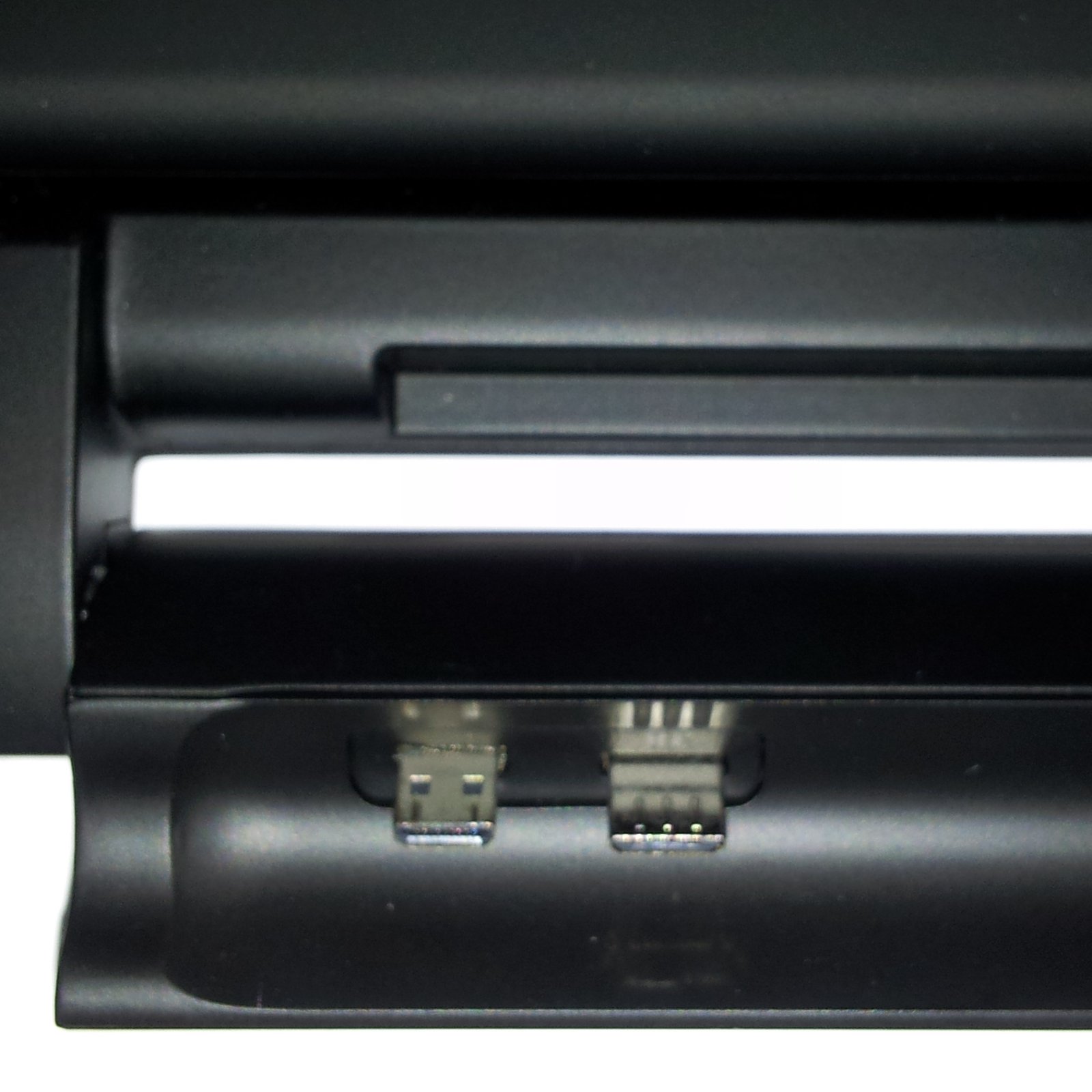
Abbildung 2: Die Micro-HDMI- und Micro-USB-Stecker des Lapdocks.
Sowohl bei HDMI als auch bei USB handelt es sich um Standards, die auch der Raspberry Pi beherrscht. Allerdings bringt er nicht die hier benötigten Micro-Buchsen mit. Wir suchen also erst einmal nach passenden Adaptern. Dabei soll die Lösung so einfach wie möglich ausfallen und nach Möglichkeit ohne Löten funktionieren.