Anschließend geben Sie im Webbrowser auf einem PC die Adresse des RasPi ein, in unserem Beispiel https://192.168.2.129:631/admin. Nun erscheint die Konfigurationsoberfläche von Cups (Abbildung 2). Hier wählen Sie Drucker hinzufügen und geben anschließend das entsprechende Druckermodell an. Bei der Authentifizierungsabfrage tragen Sie die Benutzerdaten des Pi-Benutzers ein. Nun erscheint unter Lokale Drucker der via USB an den Raspberry Pi angeschlossene Drucker (Abbildung 3). Wählen Sie diesen aus und klicken Sie auf Weiter.

Abbildung 2: Den Druckerdienst Cups verwalten Sie via Webbrowser auch aus der Ferne.
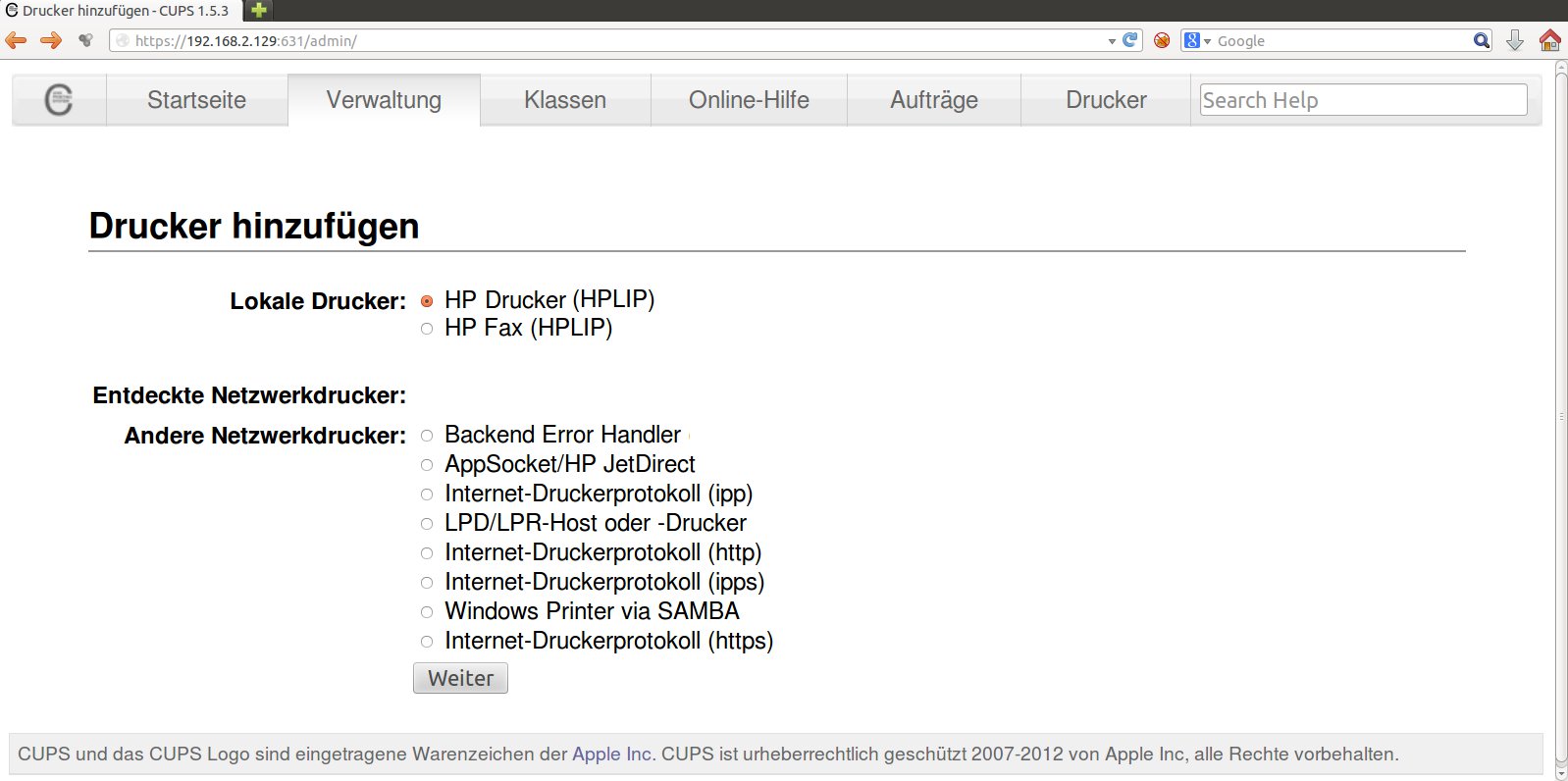
Abbildung 3: Den an den RasPi angeschlossene Drucker finden Sie unter dem Punkt »Lokale Drucker«.
Im folgenden Konfigurationsschritt geben Sie die URI für den Drucker an. Diese hängt von dessen Hersteller und Modell ab. Über den auf der Seite angegebenen Hilfe-Link Netzwerk Drucker finden Sie die richtige URI heraus. Nach einem Klick auf Weiter müssen Sie noch einen Namen für den Drucker vergeben sowie eine Beschreibung für dessen Standort eintippen. Dann wählen Sie das Kästchen Diesen Drucker freigeben aus und klicken schließlich auf Weiter. Nun wählen Sie noch einmal den konkret verwendeten Druckertyp aus, damit auch intern der richtige Treiber Anwendung findet. Ein Mausklick auf Drucker hinzufügen schließt die Konfiguration ab.
Möchten Sie den Drucker auch von einem Windows-Rechner aus benutzen, gilt es die die Samba-Konfiguration entsprechend anzupassen. Dazu öffnen Sie erneut die Datei /etc/samba/smb.conf, löschen die auskommentierenden Strichpunkte vor den Zeilen printing = cups sowie printcap name = cups und starten Samba mit sudo /etc/init.d/samba restart neu. Auf Windows-Systemen lässt sich der Drucker nun wie ein normaler Netzwerkdrucker hinzufügen.
Ausblick
Nun verfügen Sie über einen eigenen Datei- und Druckserver. Falls Sie irgendeinen Dienst nicht benötigen, sollten Sie diesen abschalten, um Ressourcen zu sparen und potenzielle Angriffstore zu schließen. Umgekehrt können Sie bei Bedarf weiter Server-Dienst hinzufügen. Da es sich bei Raspbian um ein vollwertiges Debian-Derivat handelt, stehen Ihnen hier alle Möglichkeiten offen.