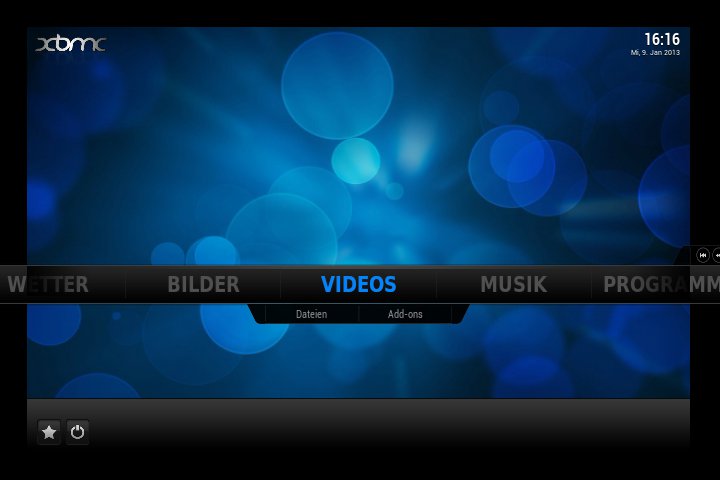
Abbildung 2: Confluence ist der Standard-Skin von XBMC.
In der offiziellen XBMC-Paketquelle finden sich mittlerweile einige weitere Skins, die sich dementsprechend einfach über das Einstellungsmenü nachinstallieren lassen. Als Beispiele dafür Skins seien hier Xeebo (Abbildung 3), Back Row (Abbildung 4), Quartz (Abbildung 5) und Metropolis (Abbildung 6) erwähnt. Es existieren jedoch noch weitaus mehr.
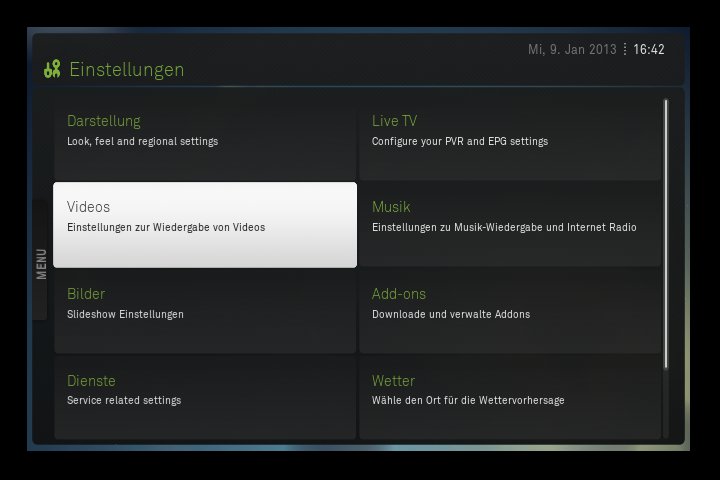
Abbildung 3: Xeebo erinnert nicht nur zufällig an Boxee.
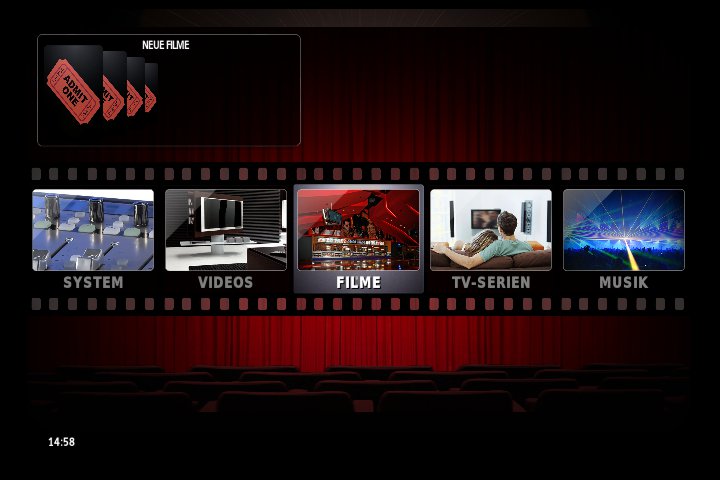
Abbildung 4: Back Row gestaltet das Thema Kino optisch ansprechend.

Abbildung 5: Quarz imitiert auf dem Pi die Optik eines Apple-TV.
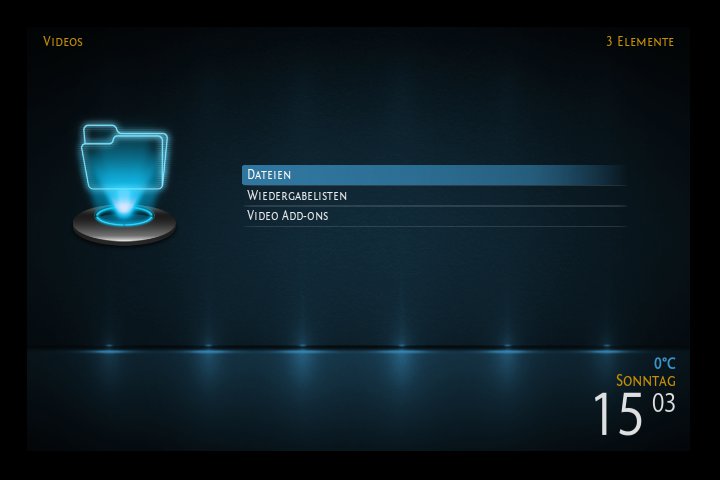
Abbildung 6: Wer es futuristisch mag, greift zur Metropolis-Skin.
Live is Live
Wäre es nicht schön, in XBMC auch Fernsehkanäle anzuschauen und gegebenenfalls aufzuzeichnen? An den Raspberry Pi müssen Sie dazu per USB eine externe DVB-Empfangseinheit anschließen, für die es auch Linux-Treiber gibt. Dazu hält LinuxTV.org umfangreiche Informationen bereit. Dort finden Sie auch für jedes unterstützte Modell Anleitungen zur Installation der passenden Treiber und Firmware-Dateien. Mit etwas Glück bringt der Kernel bereits Treiber für das vorhandene Gerät mit, und Sie müssen nur noch die richtige Firmware-Datei herunterladen und nach /lib/firmware/ kopieren.
Die DVB-Hardware sollten Sie auf jeden Fall nicht unmittelbar an den Raspberry Pi anschließen, sondern sie nur mittelbar über einen aktiven USB-Hubs mit dem Mediacenter verbinden – DVB-Empfangseinheiten benötigen vergleichsweise viel Strom. Sobald das Gerät problemlos erkannt wurde, installieren Sie die Server-Software TV-Headend. Konkrete Hinweise, wie Sie das das beispielsweise unter RaspBMC erledigen und für XBMC gleichzeitig ein zugehöriges Client-Addon aktivieren, finden sich beispielsweise in den Foren von Stm Labs [17]. Zudem müssen Sie zu einem Nightly-Build von XBMC wechseln – bei RaspBMC klappt das beispielsweise problemlos über das Einstellungsmenü.
Allerdings funktioniert Live-Fernsehen (und erst recht dessen Aufzeichnung) auf dem Raspberry Pi derzeit nur sehr rudimentär. Je nach verwendeter Hardware gibt es gröbere Instabilitäten. So konnten wir zwar einen externen DVB-S-Empfänger problemlos am Mediacenter in Betrieb nehmen, doch für einen Produktiveinsatz disqualifizierte sich der Aufbau recht schnell: Die Umschaltzeiten zwischen verschiedenen Programmen fielen derart lang aus, dass dagegen selbst ein billiger Baumarkt-Satellitenreceiver noch pfeilschnell erscheint.
Live-TV auf dem Raspberry Pi wirkt also derzeit eher noch wie ein Proof of Concept. Falls Ihnen dieses Feature sehr wichtig ist, weichen Sie lieber auf einen teureren HTPC aus. Alle anderen in diesem Artikel beschriebenen Funktionen meistert der Raspberry Pi jedoch bereits jetzt problemlos.
Glossar
- Class-10-Standard
-
Die SD-2.00-Spezifikation sieht die vier Geschwindigkeitsklassen 2, 4, 6 und 10 für SD-Cards vor. Dabei entspricht die Bezeichnung der Klasse der minimalen Schreibgeschwindigkeit in MByte/s.
Infos
- Farnell/element 14: http://export.farnell.com/jsp/search/displayProduct.jsp?sku=2081185
- RS Components: http://de.rs-online.com/web/generalDisplay.html?id=raspberrypi
- Modmypi: https://www.modmypi.com/shop
- Vesalia: http://www.vesalia.de/d_raspberrypi%5B8066%5D.htm
- Exp-Tech: http://www.exp-tech.de/Mainboards/raspberry-pi.html
- Watterott: http://www.watterott.com/de/Raspberry-Pi-Model-B
- Kompatible Hardware: http://elinux.org/RPi_VerifiedPeripherals
- XBMC-Remote-App: https://play.google.com/store/apps/details?id=org.xbmc.android.remote
- OpenELEC-Installationsdateien: http://openelec.tv/get-openelec
- RaspBMC: http://www.raspbmc.com
- RaspBMC-Installationsskript: http://svn.stmlabs.com/svn/raspbmc/testing/installers/python/install.py
- Xbian: http://xbian.org
- Codec-Erwerb MPEG2: http://www.raspberrypi.com/mpeg-2-license-key/
- Codec-Erwerb VC1: http://www.raspberrypi.com/vc-1-license-key/
- Raspbian: http://www.raspbian.org
- LinuxTV.org: http://linuxtv.org
- Live-TV unter RaspBMC einrichten: http://forum.stmlabs.com/showthread.php?tid=2648