Wenn’s um die genaue Zeit geht, dann gerät der Raspberry Pi schnell ins Schleudern. Die fehlenden Echtzeituhr verpassen Sie dem Mini-PC bei Bedarf kostengünstig und mit wenigen Handgriffen.
Normalerweise weiß der Raspberry Pi, was die Stunde geschlagen hat. Denn wenn er eine Verbindung zum Netzwerk hat, synchronisiert sich die Software-Uhr des Mini-PCs mit einem NTP-Server (siehe Kasten “Network Time Protocol”. Hat der Rechner aus irgendeinem Grund diese Option jedoch nicht, kommt er üblicherweise sehr schnell aus dem Rhythmus.
Network Time Protocol
NTP kommt, wie fast alle Abkürzungen in der IT, aus dem Englischen und bedeutet “Network Time Protocol”. Es kommt dann zum Einsatz, wenn es darum geht, die Zeit auf Rechnern im Netzwerk synchron zu halten. Solange ein Rechner mit dem Internet verbunden ist, besteht die Möglichkeit, die Zeit über diesen Dienst direkt von einer Atomuhr zu beziehen.
Dieses Signal wandert über mehrere Server bis zum heimischen PC. Die dabei durch die Laufzeit entstehenden Verschiebungen gleicht die Software durch ausgeklügelte Verfahren aus. Normalerweise laufen die Programme, die das Synchronisieren erledigen, im Hintergrund, sodass Sie nichts davon bemerken – bis auf die Tatsache, dass die Uhrzeit auf dem Rechner korrekt ist.
Glücklicherweise gibt es im Handel [1] ein fertiges Uhrenmodul (Abbildung 1), das genau diese Lücke ausfüllt. Seine Pin-Belegung passt exakt auf die GPIO-Schnittstelle des Raspberry Pi (Abbildung 2). Der passende Treiber ist bereits vorhanden. Die zur Installation nötigen Schritte erledigen Sie in ein paar Minuten, also nichts wie ran ans Werk.
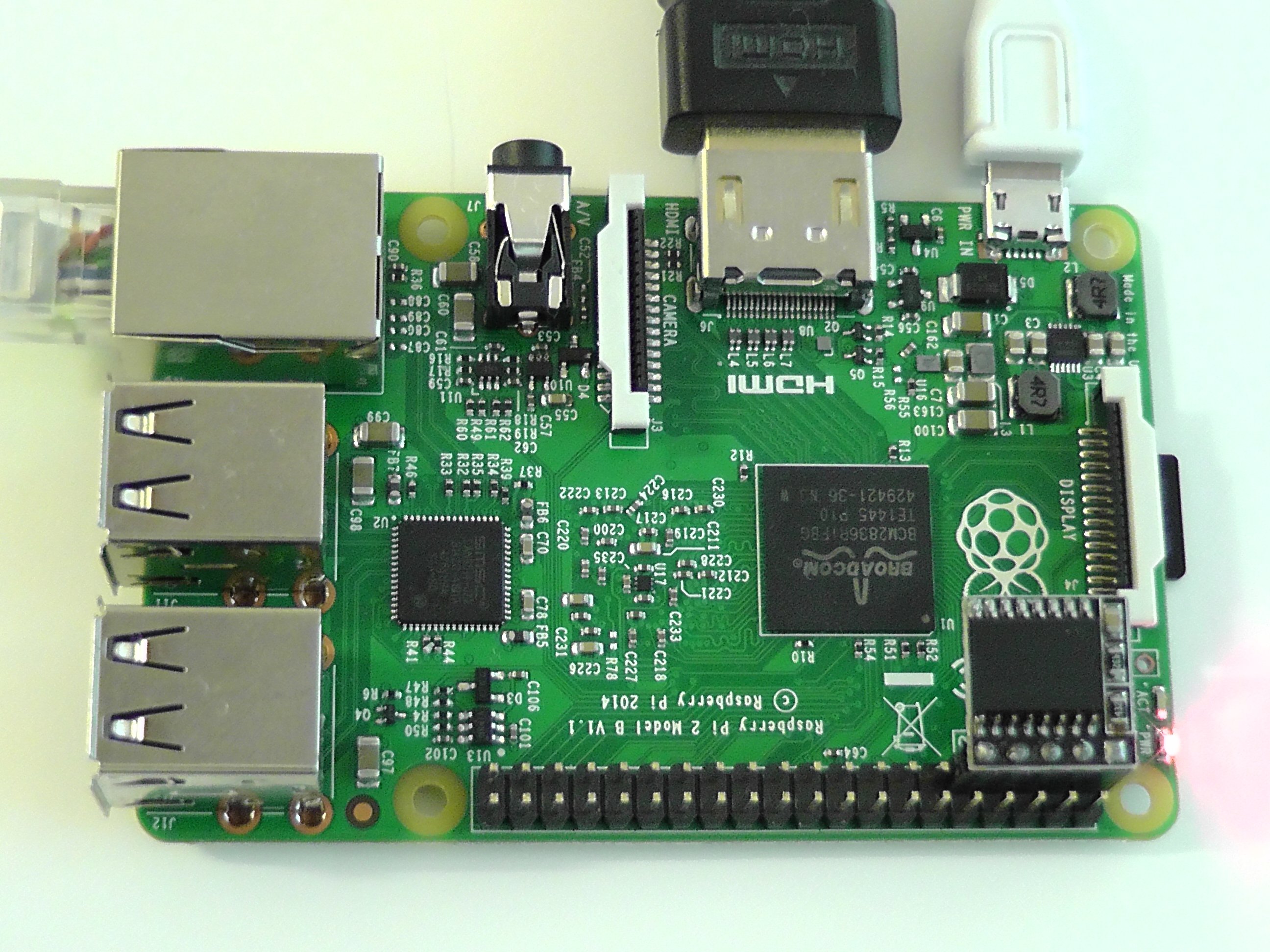
Abbildung 1: Die Rückseite des DS3231-Uhrenmoduls, gut zu erkennen die Batterie.

Abbildung 2: Die Echzeituhr DS3231 passt ganz genau auf die GPIO-Schnittstelle eines Raspberry Pi 2.
Hardware
Bevor Sie richtig loslegen, schauen Sie sich noch einmal genau an, was für ein Modul Sie erworben haben. Ein kurzer Blick auf den Schaltplan (Abbildung 3) der Module verrät, dass der kleine gelbe Knopf kein Hochleistungskondensator oder gar ein Akku ist, sondern nur eine einfache CR2032H Knopfzelle. Diese hat normalerweise eine Lebensdauer von über einem Jahr.

Abbildung 3: Der Schaltplan des DS3231 gibt Auskunft über die Komponenten des Moduls.
Sollte die Uhr einmal nicht richtig laufen, ist vermutlich diese Batterie leer. Dieser spezielle Typ ist etwas schwierig im Handel zu bekommen. Die Beschaffung einer CR2032 in einer größeren Bauform ist aber kein Problem [2]. Die größeren Modelle haben außerdem den Charme einer höheren Kapazität und dadurch einer erheblich längeren Lebensdauer.
Software einrichten
Mit raspi-config können wir das Laden der I2C-Treiber einschalten: Dazu wählen Sie (8) Advanced Options | <A7 I2C und aktivieren dann alle Punkte. Nach dem Neustart des Rechners sollten die entsprechenden Treiber geladen sein.
So weit die Theorie. Unglücklicherweise klappt das automatische Laden der Treiber mit der aktuellen Version von Raspbian nicht. Daher ist es ntowendig, dass Sie das Laden der Module selbst in der Datei /etc/modules aktivieren. Zu diesem Zweck tragen Sie die zwei Zeilen aus Listing 1 zusätzlich in diese Datei ein.
Listing 1
i2c-bcm2708
i2c_dev
Um zu prüfen, ob alles geklappt hat, installieren Sie anschließend die I2C-Tools. Das erledigen Sie auf der Kommandozeile mit den drei Befehlen aus Listing 2, wobei die ersten beiden zuerst die Paketquellen abfragen und dann das System auf den aktuellen Stand bringen.
Listing 2
sudo apt-get update
sudo apt-get upgrade
sudo apt-get install i2c-tools
Bei älteren Installationen ist es unter Umständen möglich, dass ein Eintrag in der Datei /etc/modprobe.d/raspi-blacklist.conf das Laden der zwei Module verhindert. Sollte das der Fall sein, kommentieren Sie die Stellen in dieser Datei einfach aus. In der aktuellen Version von Raspbian gibt es dieses File nicht mehr.
Haben Sie die I2C-Tools installiert und die entsprechenden Einträge in den Dateien vorgenommen, starten Sie den Raspberry Pi neu. Mit dem Befehl können wir nun überprüfen, ob das Uhrenmodul sich am I2C-Bus angemeldet hat.
Listing 3
# sudo i2cdetect -y 1
     0  1  2  3  4  5  6  7  8  9  a  b  c  d  e  f
00:          -- -- -- -- -- -- -- -- -- -- -- -- --
10: -- -- -- -- -- -- -- -- -- -- -- -- -- -- -- --
20: -- -- -- -- -- -- -- -- -- -- -- -- -- -- -- --
30: -- -- -- -- -- -- -- -- -- -- -- -- -- -- -- --
40: -- -- -- -- -- -- -- -- -- -- -- -- -- -- -- --
50: -- -- -- -- -- -- -- -- -- -- -- -- -- -- -- --
60: -- -- -- -- -- -- -- -- 68 -- -- -- -- -- -- --
70: -- -- -- -- -- -- -- --