
Wer zu Hause eine Handvoll nützlicher Serverdienste installieren will, sollte beim Aufwand bodenständig bleiben. Ein Raspberry Pi und das gewohnte OpenSuse-System genügen vollauf.
Linux ist das am weitesten verbreitete Betriebssystem für Server. OpenSuse Leap und Tumbleweed lassen sich remote ohne Ressourcen verschwendende grafische Nutzerschnittstelle per Konsole installieren (Abbildung 1). Der Paketbestand umfasst nicht nur grafische Programme, sondern auch Serverdienste, die für den Durchschnittsanwender nützliche Funktionen bieten. Als Beispiele dafür dienen hier ein Wiki, ein Texteditor für die Zusammenarbeit mehrerer Benutzer sowie Synchronisationsprogramme für Dateien und Termine oder Adressen.
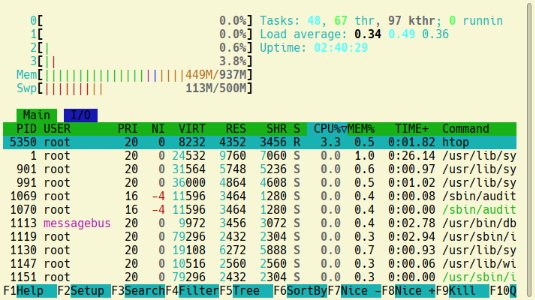
Abbildung 1: Der Ressourcenmonitor Htop attestiert diesem RasPi 3 mit 1 GByte RAM, auf dem alle im Artikel beschriebenen Serverdienste laufen, noch genügend Luft.
Wenn Sie zu Hause einen durchgehend verfügbaren Server betreiben möchten, sollten Sie dafür einen stromsparenden Raspberry Pi in Betracht ziehen. Schon ein RasPi*3 mit 1 GByte RAM bietet genug Rechenpower für die vorgestellten Dienste, sofern nur wenige Anwender darauf zugreifen. Ausgediente Desktop-Rechner schultern die Anforderungen ebenfalls leicht, verbrauchen aber im Dauerbetrieb mehr Energie. Direkt auf dem Arbeitsrechner installiert, haben die Dienste nur geringen Einfluss auf die Performance.
Genau wie das dafür konzipierte Raspberry Pi OS braucht auch OpenSuse auf dem Rechenzwerg keine Installation. Es genügt, das OpenSuse-Leap-JeOS-Image [1] herunterzuladen, es mit Unxz zu entpacken und es mit Imagewriter (aus dem gleichnamigen Paket) auf eine Speicherkarte zu schreiben.
Dann bootet dort ein minimales System, in das sich bei Bedarf alle Pakete der OpenSuse-Leap-Repositories nachinstallieren lassen. Das Root-Passwort lautet linux, was Sie sofort per passwd ändern sollten. Der Raspberry Pi nennt oben im Anmeldebildschirm seine IP-Adressen, falls ein Monitor angeschlossen ist. Ansonsten sehen Sie im Router die IP des neu hinzugekommenen Geräts nach.
Schnell, schnell!
Der Erfolg von Wikipedia basiert zu einem guten Teil auf dem Wiki-Prinzip, mit dem Freiwillige ihre Seiten erstellen und aktualisieren. Direkt im Browser entstehen auf Basis simpler Formatierungscodes übersichtliche Webseiten mit Grafiken und vor allem Links auf andere Wiki-Seiten. Bekanntlich inspirierten den Erfinder des Wiki-Prinzips die Wiki-Wiki-Schnellbusse [2], die nach dem hawaiianischen Wort für “schnell” benannt sind. Wikis eignen sich daneben gut für schnelle Notizen und, dank Verlinkung, als umfangreiche Wissensspeicher.
Wer unter OpenSuse ein solches Wiki im Heimnetz bereitstellen möchte, kommt dank des Pakets dokuwiki [3] schnell zum Ziel. Das Programm liegt zwar nicht in den Standard-Repositories, findet sich aber auf dem OpenSuse Build Service [4]. Dokuwiki braucht keine Datenbank, ein Einrichten der Datenbankverbindung entfällt daher.
Auf der Seite des OpenSuse Build Service folgen Sie dem Link Download package rechts oben und wählen auf der folgenden Seite openSUSE als Betriebssystem. Nutzen Sie zur (Remote-)Installation auf der Konsole den Link Das Repository hinzufügen und manuell installieren. Er blendet drei Konsolenbefehle ein, die Sie kopieren und als Root ausführen, um das richtige Build-Service-Repository einzubinden und das Paket dokuwiki daraus zu installieren. YaST fragt, ob Sie der Schlüsselsignatur des neuen Repositorys vertrauen, was Sie, um Aktualisierungen zu erhalten, mit [I] oder durch einen Klick auf immer beantworten sollten.
Das Dokuwiki-Paket zieht die Programmiersprache PHP in Version 8 nach, ohne die die Wiki-Software nicht funktioniert. Einen Webserver, der den Zugriff auf die Seiten per Browser ermöglicht, müssen Sie selbst einrichten. Der gängige Vertreter der Gattung heißt Apache2. Mit dem Kommando zypper in apache2 apache2-mod_php8 installieren Sie das Programm und auch ein Modul zur Einbindung der Sprache PHP. Unter OpenSuse läuft ein Serverdienst nach der bloßen Installation noch nicht. Ein systemctl enable apache2 --now startet den Webserver jetzt und erneut nach jedem Reboot.
Um Wiki-Seiten auf anderen Rechnern im Heimnetz zu erreichen, müssen Sie die Firewall-Regeln lockern. Starten Sie auf der Konsole als Root das Systemverwaltungsprogramm YaST2 (Abbildung 2), blättern Sie im linken Unterfenster zur Rubrik Sicherheit und Benutzer, wechseln Sie dann per Tabulator zum rechten Unterfenster und navigieren Sie dort schließlich zu Firewall. Ein Druck auf die Eingabetaste startet das YaST-Modul. Dort navigieren Sie zur Zone namens public, der Standardzone für alle Netzwerkgeräte im Rechner nach der Installation. Ein erneuter Druck auf die Eingabetaste öffnet die Konfiguration. Mit [Tab] und [Umschalt]+[Tab] navigieren Sie zwischen den Spalten (rote Nummern in Abbildung 2).
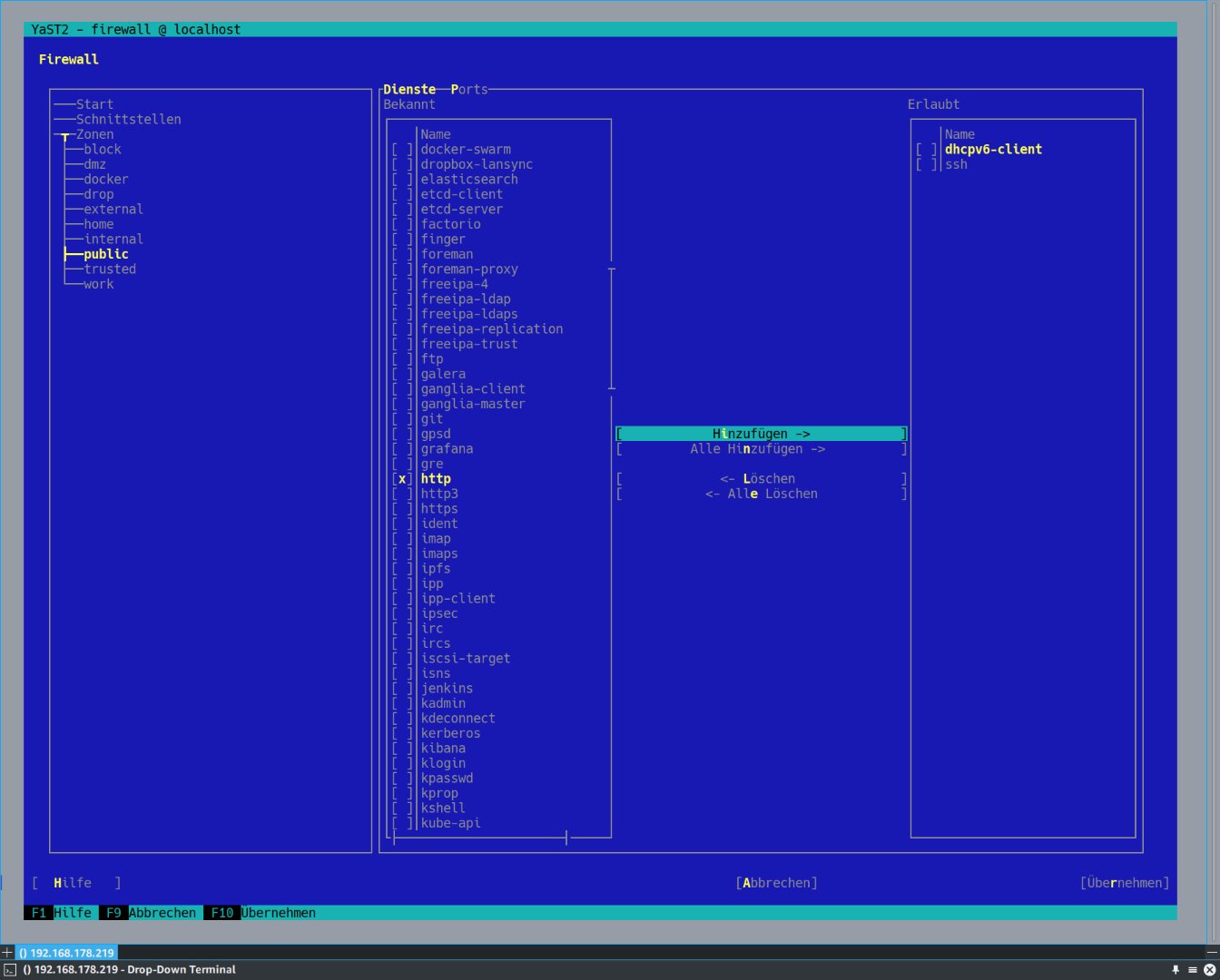
Abbildung 2: Eine der Stärken von YaST2 ist das Kommandozeilen-Interface, dessen Aufbau (wie hier im Modul Firewall) Anwender des grafischen YaST sofort wiedererkennen.
Unter Dienste blättern Sie zu http, aktivieren durch einen Druck auf die Leertaste das Kontrollkästchen und fügen den Dienst per [Alt]+[I] oder Hinzufügen der Liste Erlaubt hinzu. Sobald Sie [Alt]+[R] für Übernehmen drücken, speichert YaST die Konfiguration, und der Zugriff auf HTTP-Seiten von außerhalb des Rechners ist nun möglich. Unter http://<I>IP-Adresse<I>/dokuwiki sollte die Startseite von Dokuwiki erscheinen, unter der URL http://<I>IP-Adresse<I>/dokuwiki/install.php richten Sie das Wiki ein.
Zusammen schreiben
Wiki-Seiten lassen sich nicht von zwei Benutzern gleichzeitig bearbeiten. Um das gegenseitige Überschreiben zu verhindern, sperrt Dokuwiki eine bereits zum Editieren geöffnete Seite. Es gibt jedoch mit Etherpad [5] eine Software, die es mehreren Anwendern ermöglicht, zugleich an einem Dokument zu arbeiten (Abbildung 3). Der eingegebene Text erscheint dabei in Echtzeit in den Fenstern aller Anwender, jedem Bearbeiter ist eine Farbe zugeordnet.
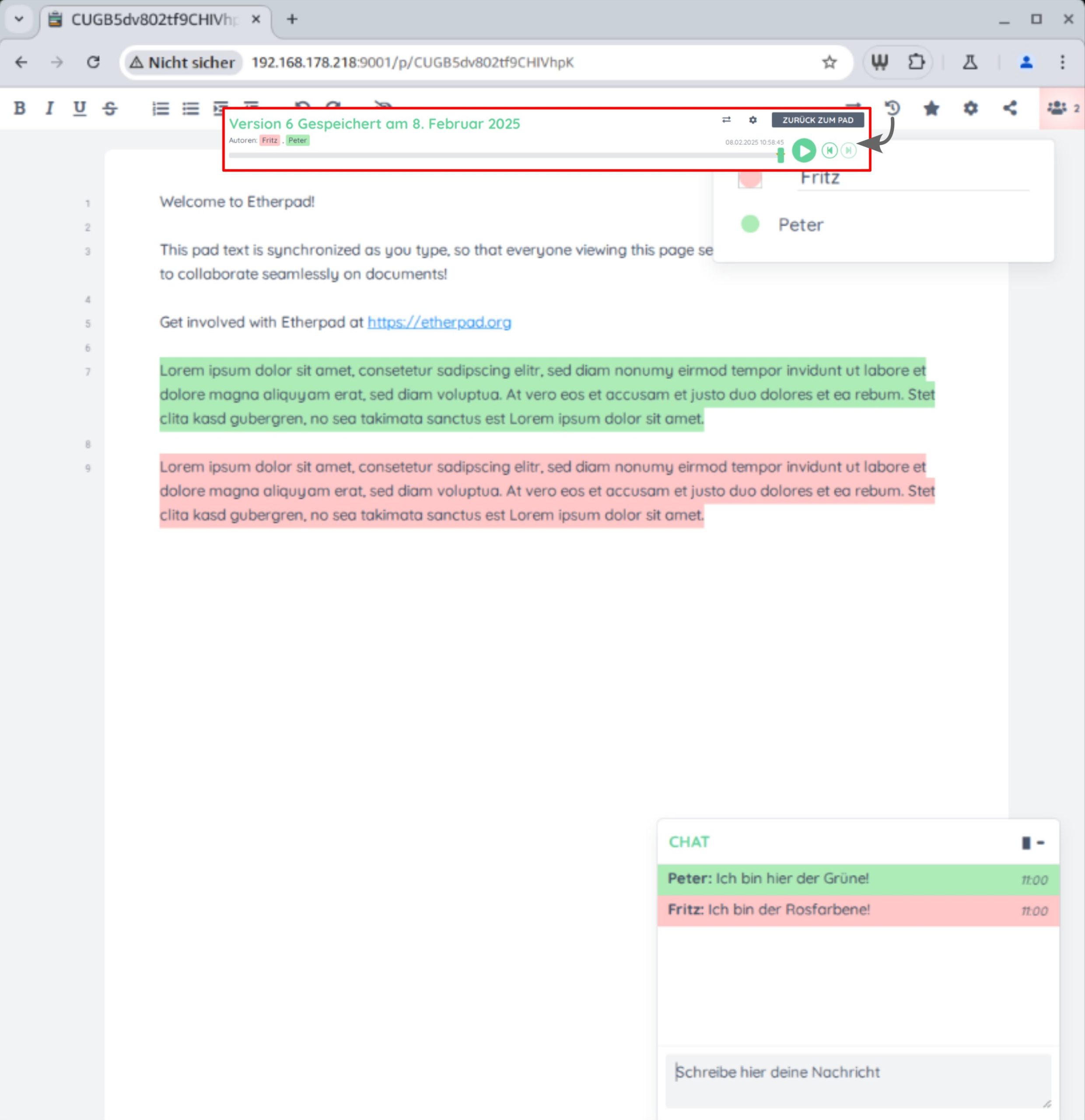
Abbildung 3: In Etherpad können mehrere Benutzer gleichzeitig tippen, der Text ist für alle sichtbar. Wichtige Features sind die Dokumentenhistorie und die Chat-Funktion.
Für x86-Rechner liegt der aktuelle Fork der Software als Paket etherpad-lite im selben Build-Service-Repository wie Dokuwiki. Folgen Sie zum Einbinden in das System der Beschreibung aus dem letzten Abschnitt, falls Sie das nicht bereits getan haben. Ansonsten genügt ein zypper in etherpad-lite zur Installation.
Auf dem Build Service fehlt eine Version für die ARM-CPU des Raspberry Pi. Die Anleitung [6] der Etherpad-Entwickler zum Selbstbau lässt sich zum Glück selbst auf einem RasPi 3 in wenigen Minuten abarbeiten, sofern Sie vorher die Pakete nodejs22 und git installiert haben. Führen Sie dazu als Root die Befehle aus Listing 1 aus. Die letzte Zeile startet den Etherpad-Server, Sie müssen sie nach jedem Reboot erneut aufrufen.