Listing 1
Etherpad installieren
$ npm install -g pnpm
$ git clone -b master https://github.com/ether/etherpad-lite.git
$ cd etherpad-lite
$ pnpm i
$ pnpm run build:etherpad
$ pnpm run prod
Ein Login gibt es bei Etherpad in der Standardeinstellung nicht. Die Software legt Dokumente unter einer zufälligen, nicht erratbaren URL an. Jeder, der sie kennt, kann den Text dort editieren. Wie bei Wikipedia schützt eine History-Funktion vor Vandalismus oder Missgeschicken: Der Button Bearbeitungsverlauf rechts oben blendet einen Schieberegler ein, der sämtliche Revisionen des Texts durchblättert.
Statt eine Datei zu speichern, setzen Sie im Browser ein Lesezeichen auf das Etherpad-Dokument. Vom Editor als Webanwendung und dem bequemen Überblick über den Bearbeitungsverlauf profitieren auch Benutzer, die das simultane Editieren von Texten nicht nutzen. Für den vollen Funktionsumfang von Etherpad Lite sind einige Veränderungen der Konfiguration anzuraten. Standardmäßig dient zum Speichern der Bearbeitungshistorie die Pseudo-Datenbank DirtyDB, die alle Daten in einer einzigen Datei speichert. Für eine gute Performance bei langen Texten mit vielen Änderungen eignen sich MySQL oder der unter OpenSuse genutzte Fork MariaDB besser.
Installieren Sie daher, falls erforderlich, das Paket mariadb und aktivieren Sie die Datenbank mit dem Kommando systemctl enable mariadb --now. Mit mariadb -u root verbinden Sie den lokalen Kommandozeilenclient mit dem Server (Abbildung 4), ohne dass unter OpenSuse für den lokalen Datenbankzugriff als Root ein weiteres Passwort erforderlich wäre. Lassen Sie sich also nicht verwirren, falls eine Anleitung im Web für die Einrichtung einer Datenbankverbindung ein Root-Password erwähnt.
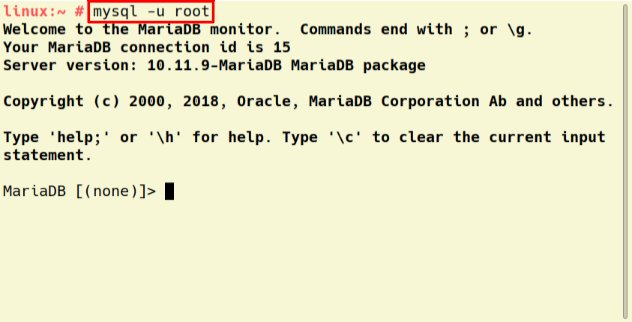
Abbildung 4: In aktuellen OpenSuse-Systemen darf sich Root am MySQL/MariaDB-Kommandozeilenclient ohne gesondertes Datenbankpasswort als Administrator anmelden.
An der Eingabeaufforderung des MySQL-Kommandozeilenclients legen Sie eine Datenbank (Listing 2, erste Zeile) und einen DB-User mit nur lokalen Zugriffsrechten (zweite Zeile) an. Letzterem erteilen Sie die Berechtigung zum Datenbankzugriff (dritte Zeile) und beenden dann den MySQL-Kommandozeilenclient (letzte Zeile).
Editieren Sie dann, zum Beispiel mit nano /etc/etherpad-lite/settings.json die Etherpad-Konfigurationsdatei. Richten Sie den MySQL-Zugriff durch Einfügen von Listing 3 in die Konfiguration ein.
Listing 2
Datenbank einrichten
> create database 'etherpad_lite_db';
> CREATE USER 'ether'@'localhost' identified by 'Passwort';
> grant CREATE,ALTER,SELECT,INSERT,UPDATE,DELETE on 'etherpad_lite_db'.* to 'ether'@'localhost';
> \q
Listing 3
DB-Konfiguration
"dbType" : "mysql",
"dbSettings" : {
  "user":       "ether",
  "socketPath": "/var/run/mysql/mysql.sock",
  "password":   "Passwort",
  "database":   "etherpad_lite_db",
  "charset":    "utf8mb4"
},
Synchronizität
Um Dateien zwischen Linux-Rechnern auszutauschen, genügt unter OpenSuse der vorinstallierte Serverdienst SSH. Bei der Installation eines Desktop-Systems dürfen Sie wählen, ob SSH aktiv und der entsprechende Port 22 in der Firewall freigeschaltet sein soll. Nachträglich können Sie den Port analog wie den für HTTP im YaST-Modul entsperren. Das Kommando systemctl start sshd.service --now aktiviert den SSH-Dienst. Via Dateimanager greifen Sie per http://sftp://<I>Server-IP<I>/<I>Pfad<I>/<I>zur<I>/<I>Datei<I> direkt auf die Remote-Dateien zu. In KDE- und Gnome-Programmen gelingt das bereits über die normalen Datei-öffnen-Dialoge (Abbildung 5).
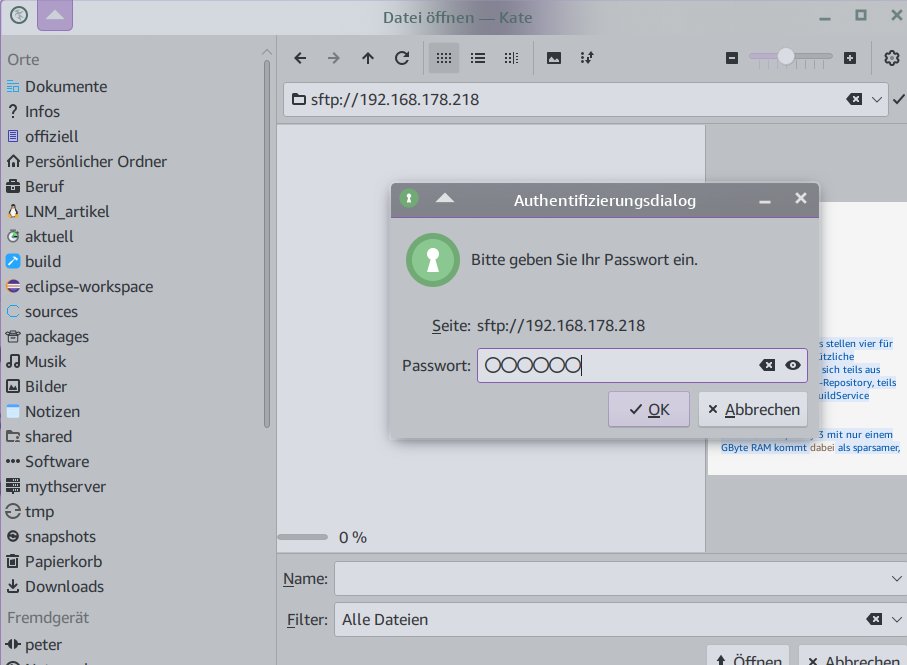
Abbildung 5: Anwendungen von KDE und GNOME greifen in ihren Öffnen– und Speichern-unter-Dialogen ohne Dateifreigabe direkt auf Dateisysteme entfernter Linux-Rechner zu.
Für mobile Geräte wie Laptops oder das Smartphone, die sich oft außerhalb des Heimnetzes befinden, benötigen Sie einen Synchronisationsdienst wie Syncthing [7]: Er kopiert ausgewählte Ordner auf das mobile Gerät, damit sie unterwegs verfügbar sind. Veränderungen daran, die Sie außerhalb des Heimnetzes vornehmen, überträgt Syncthing in das Ausgangsverzeichnis zurück, sobald das eigene WLAN wieder erreichbar ist (Abbildung 6).
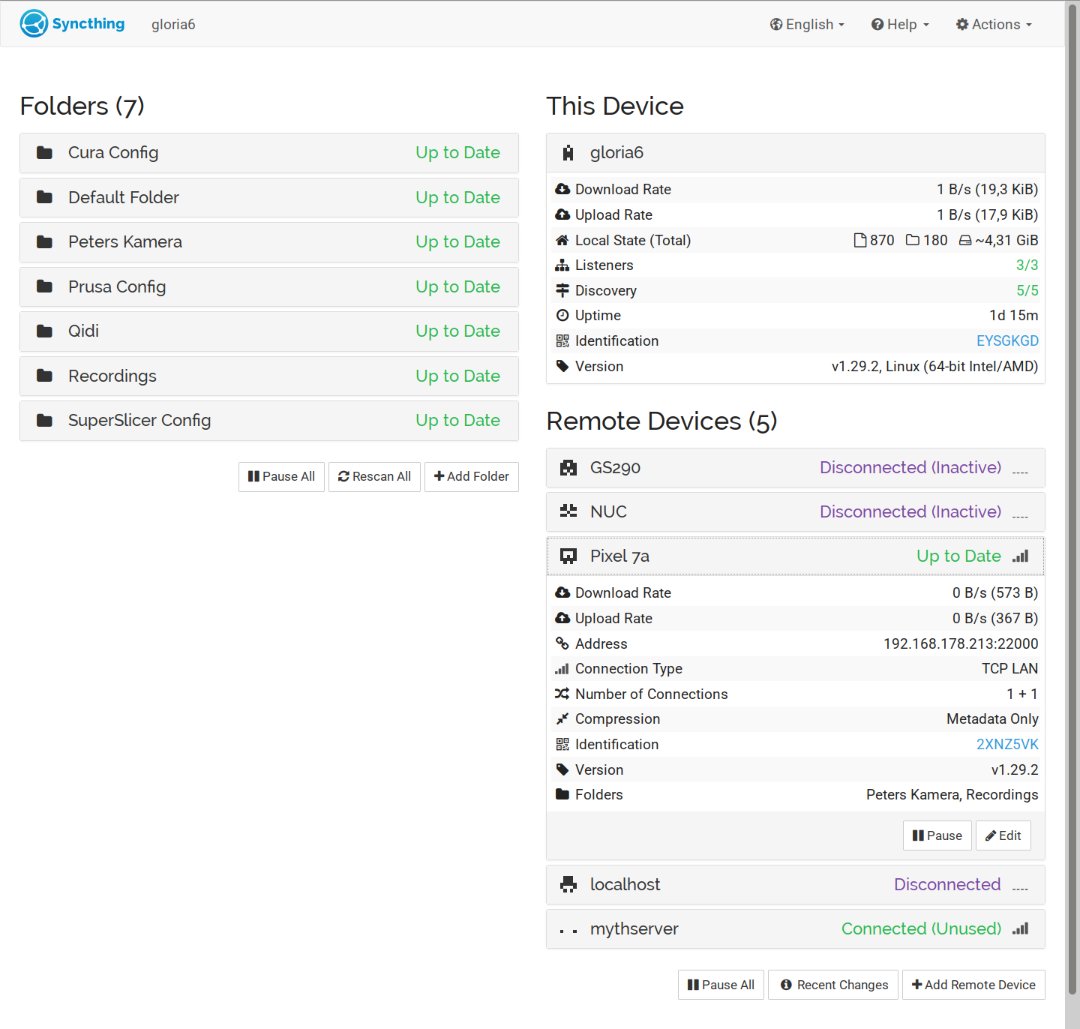
Abbildung 6: Der Synchronisationsdienst Syncthing auf dem Rechner gloria6 (This Device) hält Verzeichnisse (Folders) auf mehreren nicht permanent am Netz hängenden Geräten (Remote Devices) synchron.
Syncthing installieren Sie auf dem zentralen Server sowie auf allen Mobilgeräten, die Dateien mit ihm teilen sollen. Die Software gibt es für praktisch alle Distributionen sowie für Android, dort inzwischen als Syncthing Fork [8].
Die Installation unter OpenSuse gelingt wieder mithilfe eines Pakets aus dem Build Service [9] und der manuellen Installation hinter dem Link Download Package oben auf der Build-Service-Seite. Nach der Einrichtung aktivieren Sie den Dienst mit Benutzerrechten für den Anwender, dessen Daten Sie synchronisieren möchten. Rufen Sie dazu als Benutzer den Befehl systemctl --user enable syncthing.service --now auf.
Können Sie auf dem Rechner direkt einen Webbrowser ausführen, dann lässt sich das Webfrontend von Syncthing dort unter der Adresse http://localhost:8384 aufrufen. Für einen Remote-Zugang müssen Sie im YaST-Modul Firewall die Dienste syncthing-gui, syncthing und syncthing-relay freischalten. Doch das genügt noch nicht, denn Syncthing liefert das Webfrontend standardmäßig nur lokal aus.
Ferngesteuert
Um das zu ändern, bearbeiten Sie die Datei ~/.local/state/syncthing/config.xml, die Syncthing beim ersten Start anlegt. Darin ändern Sie den Parameter address im Block gui von 127.0.0.1:8384 auf 0.0.0.0:8384 (Abbildung 7). Nach einem Neustart über systemctl --user restart syncthing.service (mit Anwenderrechten) lässt sich die Syncthing-Konfigurationsseite remote über die URL http://<I>Server-IP<I>:8384 erreichen.