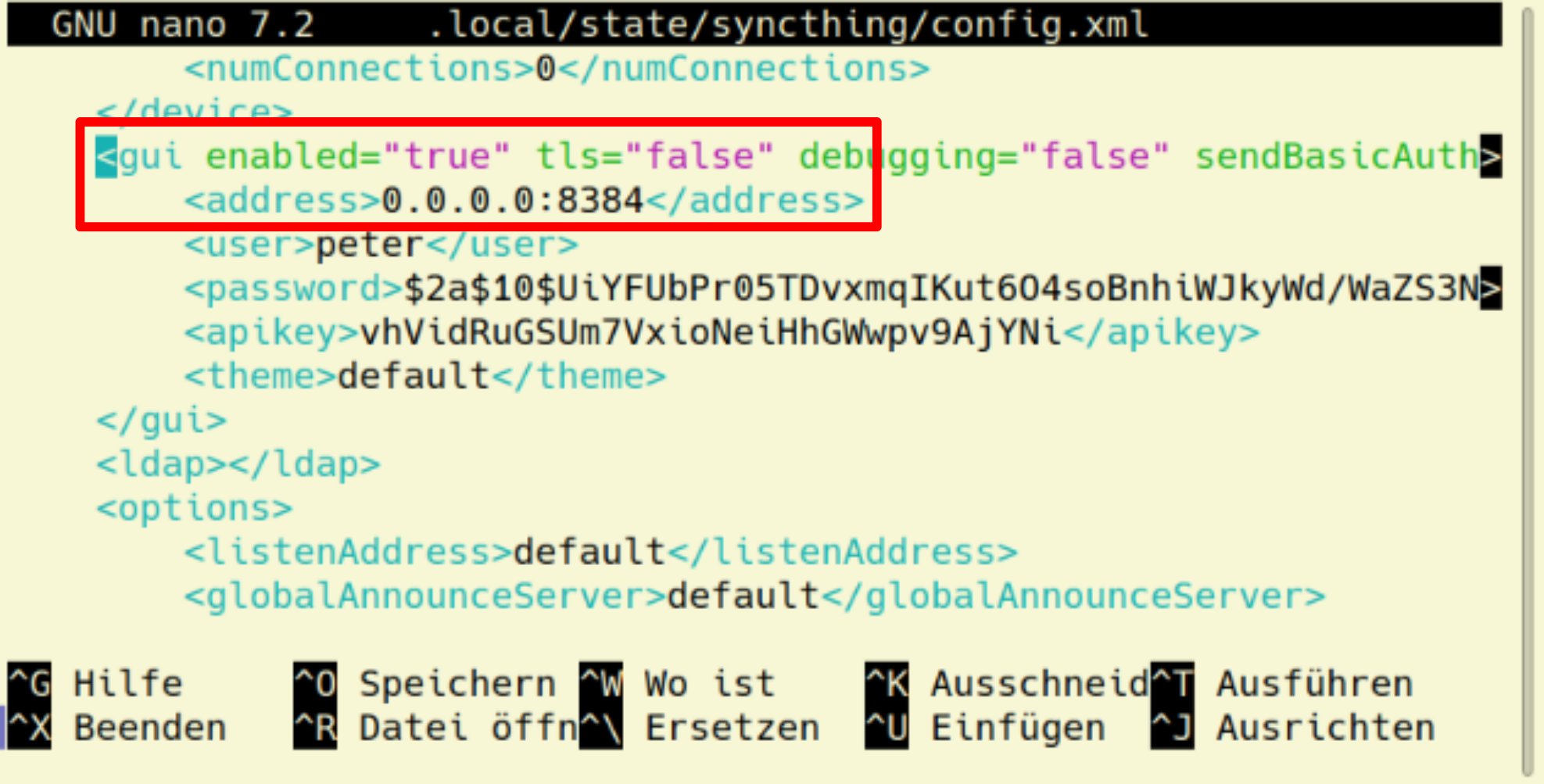
Abbildung 7: Installieren Sie Syncthing auf einem Rechner ohne Bildschirm, müssen Sie für den Remote-Zugriff auf das Webfrontend dessen Adresse in der Konfigurationsdatei auf 0.0.0.0 setzen.
Damit zwei Syncthing-Server auf unterschiedlichen Geräten miteinander Daten austauschen, müssen Sie die beiden Instanzen miteinander bekannt machen. Öffnen Sie dazu auf dem stationären Gerät Actions | Show ID. Die dort genannte 56-stellige ID geben Sie in das Dialogfeld ein, das der Button Add Remote Device auf dem mobilen Gerät einblendet (Abbildung 8).
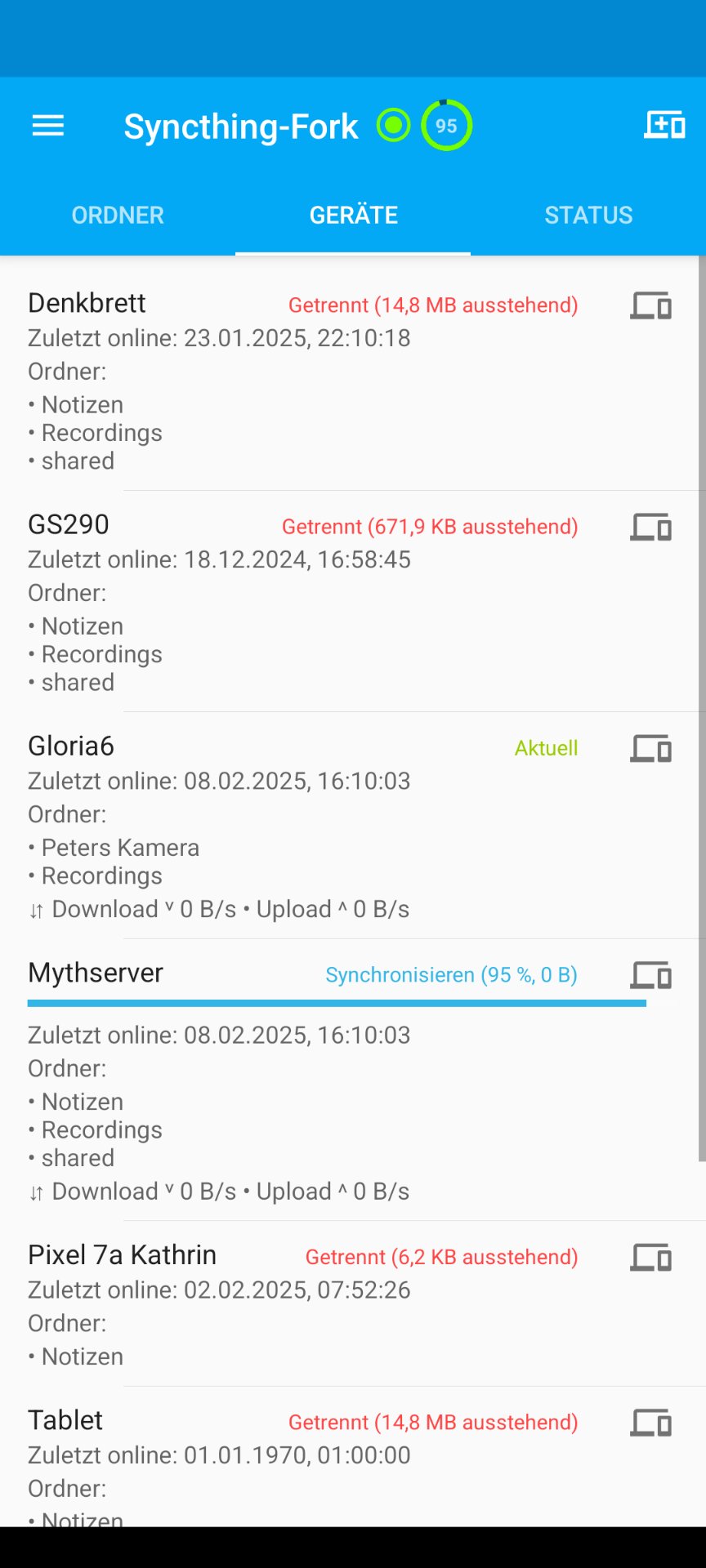
Abbildung 8: Die Android-App Syncthing Fork bietet neben der hier abgebildeten nativen GUI auch eine mit dem Syncthing-Webfrontend identische Weboberfläche.
In der Regel müssen Sie die lange Buchstabenkolonne nicht manuell übertragen: Sind beide Syncthing-Instanzen einige Minuten im Heimnetz aktiv, finden Sie sich automatisch. Die IDs aller erkannten Synchronisationspartner finden sich dann im Feld Device ID (Abbildung 9) und lassen sich per Mausklick übernehmen. Auf dem Partnergerät müssen Sie den Add-Device-Request noch bestätigen. Die automatische Erkennung der Synchronisationspartner funktioniert selbst dann, wenn die IP-Adressen der Geräte im Netz wechseln. Syncthing reagiert nur, wenn es auf bekannte Partner trifft.
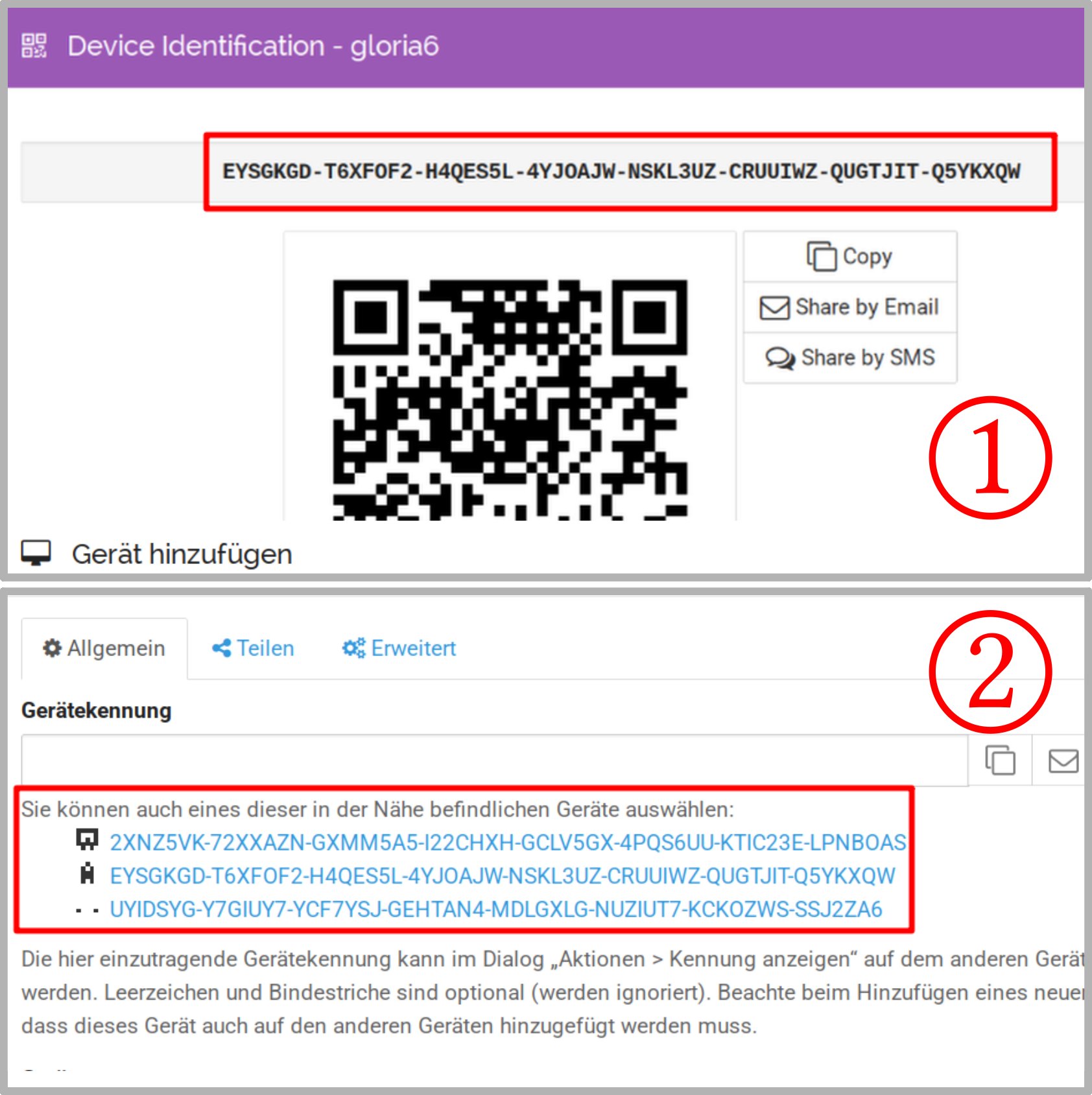
Abbildung 9: Syncthing erkennt Synchronisationspartner unabhängig von IP-Adressen anhand einer Gerätekennung.
Nun sollte in den Webfrontends beider zu synchronisierender Geräte ein Remote Device erscheinen, allerdings mit dem Status Unused, denn es fehlen noch die zu synchronisierenden Ordner. Klicken Sie also auf einem der Geräte auf Add Folder unten in der rechten Spalte und tragen Sie im sich öffnenden Dialog eine Bezeichnung (Folder Label) und den Dateisystempfad des zu teilenden Ordners ein.
Im Reiter Shared wählen Sie die Geräte aus, mit denen Sie das Verzeichnis teilen möchten. Nach kurzer Zeit erscheint im Webfrontend des Partnergeräts ein Hinweis, dass eine andere Syncthing-Instanz ein Verzeichnis teilen möchte. Bestätigen Sie die Anfrage und geben Sie dabei den Folder Path ein, unter dem die Daten auf dem zweiten Gerät liegen sollen. Jetzt synchronisiert Syncthing die Daten, sobald eine Netzwerkverbindung zwischen beiden Geräten besteht.
Immer im Blick
Bearbeiten Sie unterwegs mit dem Heimarbeitsplatz synchronisierte Daten, möchten Sie in der Regel auch Ihre Termine und Kontakte nicht missen. Für deren Synchronisation hat sich in der Welt der freien Software das CalDAV/CardDAV-Protokoll als Standard etabliert. Ähnlich wie Syncthing verbreiten CalDAV-Server wie Radicale [10] ohne händischen Eingriff die neuesten Daten auf alle beteiligten Geräte (Abbildung 10).
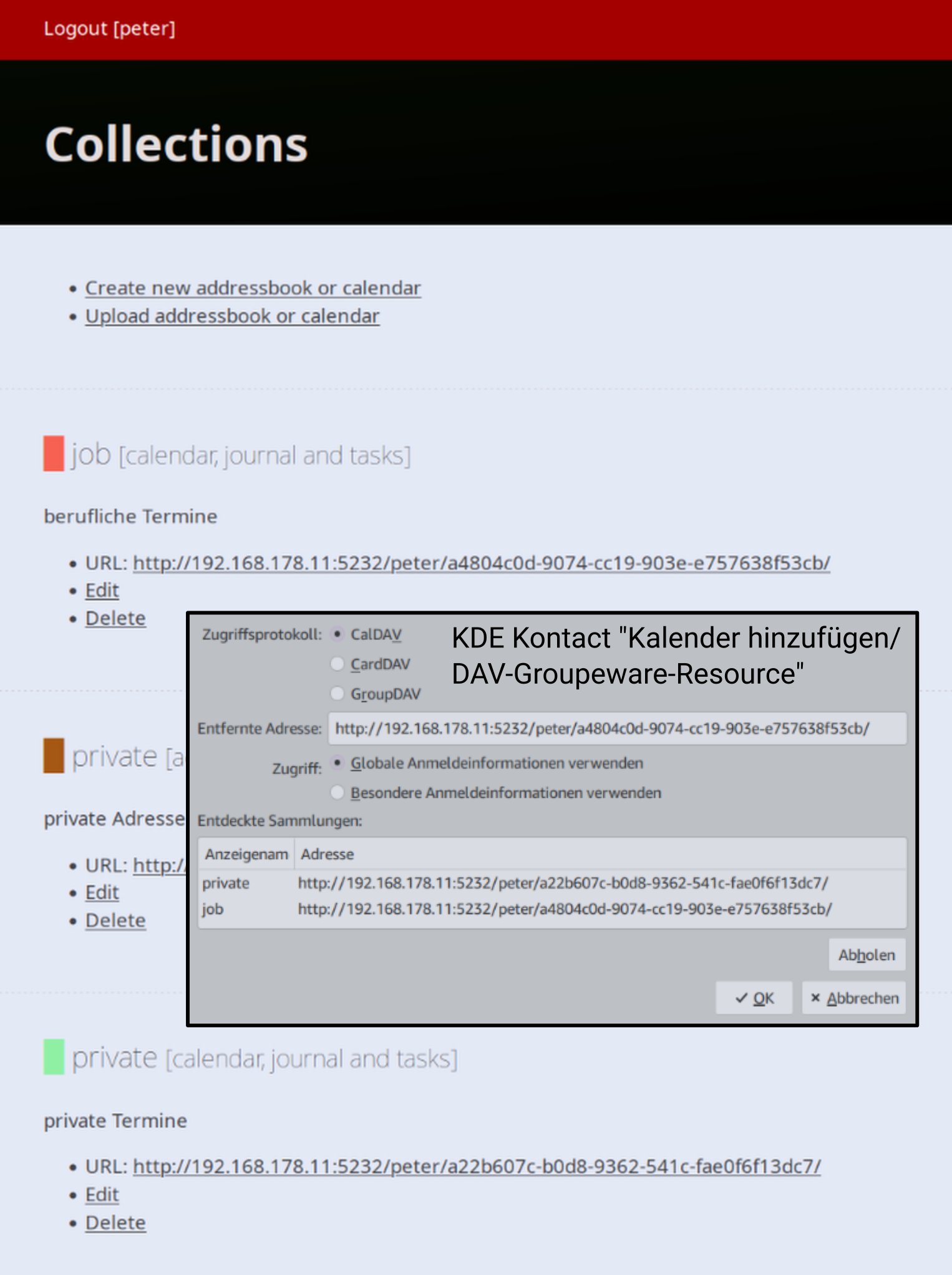
Abbildung 10: Im Konfigurations-Frontend von Radicale legen Sie die gewünschten Kalender und Adressbücher an. Deren angezeigte URLs übertragen Sie in die Dialoge zum Hinzufügen der CalDAV-Groupware-Ressourcen in KDE Kontact oder Gnome Evolution.
Für Radicale liegt ein OpenSuse-Paket in den Standard-Repositories. Das Programm kommt ohne Datenbank aus. Es genügt eine zentrale Serverinstanz, mit der sich Groupware-Programme wie KDE Kontact, Gnome Evolution oder Mozilla Thunderbird als Client verbinden. Android bringt zwar keinen CalDAV/CardDAV-Support mit, aber es gibt freie Lösungen, die Daten mit dem Android-Kalender und der Kontakte-App synchron halten [11].
Nach der Installation aktivieren Sie den Radicale-Server mittels des Befehls systemctl enable radicale --now. Benötigen Sie einen Remote-Zugriff auf das Konfigurations-Webfrontend, müssen Sie wie bei Syncthing die Konfiguration anpassen. Dazu fügen Sie die Zeile hosts = 0.0.0.0:5232 in die Konfigurationsdatei /etc/radicale/config ein. Das Frontend lässt sich dann im Heimnetz unter der URL http://<I>Server-IP<I>:5232 erreichen.
In der Konfiguration für den lokalen Zugriff ignoriert Radicale Passwörter und legt unbekannte Benutzer einfach neu an, sobald Sie sich im Login-Formular eintragen. Ein echtes Login schalten Sie in der Konfigurationsdatei /etc/radicale/config ein. Scrollen Sie dort zum Block [auth] und entfernen Sie die Kommentarzeichen (#) vor den Zeilen htpasswd_filename = /etc/radicale/users und htpasswd_encryption = md5. Ändern Sie außerdem #type = none zu type = htpasswd und starten Sie den Server mit systemctl restart radicale neu.
Erstellen Sie dann mit htpasswd /etc/radicale/users User ein Benutzerkonto. Der Kommandozeilenbefehl htpasswd kommt mit dem Paket apache2. Die Funktionen des Administrationsfrontends fallen selbsterklärend aus, wie Create new addressbook or calendar. Um Kalender und Adressbücher aus Radicale in Kontact, Evolution oder Thunderbird einzubinden, fügen Sie den Programmen eine DAV-Groupware-Ressource (Kontact und Evolution) beziehungsweise einen Kalender im Netzwerk hinzu. Benutzername und Passwort sowie die im Radicale-Frontend prominent genannte URL genügen, um den Zugriff einzurichten.
Fazit
Wer Linux nur als Desktop-Betriebssystem nutzt, verschenkt viel Potenzial: Die vorgestellten Serverdienste wie ein Webserver für ein Wiki und ein Etherpad für gemeinschaftliches Brainstorming samt Dokumentenhistorie, die das Tippen jedes einzelnen Buchstabens einfängt, laufen problemlos auf preisgünstigen SBCs oder Uraltrechnern. Selbst auf dem nicht permanent eingeschalteten Desktop installiert, erfüllen sie ihren Zweck zufriedenstellend. (uba)
Infos
- JeOS für den RasPi: https://ftp.uni-erlangen.de/opensuse/distribution/leap/15.6/appliances/openSUSE-Leap-15.6-ARM-JeOS-raspberrypi.aarch64-2025.01.29-Build15.13.raw.xz
- Wiki-Wiki-Schnellbusse: https://airports.hawaii.gov/hnl/getting-to-from/ground-transportation/intra-airport-transportation/
- Dokuwiki: https://www.dokuwiki.org
- Build-Service-Paket für Dokuwiki: https://build.opensuse.org/package/show/home%3Aecsos%3Aserver/dokuwiki
- Etherpad: https://etherpad.org
- Etherpad selbst kompilieren: https://github.com/ether/etherpad-lite#windows-macos-linux
- Syncthing: https://syncthing.net
- Syncthing Fork: https://f-droid.org/de/packages/com.github.catfriend1.syncthingandroid/
- Build-Service-Paket für Syncthing: https://software.opensuse.org/download/package?package=syncthing&project=home%3Afrispete%3ATumbleweed
- Radicale: https://radicale.org
- DAVx5: https://f-droid.org/de/packages/at.bitfire.davdroid/