Die Foundation erweitert das offizielle Betriebssystem des RasPi regelmäßig um neue Funktionen. Das Dezember-Update bringt den Soundserver Pulseaudio und einen Druckermanager mit.
Einsteiger erwarten vom Standardsystem des Raspberry Pi ähnlichen Komfort, wie ihn proprietäre Betriebssysteme oder die großen Linux-Distributionen bieten: installieren, einschalten, einloggen, die wichtigsten Konfigurationen per Mausklick einrichten und dann mit der Arbeit loslegen. In der Praxis erfüllt Raspberry Pi OS viele dieser Kriterien; es gab und gibt hier allerdings noch ein paar Baustellen. Besonders die Konfiguration von Druckern und Sound-Geräten war bislang nicht ganz trivial. Mit dem neuesten Update [1] schaffen die Entwickler hier nun aber Abhilfe.
Linux ist ein historisch gewachsenes System, das sich fortlaufend und meist evolutionär verändert. Neue Versionen beheben Fehler oder bringen ergänzende Funktionen, verändern sich allerdings nicht grundlegend. Alle paar Jahre kommt es jedoch zu tiefer greifenden Neuerungen. Dazu gehört aktuell die Ablösung des X.org-Display-Managers durch Wayland, vorher war es der Umstieg der meisten Distributionen vom SysVinit-System auf Systemd und noch davor die Integration des Soundservers Pulseaudio.
Pulseaudio
Für den Sound unter Linux zeichnet die Advanced Linux Sound Architecture oder kurz Alsa verantwortlich. Das Projekt stellt im Kernel Treiber für die Integration von Soundkarten bereit und übernimmt auch die Konfiguration. Auf modernen Systemen kommt Alsa allerdings an seine Grenzen: Zum Beispiel kann immer nur eine Anwendung Sound ausgeben. Während im Browser also ein Youtube-Video läuft, kann ein Messenger-Programm keinen Benachrichtigungston abspielen. Auch die Anbindung von Bluetooth-Geräten gelingt nur über Umwege.
Als Zwischenschicht kommt daher bei vielen Distributionen inzwischen Pulseaudio [2] zum Einsatz – in der neuesten Version jetzt auch bei Raspberry Pi OS. Über einen Rechtsklick auf das Icon des Lautstärkereglers im Panel erreichen Sie nun einen Dialog, über den Sie die aktuellen Aus- und Eingabegeräte auswählen (Abbildung 1). Schalten Sie beispielsweise von AV Jack auf HDMI um, gibt der Raspberry Pi Töne nicht mehr über den Klinkenstecker aus, sondern über den angeschlossenen Fernseher. Der Wechsel zwischen den Audiogeräten funktioniert dabei, ohne die Wiedergabe zu unterbrechen.

Abbildung 1: Pulseaudio ermöglicht nicht nur das Abspielen von Ton aus mehreren Anwendungen, sondern erleichtert auch die Integration von Bluetooth-Lautsprechern und -Kopfhörern.
Über den Menüpunkt Device Profiles… lassen sich die einzelnen Audiogeräte gezielt ausschalten oder, besonders bei USB- oder Bluetooth-Audiogeräten, konfigurieren und unterschiedliche Profile auswählen. Bei einem Bluetooth-Headset stehen zum Beispiel HSP (Headset Profile) und A2DP (Advanced Audio Distribution Profile) zur Wahl. HSP erlaubt, das Mikrofon und den Kopfhörer gleichzeitig zu nutzen, im Vergleich zu A2DP jedoch mit wesentlich schlechterer Audioqualität. A2DP hingegen deaktiviert das Mikrofon komplett. Pulseaudio ist dabei so konfiguriert, dass das System automatisch HSP wählt, sobald Sie ein Bluetooth-Headset als Eingabegerät wählen. Nutzen Sie das Headset als Ausgabegerät, stellt Pulseaudio auf A2DP um.
Koppeln
Das überarbeitete Raspberry Pi OS verbindet sich jetzt wesentlich einfacher mit Bluetooth-Audiogeräten. Im Prinzip genügt es, mit der linken Maustaste auf das Bluetooth-Icon im Panel zu tippen und über Add Device… den Assistenten für das Hinzufügen neuer Geräte aufzurufen. Sobald Sie das Gerät in den Kopplungsmodus versetzen, erscheint es im Dialog. Bevor Sie es mit einem Klick auf Pair einbinden, müssen Sie jedoch warten, bis das System das Headset oder den Lautsprecher auch als Audiogerät erkennt. Das signalisiert der Wechsel vom gelben Fragezeichen-Icon zum Lautsprechersymbol (Abbildung 2). Schließen Sie den Dialog vorschnell, verbindet sich das System zwar damit, das Gerät taucht jedoch nicht im Pulseaudio-Manager auf.

Abbildung 2: Beim Einbinden eines Bluetooth-Lautsprechers müssen Sie warten, bis das System das neue Gerät als Audiogerät erkennt (Lautsprecher-Icon vor dem Namen).
Drucker
Auch für das Einrichten eines Druckers fehlte Raspberry Pi OS bislang ein komfortables Werkzeug. Die meisten Linux-Distributionen enthalten dazu den Druckdienst Cups [3] sowie von der Desktop-Umgebung bereitgestellte Konfigurationswerkzeuge. Alternativ lässt sich Cups – und somit auch ein am System angeschlossener Drucker – über das Webfrontend des Diensts einrichten. Cups gab es schon immer in den Paketquellen von Raspberry Pi OS, jetzt bildet der Dienst zusammen mit einem grafischen Frontend einen festen Bestandteil des Systems.
Die Konfiguration eines Druckers erfolgt über Einstellungen | Druckeinstellungen. In diesem Dialog richten Sie neue Drucker ein, löschen nicht mehr genutzte, legen ein Gerät als Standarddrucker fest oder werfen einen Blick in die Druckerwarteschlage. Beim Hinzufügen versucht Cups, den Drucker selbstständig zu ermitteln (Abbildung 3). Das gelingt bei netzwerkfähigen Druckern in der Regel sehr gut. Auch die meisten USB-Drucker sollte Cups zuverlässig erkennen. Multifunktionsgeräte mit integriertem Scanner benötigen jedoch oft Treiber des Herstellers – falls dieser Linux überhaupt unterstützt.
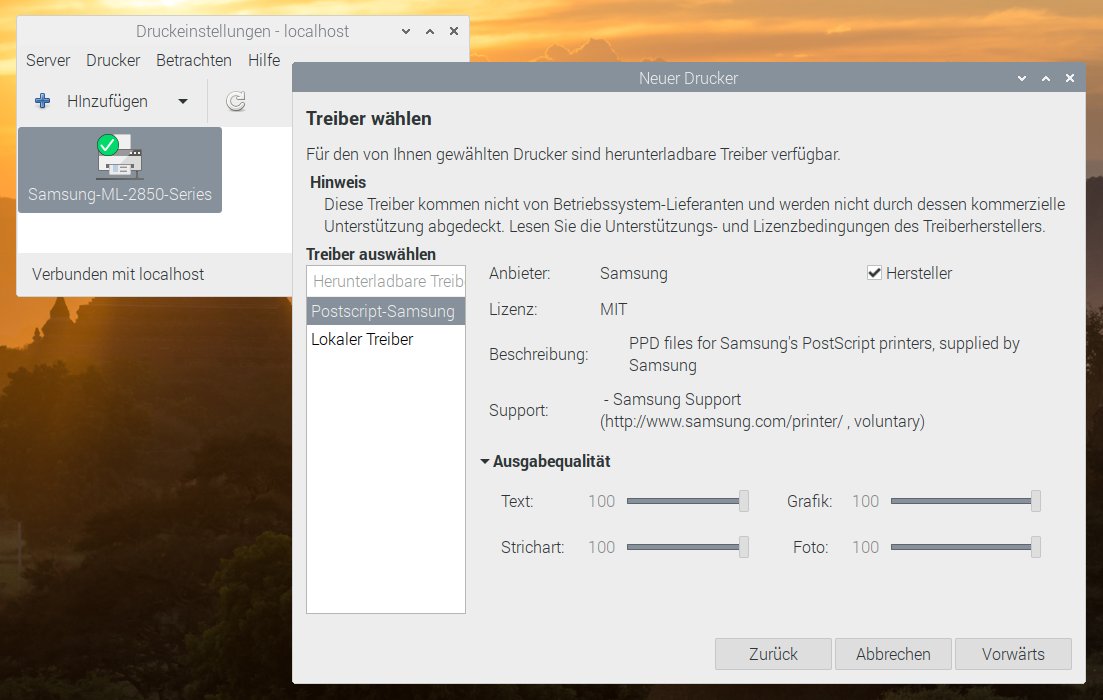
Abbildung 3: Die Konfiguration von Druckern erfolgte bislang über das wenig intuitive Webfrontend des Cups-Druckdiensts. Das Dezember-Update bringt nun einen grafischen Druckermanager mit.
Im Test mit einem älteren Laserdrucker von Samsung klappte das Einbinden ohne Probleme. Eine Liste aller von Cups unterstützten Drucker und Multifunktionsgeräte finden Sie auf Openprinting.org [4]. Fehlt in der Konfigurationsoberfläche eine Funktion oder eine bestimmte Einstellung, erreichen Sie über die im Browser aufgerufene URL http://localhost:631 das Webfrontend des Cups-Diensts. Bei administrativen Tätigkeiten verlangt das Webfrontend die Eingabe von Zugangsdaten. Nutzername (üblicherweise pi) und Passwort entsprechen den Daten, die Sie beim Login ins System verwenden.
Chromium
Updates des Chromium-Browsers bedeuten bei Raspberry Pi OS immer ein wenig mehr Arbeit, als einfach nur den aktuellen Build der Software in die Paketquellen zu schieben. Die Entwickler müssen besonders bei der Hardware-Beschleunigung darauf achten, dass der Webbrowser noch mit der Grafik-Hardware des Raspberry Pi harmoniert. Ohne ordentliche Hardware-Unterstützung würden viele moderne Webdienste nur eingeschränkt funktionieren, insbesondere Videoplattformen oder Videokonferenzlösungen. Aktuell steht der Versionszähler des vorinstallierten Chromium-Browsers bei 86.0.4240.197.
Trotz der Bemühungen genügt die Rechenleistung eines Raspberry Pi 4 allerdings noch nicht, um etwa Youtube-Videos in Full HD ohne Ruckeln (“Dropped Frames”) im Browser abzuspielen. Erst der C64-ähnliche Tastaturcomputer Raspberry Pi 400 bringt ausreichend Power mit. Er spielt die meisten Youtube-Videos mithilfe seines auf 1,8 GHz getakteten Prozessors (1,5 GHz beim RasPi 4) bei einer Auflösung von 1080p so effizient ab, dass kaum Frames verloren gehen. Von den jüngsten Optimierungen profitieren auch Videokonferenzlösungen wie Jitsi oder Google Meet. In unserem Test arbeiteten beide Dienste ohne Probleme, die Freigabe des Desktops oder einzelner Anwendungsfenster funktionierte allerdings nur unter Jitsi (Abbildung 4).
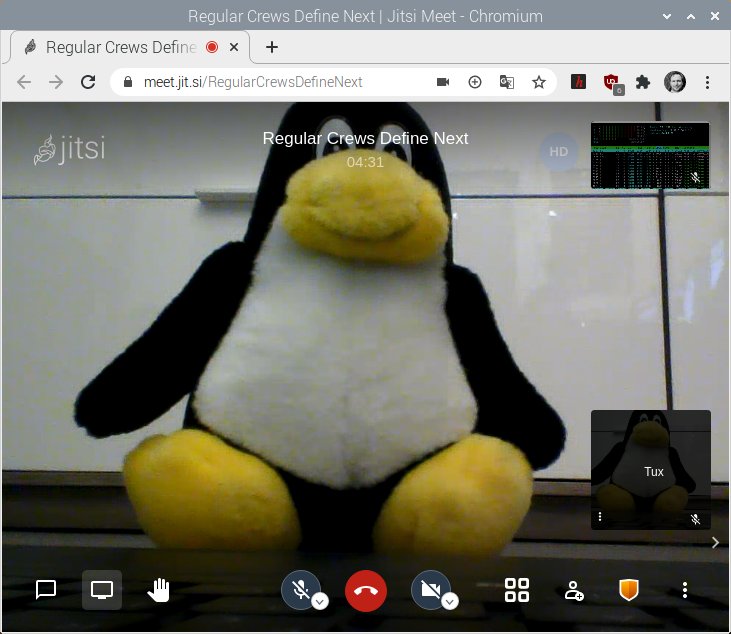
Abbildung 4: Von den Optimierungen am Grafiktreiber profitieren auch Videokonferenzlösungen wie Jitsi oder Google Meet.
Etwas Pflege hat auch das Raspberry-Pi-Konfigurationswerkzeug erhalten. Bei einem Gerät mit einer einzelnen Status-LED (wie beim Pi Zero oder dem neuen RasPi 400) lässt sich jetzt einstellen, ob die LED flackernd Schreib-/Lesezugriffe auf die Speicherkarte signalisiert oder durchgehend leuchtend den Betriebszustand anzeigt. Steckt der RasPi in einem Gehäuse mit einem am GPIO angeschlossenen Lüfter, erlaubt das System nun eine einfache Lüftersteuerung. Dazu tragen Sie im Reiter Leistung den GPIO-Pin sowie die Temperatur ein, ab der die Lüftung sich einschalten soll (Abbildung 5).