Moodle hat sich international als ausgereifte Lernplattform etabliert, erfordert jedoch einen Internet-Zugang. Mit Moodlebox und einem Raspberry Pi geht es auch ohne.
Moodle [1] hat sich als freie Lernplattform und Software zur Kursverwaltung längst durchgesetzt und viele Mitbewerber hinter sich gelassen. Besondere Aufmerksamkeit erhält das LMS in Deutschland durch die 2020 verstärkten Bemühungen, endlich die schulische Digitalisierung voranzutreiben.
Moodle benötigt weder zwingend eine aufwendige Infrastruktur noch einen breitbandigen Zugang ins Internet: Mit einem Raspberry Pi und der Moodlebox [2] setzen Sie im Handumdrehen eine lokale Instanz für Klassenverbände oder kleinere Gruppen auf, die an Funktionalität und Effizienz im Vergleich zu anderen, umfangreicheren Installationen nichts zu wünschen übrig lässt.
Einstieg
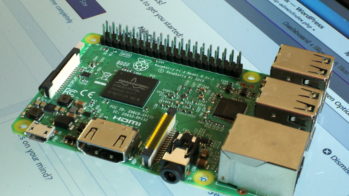
Die aus der Schweiz stammende Moodlebox erhalten Sie in der aktuellen Version 3.8.0 als rund 750 MByte großes, komprimiertes Disk-Image auf der Webseite des Projekts. Dabei geben die Entwickler als Hardware-Voraussetzung lediglich einen RasPi mindestens der dritten Generation an. Den RasPi 2 unterstützt die Software nicht, weil ihm ein integrierter WLAN-Chipsatz fehlt.
Die Moodlebox spannt für kleinere Gruppen ein eigenes drahtloses Netz auf, das sich von etwa 20 bis 30 Teilnehmern simultan nutzen lässt. Über den kabelgebundenen LAN-Anschluss des Raspberry Pi stellen Sie jedoch mithilfe eines Routers auch einen Zugang ins Internet her, der dann den Kursteilnehmern zur Verfügung steht. In diesem Fall arbeitet die Moodlebox auch als Access Point.
Beachten Sie, dass die Moodlebox die Datenbestände der Teilnehmer lokal speichert. Entsprechend empfiehlt sich bei größeren Gruppen der Einsatz einer möglichst großen MicroSD-Karte als Massenspeicher. Die Entwickler empfehlen eine Speicherkapazität von 32 GByte oder mehr. Als Endgeräte für die Moodlebox eignen sich alle WLAN-fähigen Systeme wie Laptops, Tablet-PCs oder Smartphones.
Nach dem Transfer des entpackt rund 2,8 GByte großen Images auf eine MicroSD-Karte starten Sie Ihren RasPi davon. Er benötigt weder eine Tastatur noch Maus oder Monitor: Sie greifen nach dem Hochfahren von jedem anderen Endgerät auf die Moodlebox zu, indem Sie Verbindung mit dem neu aufgespannten WLAN MoodleBox aufnehmen. Dazu geben Sie auf Ihrem System als WPA2-Schlüssel die Zeichenfolge moodlebox ein, worauf Moodlebox Sie ins WLAN integriert. Auf das System selbst greifen Sie im Webbrowser über http://moodlebox.home zu.
Sie gelangen zunächst in einen Willkommensbildschirm, der Ihnen ein Login als Administrator ermöglicht. Dazu klicken Sie oben rechts im Browser-Fenster auf den Link Login. Als Nutzername tippen Sie im geöffneten Dialog moodlebox ein, gefolgt von dem voreingestellten Passwort Moodlebox4$. Nun öffnet sich das Dashboard, in dem Sie das System verwalten (Abbildung 1).

Abbildung 1: Ohne aufwendige Konfiguration gelangen Sie in das Dashboard der Moodlebox.
Konfiguration
Zunächst stellen Sie die deutsche Sprachlokalisierung ein, indem Sie oben links im Dashboard auf das kleine Dreieck rechts neben dem Moodlebox-Logo klicken und anschließend die deutsche Sprache wählen. Das System erscheint danach ohne Neustart in der gewählten Sprache.
Um unbefugten Zugriff auf die Verwaltungsoberfläche zu verhindern, empfiehlt es sich, im nächsten Schritt das Passwort des Administrators zu ändern. Dazu klicken Sie oben rechts auf den Admin User und wählen im aufklappenden Ausklappmenü die Option Einstellungen. Im nun erscheinenden Konfigurationsdialog für den Administrator wählen Sie unter Nutzerkonto die Option Kennwort ändern. Anschließend geben Sie ein neues Passwort ein.
Globalisiert
Für die grundlegenden globalen Einstellungen zeichnet das Moodlebox-Dashboard zuständig. Sie finden es etwas versteckt im Menü Website-Administration | Server | MoodleBox | MoodleBox-Dashboard. Hier passen Sie Datum und Uhrzeit an und ändern auch das Zugangskennwort für die Moodlebox. Außerdem modifizieren Sie bei Bedarf verschiedene WLAN-Einstellungen wie etwa den Kanal und die SSID (Abbildung 2).

Abbildung 2: Im Moodlebox-Dashboard passen Sie die Grundeinstellungen an.
Danach starten Sie die Moodlebox entweder neu oder schalten sie durch einen Klick auf eine der beiden entsprechenden Schaltflächen am unteren Fensterrand aus.
Sicherheit
Die Moodlebox bietet verschiedene Optionen zum Absichern des Systems. Um den Zugriff per HTTPS zu ermöglichen, laden Sie durch einen Klick auf den entsprechenden Link in der Startseite der Moodlebox unten rechts im Kasten MoodleBox via HTTPS ein Zertifikat aus dem Internet herunter. Dieses Zertifikat integrieren Sie auf den angeschlossenen Endgeräten jeweils in den Webbrowser oder das Betriebssystem. Unter Firefox und seinen Abkömmlingen importieren und aktivieren Sie das Zertifikat im Dialog Einstellungen | Datenschutz & Sicherheit | Zertifikate.