Die NVMe-Platten melden sich unter Linux als /dev/nvme0n1, die einzelnen Partitionen darauf heißen /dev/nvme0n1p1 und so weiter. Ansonsten ist die Handhabung identisch zu den gewohnten Namen /dev/mmcblk0p* (MicroSD) und /dev/sda* (USB-Festplatten).
Installation
Entweder installieren Sie Pi OS via Raspberry Pi Imager direkt von Ihrem PC auf die SSD, was einen USB-Adapter erfordert, oder Sie gehen den Umweg über ein laufendes System, das Sie von einer SD-Karte gestartet haben. Letzteres Vorgehen hat den Vorteil, dass Sie vorher sehen können, ob Pi OS die Platte erkennt und ob es Probleme beim Betrieb gibt. Mit dem ersten Befehl aus Listing 2 machen Sie auch einen schnellen nicht destruktiven Leistungstest, der um die 400 MByte/s Durchsatz ausweisen sollte. Ein Blick in das System-Log (zweites Kommando) prüft danach auf Fehler. Das Kommando sollte tunlichst nicht Unmengen von Zeilen ausspucken.
Listing 2
SSD testen
$ sudo hdparm --direct -t /dev/nvme0n1
$ sudo journalctl -b -g pcie
Der RasPi 5 beherrscht auch das Booten direkt von PCIe-Festplatten, ganz ohne MicroSD-Karte. Das steuert die Variable BOOT_ORDER in der EEPROM-Konfiguration (siehe Kasten “EEPROM-Konfiguration”). Eine Hexadezimalzahl verschlüsselt von rechts nach links die einzelnen Quellen, von denen das System zu booten versucht. Der Wert 0xf416 testet zuerst PCIe/NVMe (6), danach die SD-Karte und zu guter Letzt die USB-Laufwerke (1). Schlägt alles fehl, dann sorgt das vorangestellte f für eine Wiederholung. Setzen Sie BOOT_ORDER nie ausschließlich auf 6, denn sonst bootet das System ohne funktionierende NVMe-Installation nicht mehr.
Performance
Die Webseiten der Hersteller überschlagen sich mit Performance-Versprechen für ihre Adapter, von Durchsätzen bis zu 800 MByte/s ist da die Rede. Dabei haben die Adapter kaum einen Einfluss auf die Transferrate und die Zugriffszeiten, denn sie stellen im Wesentlichen nur den physischen Kontakt und eine stabile Stromversorgung bereit. Für die Leistungsdaten sind der RasPi 5 sowie die verbaute Festplatte entscheidend.
Über synthetische Tests können Benchmark-Fetischisten beide Parameter weit über realistische Grenzen hinaus hochdrehen, mit dem Alltag hat das aber wenig zu tun. Deshalb lesen Sie hier auch keine Benchmark-Ergebnisse (die finden Sie woanders im Netz), sondern Resultate von praktischen Anwendungstests.
Auf der einen Seite steht dabei der RasPi 5 als Desktop-System. Hier geht es darum, wie schnell der RasPi 5 bereitsteht und wie spritzig er wirkt. Große Transfers gehören hier genauso wenig zum Alltag wie lange IO-Queues durch viele parallele Plattenzugriffe. Das zweite Anwendungsszenario ist ein Heimserver. Als Anwender kopieren Sie dort gelegentlich große Dateien wie Videos oder viele kleine Dateien auf das Netzlaufwerk. Letzteres passiert bei Entwicklern mit größeren Projekten häufiger als bei reinen Anwendern. Da der Heimserver auch gelegentlich gesichert werden sollte, kommen Kopiervorgänge von der M.2-SSD auf ein externes USB-Laufwerk hinzu.
Eine hohe Geschwindigkeit ist zwar schön und gut, aber die meiste Zeit verbringen Heimserver mit Däumchendrehen. Die gute Nachricht: Die SSD treibt den Verbrauch nicht unnötig in die Höhe, im Idle-Modus gibt es kaum Unterschiede zu einem “nackten” System. Auch bei heftigen Zugriffen steigt die Leistungsaufnahme nicht übermäßig. Von den 2,5 Ampere, mit denen die meisten SSDs spezifiziert sind, ruft ein RasPi 5 nur 0,5 bis höchstens 1 Ampere ab.
Desktop-System
Ein RasPi 5 bootet von NVMe deutlich schneller als von einer SD-Karte. Das ist nicht nur messbar, sondern der Unterschied von acht Sekunden (beim Autor) lässt sich auch spüren.
Der Systemstart besteht aus drei Phasen: Hardwareinitialisierung, Start des Kernels und Start des eigentlichen Linux-Systems. Letzteres protokolliert Systemd mit. Interessanterweise gibt es nur in der ersten Phase deutliche Unterschiede zwischen SD-Karte und NVMe. Übernimmt erst einmal der Kernel die Kontrolle, gibt es kaum Unterschiede, wie der Befehl systemd-analyze beweist (Abbildung 5). Die Ausgabe unterscheidet sich bei beiden Szenarien nicht wesentlich.
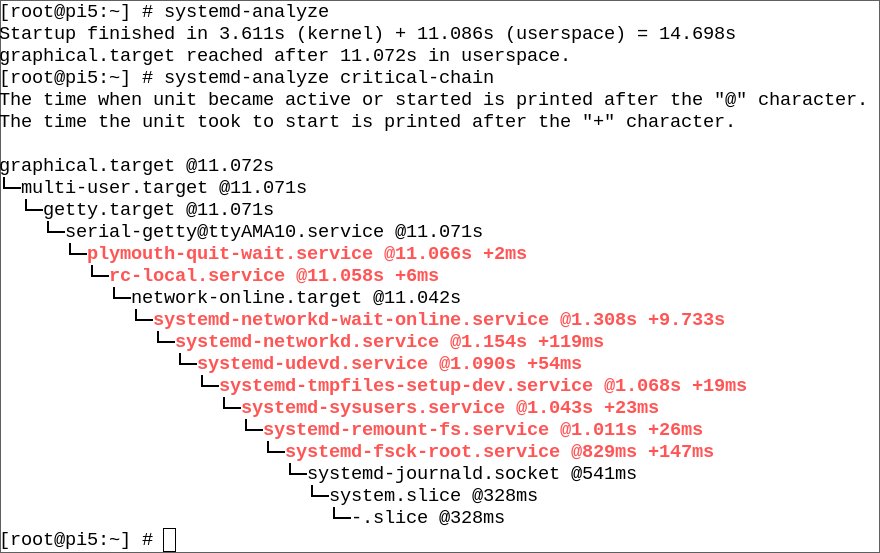
Abbildung 5: Das Kommando systemd-analyze zeigt die Abläufe beim Systemstart an.
Externe Faktoren haben allerdings einen höheren Einfluss auf die Boot-Dauer als das Boot-Medium selbst. Wie Sie in Abbildung 5 sehen, wartet das System fast 10 der knapp 15 Sekunden bei Systemstart auf das Herstellen der Netzwerkverbindung. Mit WLAN und DHCP dauert das noch länger, und auch lahme Peripheriegeräte (etwa eine Maus, die ihren Treiber sucht) bremsen den Systemstart aus.
Beim Systemstart kann ein M.2-System durchaus punkten, im Betrieb fallen die Unterschiede geringer aus. Programme laden von der SSD tatsächlich einen Tick schneller als von einer SD-Karte, das betrifft aber nur den ersten Start nach dem Booten. Subjektiv fällt es nur bei ohnehin langsam startenden Programmen wie Chrome oder Gimp auf. Danach liegen die Dateien im Cache, und es gibt keine Unterschiede mehr (genug Speicher vorausgesetzt). Mehr Spritzigkeit gibt es übrigens auch zum Nulltarif, wenn Sie einfach die Animationen des Desktops abschalten.
Die Entscheidung für oder gegen eine M.2-SSD fällt also beim Desktop aus anderen Gründen als der Performance: Hier spielen insbesondere der Platzgewinn auf dem Schreibtisch (durch Wegfall einer externen SSD) und die höhere Robustheit der SSD im Vergleich zur SD-Karte eine Rolle. Geht es nur um den Speicherplatz, gibt es bei MicroSDs inzwischen schon recht große Exemplare (der Autor testete mit einer 400-GByte-Karte), und auch den Zugriff darauf hat der RasPi 5 noch einmal beschleunigt.