Im letzten Schritt legen Sie ein Sicherheits-Token zum Schutz gegen Phishing-Attacken an. Nun haben Sie die Konfiguration abgeschlossen und können sich jetzt mit der zuvor vergebenen Passphrase bei Ihrem Passbolt-Server anmelden. Als Administrator landen Sie daraufhin in einer Verwaltungsoberfläche (Abbildung 2). Dort schalten Sie als Erstes unter Administration | Internationalisation | Language die Lokalisierung auf Deutsch um und speichern die neue Einstellung.
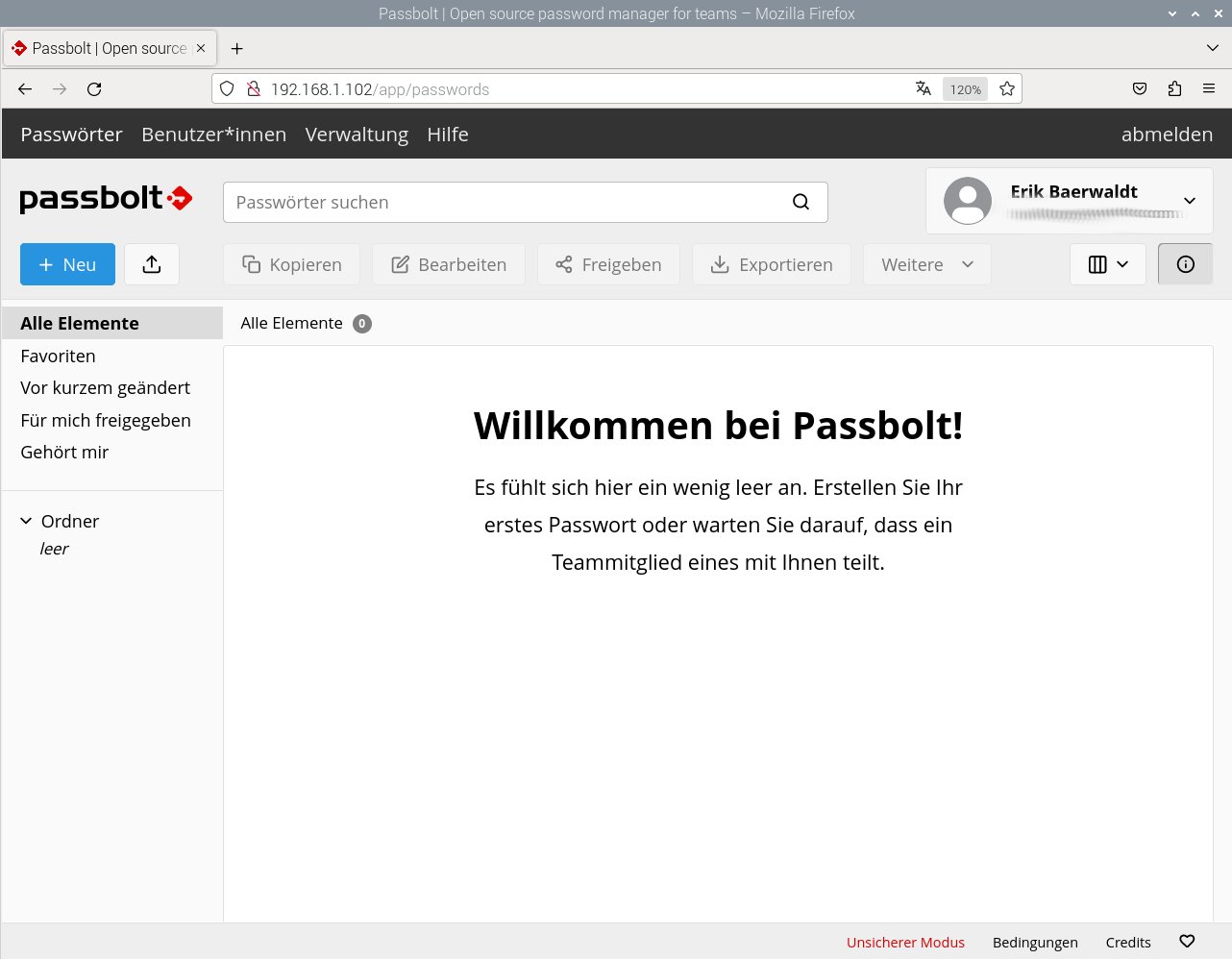
Abbildung 2: Die Administrationsoberfläche des Servers ist weitgehend selbsterklärend strukturiert.
Gruppen und Benutzer
Passbolt ermöglicht, die Benutzer in Gruppen zu organisieren. Der Schalter Neu öffnet das Kontextmenü, in dem Sie eine Neue Gruppe anlegen. Danach definieren Sie in einem gesonderten Dialog den Gruppennamen und bestimmen den Gruppenmanager. Voreingestellt sind Sie als bislang einziger Nutzer der Gruppenmanager. Speichern Sie die neue Gruppe, erscheint sie links im Browserfenster in der vertikalen Leiste.
Benutzer fügen Sie analog hinzu und tragen Vor- und Nachnamen sowie die E-Mail-Adresse im dazugehörigen Dialog ein. Voreingestellt erhalten neue User lediglich Benutzerrechte; mithilfe eines Schiebereglers weisen Sie ihnen bei Bedarf administrative Rechte zu. Sobald Sie Speichern, integriert die Software den neuen Benutzer in das System und er erscheint im primären Fenster in der Anwenderliste. Damit der Nutzer Daten in Passbolt speichern kann, muss er allerdings zunächst mithilfe der beim Anlegen gesendeten Aktivierungs-E-Mail sein Konto freischalten (Abbildung 3).
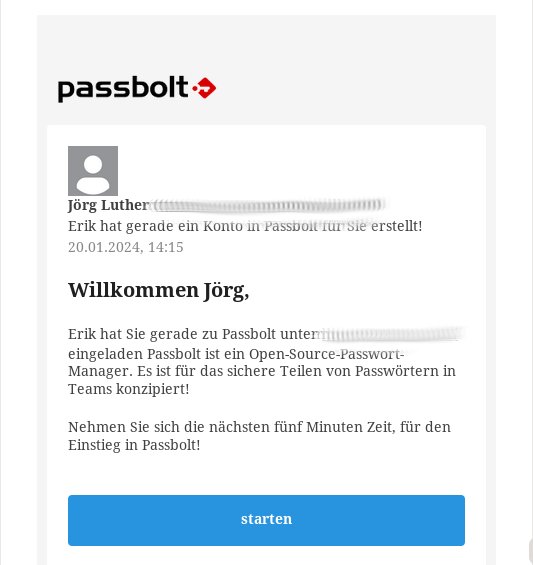
Abbildung 3: Neue Benutzer erhalten eine Einladung zum Freischalten in der Passbolt-Instanz.
Um die Anwender den Gruppen zuzuordnen, klicken Sie mit der rechten Maustaste auf die gewünschte Gruppe und wählen aus dem Kontextmenü den Eintrag Gruppe bearbeiten. Im folgenden Dialog tragen Sie im Feld Jemanden hinzufügen die Namen erfasster Benutzer ein. Das klappt aber nur, wenn die zu integrierenden Benutzer zuvor ihr Passbolt-Konto mithilfe der Aktivierungsnachricht freigeschaltet haben.
Nach dem Speichern der Änderungen an der Gruppe übernimmt Passbolt die neuen Benutzer in die Listenansicht des Dialogs. Neben dem Administrator, der die Gruppe angelegt hat, lassen sich weitere Mitglieder als Gruppenmanager angeben. Die Liste der aktiven Gruppenmitglieder sehen Sie nach einem Linksklick auf die jeweilige Gruppe (Abbildung 4).

Abbildung 4: Einzelne Anwender und Gruppenmitglieder listet Passbolt in Tabellenform auf.
Konfigurieren
Unter Verwaltung statten Sie einzelne Benutzer mit Zugriffsrechten aus. In der dazugehörigen Oberfläche finden Sie dazu verschiedene Konfigurationsoptionen. Öffnen Sie zunächst den Dialog Rollenbasierte Zugriffskontrolle unten in der vertikalen Leiste. Anschließend können Sie rechts in zwei Spalten Administratoren und Benutzern getrennt zahlreiche Rechte gewähren oder entziehen. Ein weiterer wichtiger Konfigurationsdialog verbirgt sich hinter der Kategorie E-Mail-Benachrichtigungen. Dort (de-)aktivieren Sie per Schieberegler zahlreiche Benachrichtigungen (Abbildung 5).
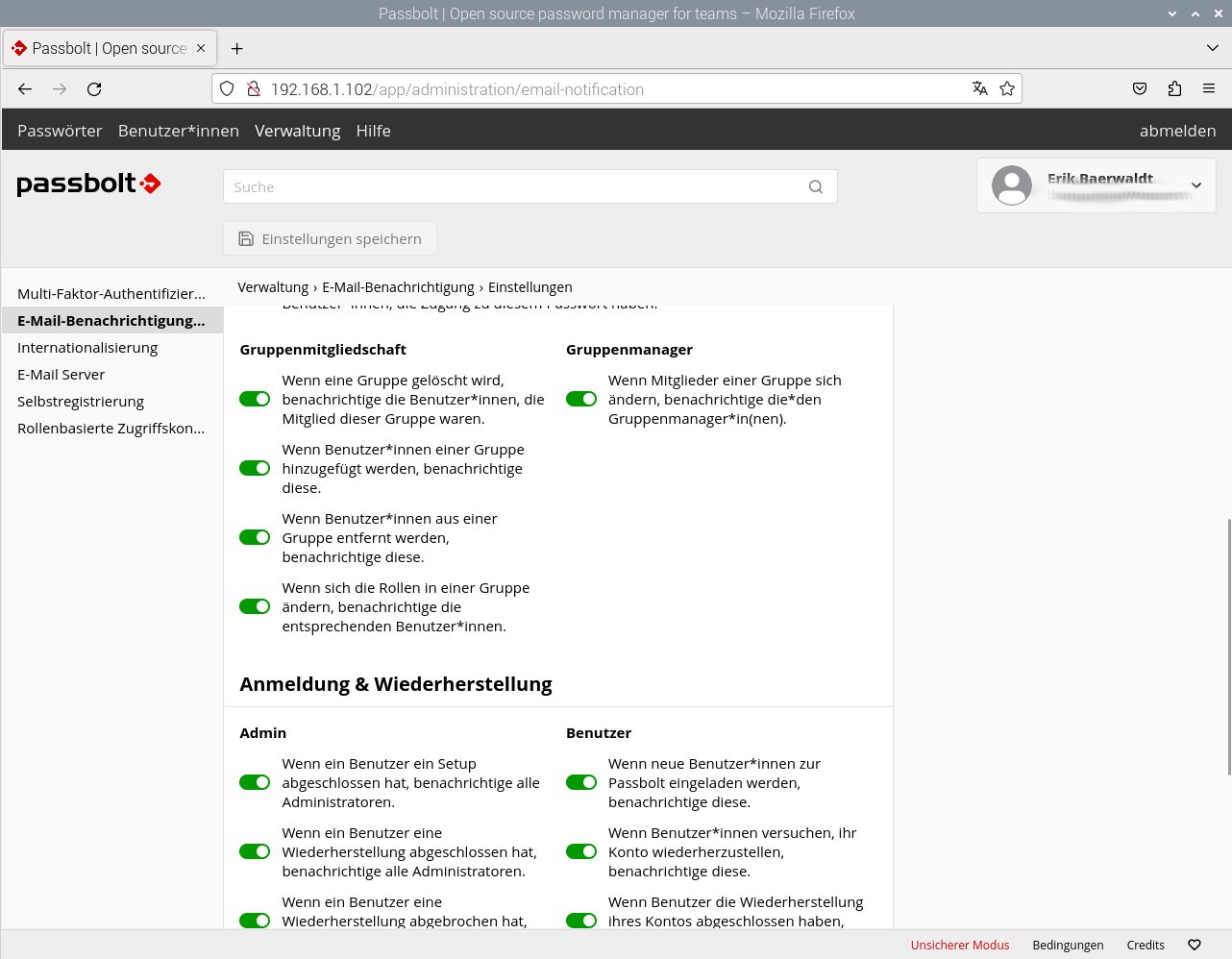
Abbildung 5: Auslöser für den Versand von E-Mails schalten Sie per Schieberegler ein oder aus.
Benutzeroberfläche
Benutzer ohne Administratorrechte landen nach dem Einloggen in einer etwas veränderten Bedienoberfläche: Der Menüeintrag Verwaltung entfällt, und über Neu lassen sich ausschließlich neue Passwörter und Ordner anlegen. Mithilfe des Dialogs Neues Passwort | Ein Passwort erstellen legt ein User Authentifizierungsdaten für eine beliebige Webseite fest, ergänzt optional eine Beschreibung und sichert seine Aktionen. Dazu muss er oder sie das Nutzerpasswort eintippen. Erst danach erscheint der neue Authentifizierungseintrag in der Listenansicht des primären Fensters.
Anwender können darüber hinaus Passwörter untereinander freigeben (Abbildung 6). Dazu klicken sie auf den gleichnamigen Schalter und wählen in einem gesonderten Dialog die betreffenden Nutzer oder Gruppen. Voreingestellt können andere Anwender nur lesen, der Eigentümer des Passworts muss das Modifizieren explizit zulassen. Die Freigabe funktioniert allerdings erst, nachdem der Benutzer seine Passphrase erneut eingegeben hat.
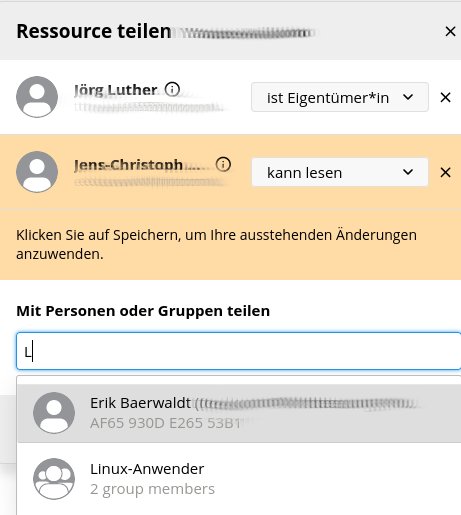
Abbildung 6: Passwörter lassen sich für andere Nutzer oder Gruppen zugänglich machen.
Darüber hinaus können Anwender Passwörter in der Listenansicht exportieren. Nach einem Mausklick auf den passenden Schalter fragt die Software nach dem Dateinamen der zu exportierenden Passwörter. Passbolt exportiert die Daten anschließend in das KeePassXC-Format, sodass sie sich in anderen Anwendungen einlesen und weiterverarbeiten lassen. Die Funktion zum Löschen von Passwörtern aus der Liste findet sich untere Weitere. Sie stehen jedoch lediglich Eigentümern zur Verfügung, nicht aber lediglich leseberechtigten Anwendern.
Erweiterung
Damit Sie jederzeit ohne umständliche Dialoge in der Verwaltungsoberfläche von Passbolt Authentifizierungsdaten in das System einpflegen können, bieten die Entwickler zwei Browser-Erweiterungen an. Sie lassen sich in Firefox [3] oder Chromium [4] und deren Derivaten integrieren und gestatten ein bequemes Verwalten und Anlegen von Authentifizierungsdaten für einzelne Webseiten.
Um neue Authentifizierungsdaten mithilfe der Erweiterung in das Passbolt-System einzupflegen, erscheint beim Aufruf einer geschützten Website rechts im Eingabefeld für den Benutzernamen ein rotes Quadrat mit einem weißen Schlüssel. Nach einem Klick darauf öffnet sich ein kleines Fenster, in dem Sie die Option Neue Zugangsdaten erstellen auswählen.
Im nächsten Dialog geben Sie Ihre Zugangsdaten ein. Während die URL bereits korrekt voreingestellt ist, müssen Sie die übrigen Authentifizierungsdaten sowie den Namen der betreffenden Seite manuell ergänzen. Sobald Sie Speichern, schließt sich das Fenster, und Sie sehen einen kleineren Dialog mit den Zugangsdaten in verkürzter Form. Um die zuvor gespeicherten Daten zur Authentifizierung zu nutzen, bestätigen Sie mittels auf dieser Seite verwenden. Passbolt übernimmt die Credentials gleichzeitig in die Listenansicht der Verwaltungsoberfläche.