Handelt es sich bei den Inhalten um Audiodateien, erscheinen nur im unteren Bereich des Webbrowsers Steuerelemente der Abspielsoftware. Sofern Sie auf eine Audio-Sammlung in der Bibliotheksansicht klicken, blendet Jellyfin die anderen Bibliotheken aus und Sie sehen Details der gewählten Sammlung. In dieser Ansicht starten Sie außerdem die Wiedergabe durch einen Klick auf den entsprechenden Titel oder das gespeicherte Album. Oben mittig im Browserfenster finden Sie daraufhin eine Steuerzeile, mit deren Hilfe Sie einzelne Titel zu einer Playlist zusammenstellen, sich Informationen über die einzelnen Künstler anzeigen lassen oder eine Songliste aufrufen.
Über den nach links weisenden Pfeil oben links im Browserfenster wechseln Sie zurück in das primäre Fenster. Hatten Sie zuvor die Wiedergabe von Audiodateien aktiviert, so erklingen diese weiterhin auf dem Client-Computer. Erst beim Wechsel zu einer Videodatei oder einem manuellen Abbruch endet die Audiowiedergabe.
Bei der Übersichtsanzeige von Videodateien finden Sie ebenso im oberen Bereich eine Optionsleiste. Mit deren Hilfe lassen Sie sich die Filmgenres anzeigen, legen Trailer- oder Sammlungslisten an oder betrachten einzelne, als Favoriten gekennzeichnete Filme in einer Übersicht. Um einen Film als Favorit in diese Liste zu übernehmen, klicken Sie in dessen Vorschaubild auf das kleine Herz am unteren Rand. In der Vorschauansicht der einzelnen Bibliotheken rufen Sie darüber hinaus Ihre Favoriten sofort auf, indem Sie oben in der Optionsleiste den Link Favorites betätigen.
Möchten Sie zu einzelnen Inhalten detailliertere Informationen einsehen, klicken Sie in die Vorschau der entsprechenden Audio- oder Videodatei. Daraufhin öffnet sich ein aufgeräumtes Fenster, das links das Vorschaubild zeigt und rechts detaillierte Informationen zum jeweiligen Film oder zur Musikdatei. Oben rechts befindet sich eine kleine Optionsleiste, mit deren Hilfe Sie die Wiedergabe starten, den Inhalt in Ihre Favoritenliste übernehmen oder – bei Filmen – einen Trailer aufrufen (Abbildung 3). Bei Audiodateien gibt es in der Übersicht eine Titelliste, mit der Sie einzelne Musiktitel eines Albums direkt abspielen können.

Abbildung 3: Durch eingeblendete Metadaten erhalten Sie nützliche Informationen zu den Inhalten.
Einstellungen
Jeder Benutzer verfügt über ein Einstellungsmenü zum Individualisieren der Oberfläche. Um das in die Steuerleiste integrierte Menü zu erreichen, nutzen Sie das Hamburger-Menü oben links im Browserfenster. Nun sehen Sie das Steuer- und Administrationsmenü. In der obersten Kategorie Media versammeln sich die in Ihrer Installation vorhandenen Bibliotheken, während sich darunter das eigentliche Administrationsmenü aufrufen lässt. Im Dashboard finden Sie die systemweiten Einstellungen. Links oben listet die Software die unterschiedlichen Konfigurationsoptionen für den Server auf. Darunter nehmen Sie diverse Einstellungen zu externen Geräten, aber auch zur Problembehebung vor. Rechts im größeren Fenstersegment zeigt das Dashboard in der Grundeinstellung technische Daten zum Jellyfin-Server an, darunter Aktivitäten auf dem Server. Darüber hinaus informiert Sie diese Aktivitätenliste über alle Aktionen, die die einzelnen Benutzer ausgeführt haben (Abbildung 4).
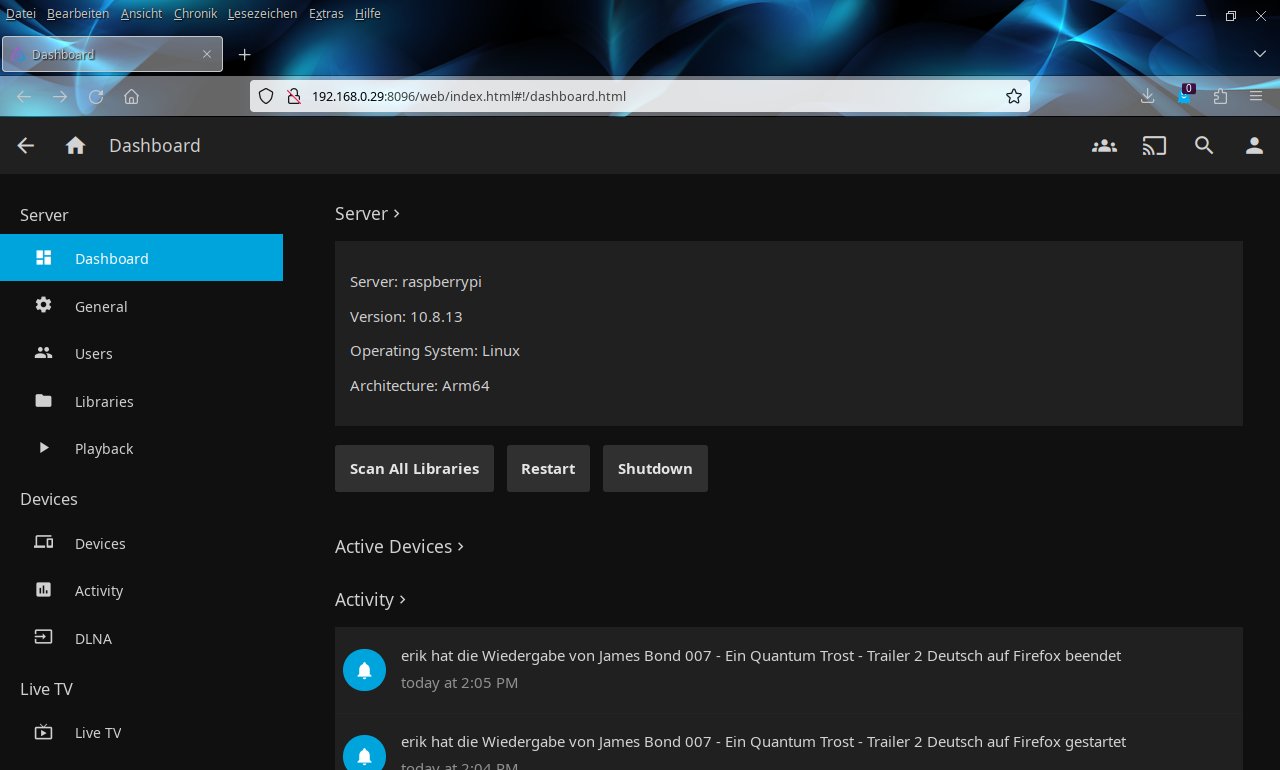
Abbildung 4: Das Dashboard gibt einen systemweiten Überblick und gestattet Modifikationen der Konfiguration.
Im Dialog Users legen Sie neue Benutzer an und deren Rechte fest. Hier machen Sie beispielsweise für neu anzulegende Benutzer nur bestimmte Bibliotheken verfügbar. Außerdem implementieren Sie im Menü Plugins zusätzliche Erweiterungen in Ihre Installation. Diese Option ermöglicht etwa die Integration weiterer Services für die Bereitstellung von Metadaten. Bitte beachten Sie, dass Jellyfin bereits einige eingebundene Plugins mitbringt. Über die Optionsleiste oberhalb der Plugin-Anzeige lassen Sie sich zusätzliche Plugins anzeigen und integrieren zudem Repositories in Ihre Installation. Für Jellyfin existieren zwar bei Weitem nicht so viele Zusatzmodule wie für andere Media-Player, aber für einige wichtige Zusätze wie die Implementierung weiterer Anbieter von Metadaten finden Sie passende Erweiterungen (Abbildung 5).
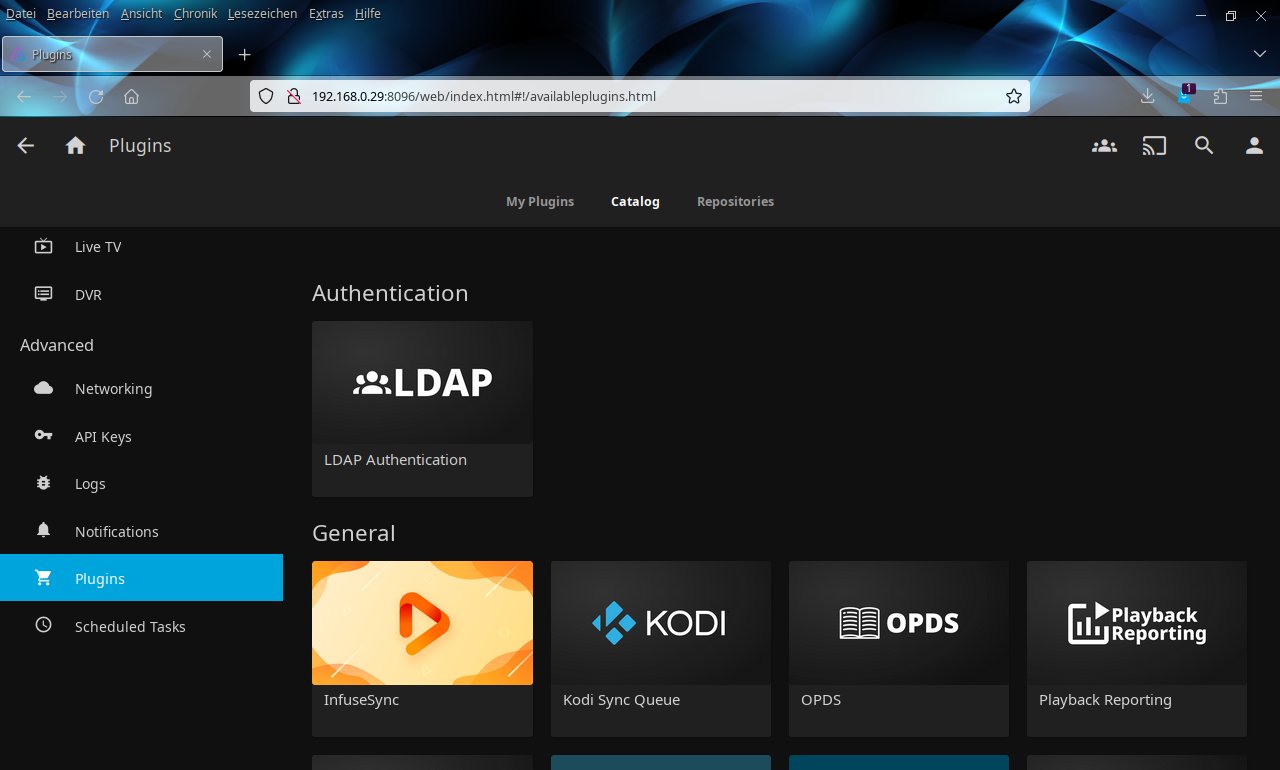
Abbildung 5: Durch Zusatzmodule erweitern Sie den Funktionsumfang von Jellyfin.
Während sich die im Dialog Dashboard getätigten Modifikationen systemweit auswirken, also sämtliche Benutzer betreffen, finden angemeldete Nutzer im Dialog Settings individuelle Einstellungsoptionen. Darunter fallen Optionen zum Modifizieren des Erscheinungsbilds der Oberfläche, eine Änderungsmöglichkeit für das Nutzerprofil oder Konfigurationsmöglichkeiten für das Abspielen von Inhalten (Abbildung 6).
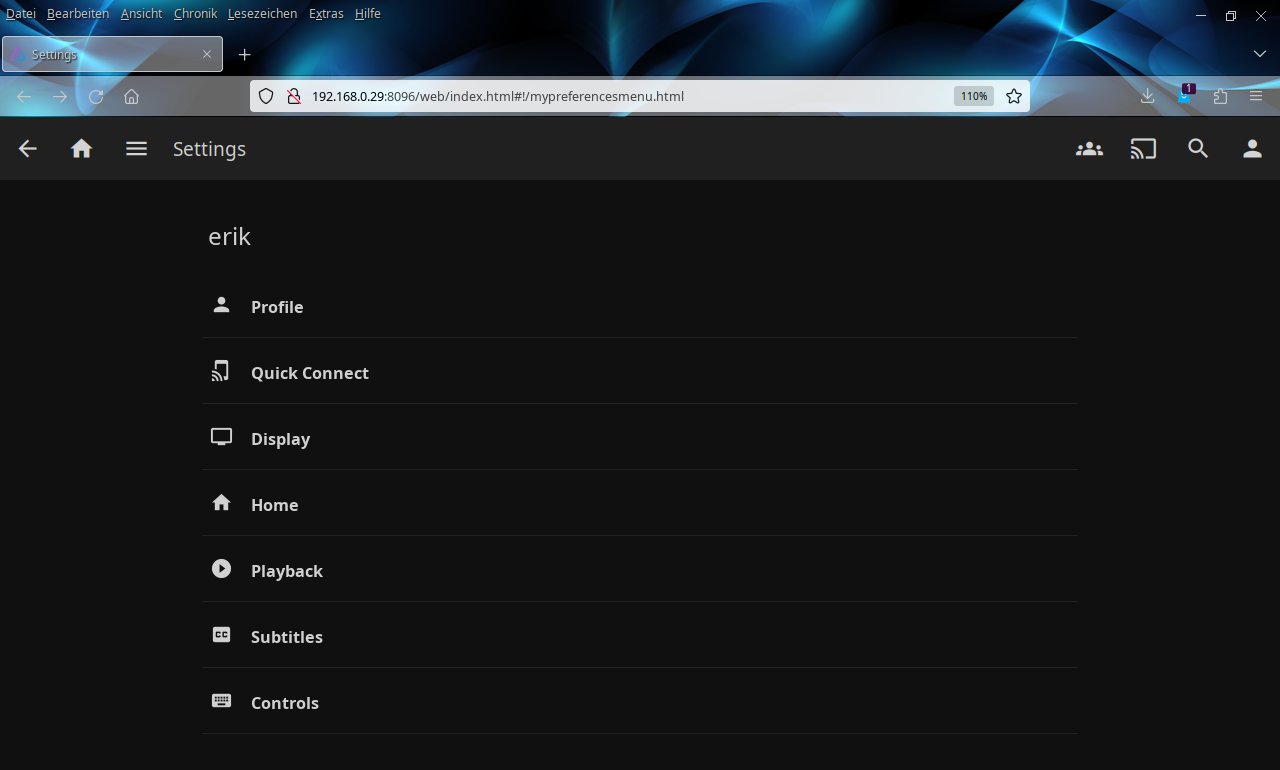
Abbildung 6: Benutzer können sich Ihre Oberfläche in Jellyfin individuell anpassen.
Dauerhaft
Voreingestellt müssen Sie den Jellyfin-Server bei jedem Hochfahren Ihres Raspberry Pi neu starten. Dazu nutzen Sie lediglich den Befehl sudo systemctl start jellyfin.service. Um Jellyfin beim Hochfahren des Kleincomputers automatisch starten zu lassen, geben Sie am Prompt das Kommando sudo systemctl enable jellyfin.service ein.
Fazit
Mit Jellyfin erhalten Sie einen Mediaserver, der den etablierten Lösungen in kaum einem Punkt nachsteht. Sie können mit dem Server auf allen plattformübergreifend unterstützten Clients ebenso wie im Browser Ihre Mediensammlung verwalten und abspielen. Dabei lassen sich unterschiedlichste Quellen verwenden. Durch die Integration von Diensten, die Metadaten bereitstellen, erhalten Sie zusätzlich interessante Informationen zu Ihren Medien. Jellyfin zeigt sich dabei besonders datenschutzfreundlich und erfreut außerdem den Geldbeutel: Die freie Software ist nicht nur kostenfrei, sondern sammelt auch keine persönlichen Daten. Die Anwendung empfiehlt sich daher vorbehaltlos für alle Multimedia-Junkies. (csi)
Infos
- Kodi: https://kodi.tv
- Plex: https://www.plex.tv
- Jellyfin: https://jellyfin.org
- Hardwarebeschleunigung: https://jellyfin.org/docs/general/administration/hardwareacceleration/
- Jellyfin installieren: https://jellyfin.org/docs/general/installation/linux