Auch wenn der Name etwas anderes suggeriert, handelt es sich bei Visual Studio Code [5] von Microsoft um einen Editor (Abbildung 3). Es gibt aber so viele und auch sehr gute Erweiterungen dafür, sodass man schnell beim Funktionsumfang einer vollwertigen IDE ankommt. Das Ubuntu-Repository enthält die Software nicht, Sie müssen das passende Paket von der Homepage [6] herunterladen. Achten Sie darauf, das 64-Bit-DEB-Paket für ARM auszuwählen. Der RAM-Bedarf und die CPU-Belastung halten sich erst einmal in Grenzen. Ob alle Erweiterungen tatsächlich auch laufen, lässt sich allerdings schlecht voraussagen.
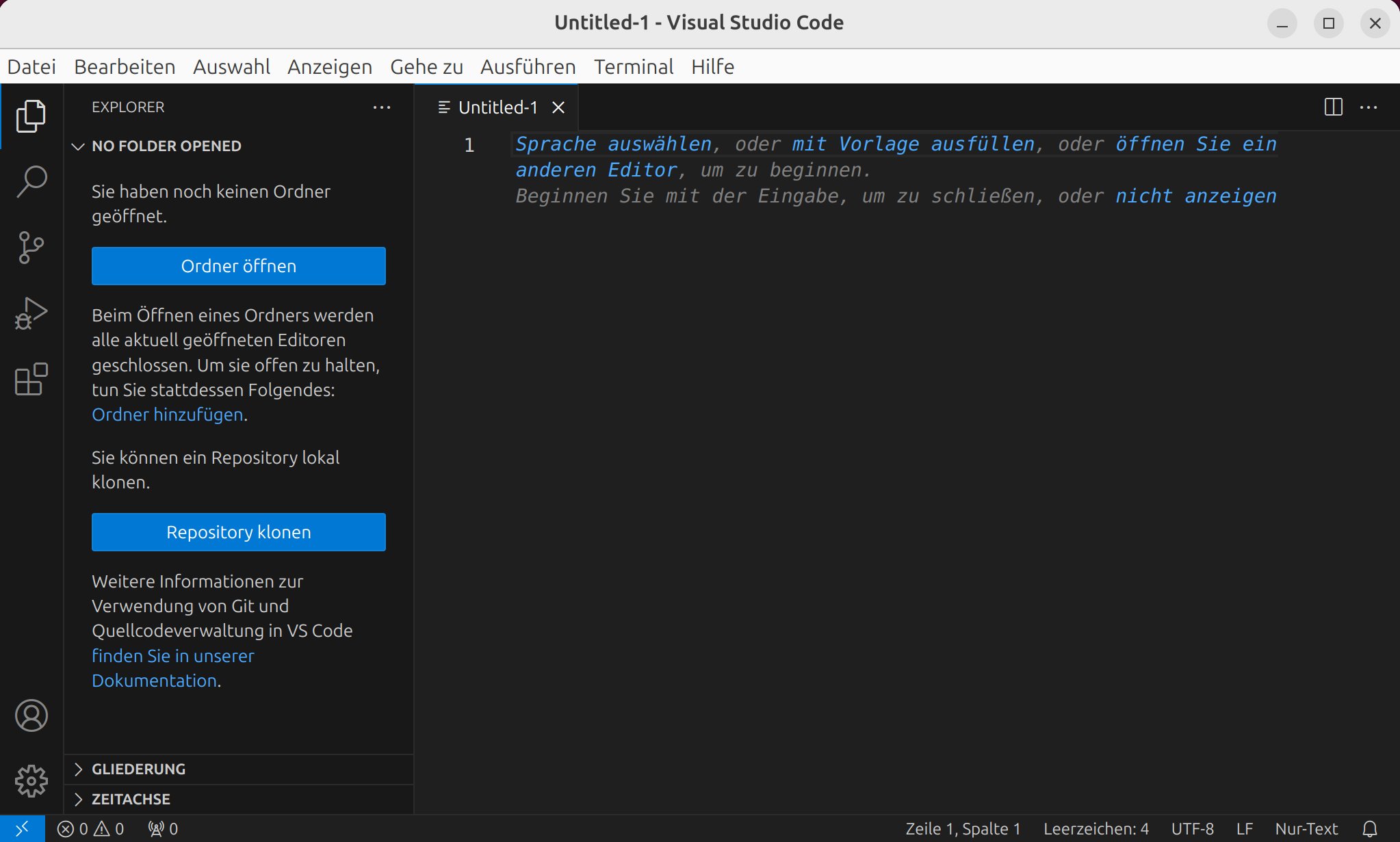
Abbildung 3: Microsofts Visual Studio Code läuft ohne Probleme auf dem Raspberry Pi 5.
Bei IntelliJ IDEA [7] von Jetbrains handelt es sich um eine professionelle Java-IDE, mit der sich auch große Projekte meistern lassen. Sie weist deshalb auch einen gewissen Ressourcenbedarf auf. Da die Installation via Snap nicht klappt, weil die ARM-Architektur nicht unterstützt wird, gestaltet sich die Installation ein wenig mühsam. Auf der Projektseite findet sich aber ein Download-Link zur benötigten Version. Listing 4 fasst die Kommandos zur Installation zusammen. IntelliJ startet problemlos und lässt sich gut bedienen (Abbildung 4). Es dauert allerdings einen Augenblick, bis alles bereit ist, und der Speicherbedarf schlägt mit 1,5 GByte ordentlich ins Kontor.
Listing 4
Installation von IntelliJ IDEA
$ wget https://download-cdn.jetbrains.com/idea/ideaIC-2023.2.5-aarch64.tar.gz
$ tar -xvf ideaIC-2023.2.5-aarch64.tar.gz
$ cd idea-IC-232.10227.8/bin/
$ ./idea.sh
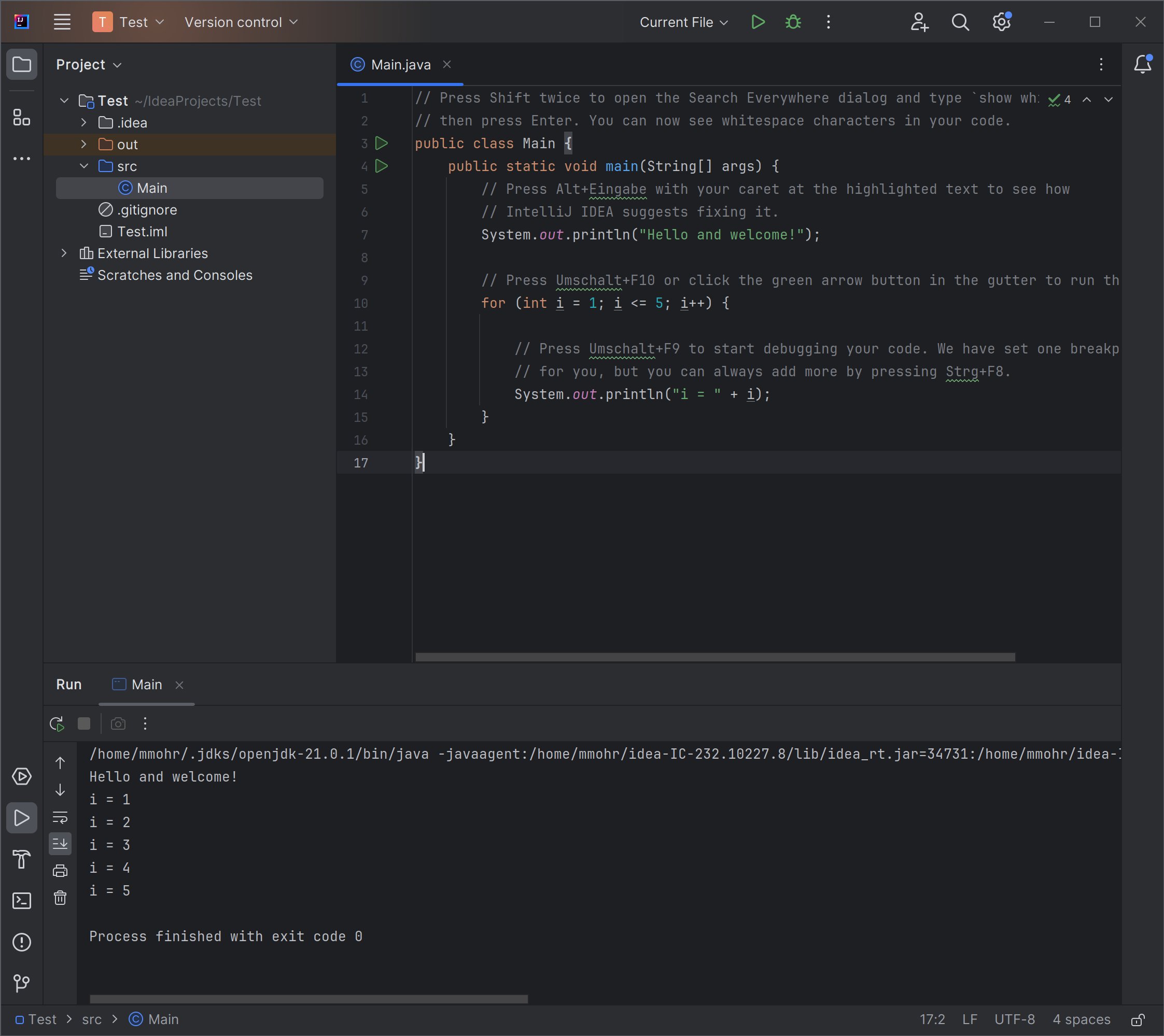
Abbildung 4: Die professionelle Java-IDE IntelliJ IDEA verrichtet auf dem RasPi 5 zwar seinen Dienst, benötigt aber bereits beim Start 1,5 GByte Hauptspeicher.
CAD
Zum Erstellen von Bauplänen jeglicher Art kommen im technischen Bereich häufig CAD-Programme zum Einsatz. Im privaten Bereich konstruiert man damit meist 3D-Modelle zum Ausdrucken.
Bei OpenSCAD [8] handelt es sich um ein etwas ungewöhnliches CAD-Programm, denn es erstellt 3D-Modelle mit Programmcode. Das spart bei bestimmten 3D-Objekten eine Menge Zeit. Sie können einfach mit Schleifen arbeiten und rechnen, um bestimmte Objekte beliebig oft zu erzeugen. Für kleine Projekte macht OpenSCAD richtig Spaß, für komplexe Modelle mit mehreren unterschiedlichen Bauteilen eignet es sich allerdings nicht. Sie installieren es mit sudo apt install openscad, danach startet es ohne Probleme (Abbildung 5). Allerdings muss man hier ein wenig darauf achten, keine zu komplexen Oberflächen zu erzeugen, sonst dauert das Rendern sehr lange und es kommt zu Problemen. Das gilt allerdings auch für Rechner mit erheblich mehr Leistung.
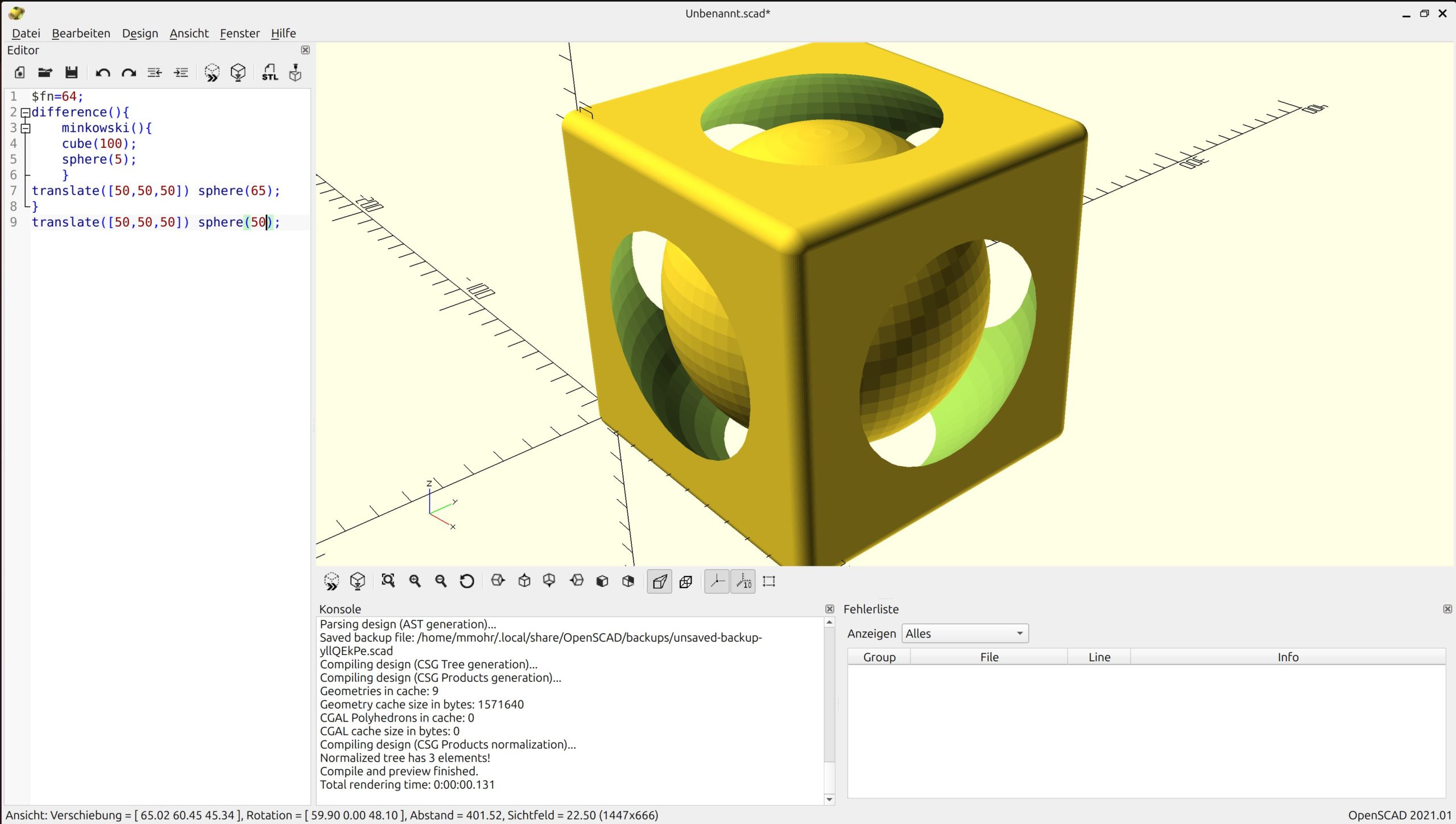
Abbildung 5: OpenSCAD stellt für das Entwickeln kleiner Modelle eine gute Alternative dar.
Das CAD-Programm Onshape [9] läuft in der Cloud, Sie bedienen es per Webbrowser. Es läuft auf dem Raspberry Pi 5 zwar etwas träge, funktioniert aber, ohne abzustürzen. Der Artikel “CAD für Einsteiger” [10] aus unserer Schwesterzeitschrift LU 08/2023 erklärt die Grundlagen im Umgang mit Onshape.
Nach dem Erstellen von 3D-Modellen gilt es, sie in ein für den 3D-Drucker verwendbares Format umzuwandeln. Diese Aufgabe übernimmt Prusa Slicer [11]. Jeder große Hersteller offeriert einen für die eigenen Geräte optimierten Slicer, aber mit etwas Arbeit lassen sich auch die Drucker anderer Hersteller einbinden. Für Prusa Slicer gibt es eine offizielle Version für die ARM-Architektur [12]. Wie Abbildung 6 zeigt, läuft Prusa Slicer ohne Probleme auf dem RasPi 5.
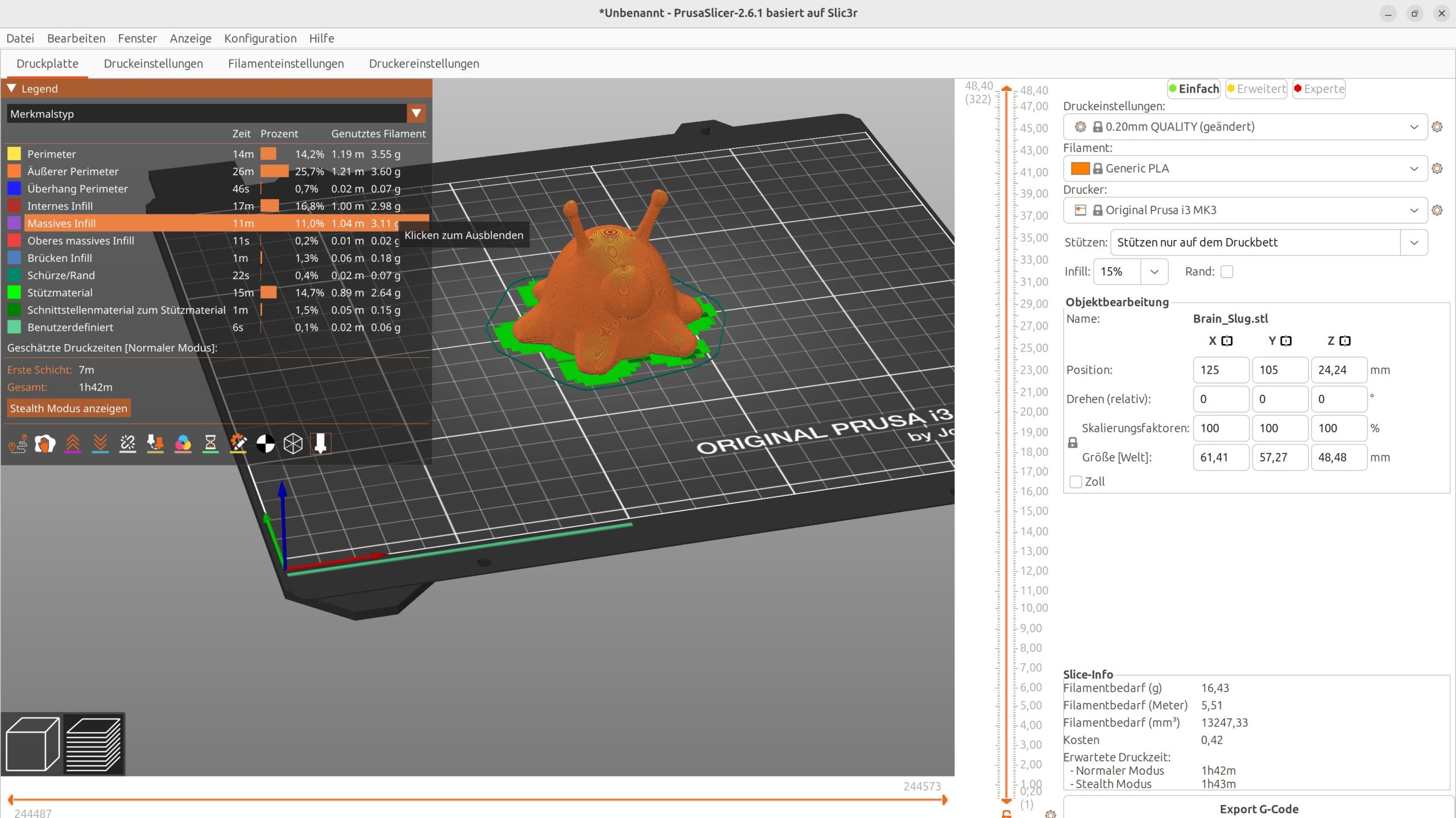
Abbildung 6: Der Prusa Slicer dient dazu, 3D-Modelle in ein 3D-Drucker-kompatibles Format umzuwandeln. Er verrichtet auf dem RasPi 5 problemlos seinen Dienst.
Fazit
Nach einigen Wochen Arbeit auf dem Raspberry Pi 5 lautet das Fazit des Autors: Es funktioniert. Der RasPi bewegt sich in Sachen Rechenleistung durchaus schon im Bereich eines kleinen Desktop-Systems.
Zwar gibt es nicht alle Programme für die ARM-Architektur, aber überraschend viele. Glücklicherweise stehen aber fast immer passende Alternativen bereit, um die täglichen Aufgaben zu verrichten. Gelegentlich muss man die Arbeitsabläufe etwas anpassen, da sonst der Hauptspeicher schnell knapp wird. Als Faustregel gilt: Immer nur eine bis zwei Applikationen gleichzeitig starten. Es ist auch keine gute Idee, Webbrowser ständig offenzulassen.
Die Hauptbremse für das System ist der für Ubuntu etwas knappe Hauptspeicher von 4 GByte. Abhilfe schafft die im Moment allerdings schwer zu beschaffende 8-GByte-Variante des Raspberry Pi 5. Spannend bleibt auch die Frage, wie lange die SD-Karte bei so vielen Schreibzugriffen durch das Swapfile durchhält. Hier kann aber eine SSD am PCIe-Slot für Abhilfe sorgen. Dieses Setup testen wir, sobald der entsprechende Adapter lieferbar ist. (tle)
Der Autor
Martin Mohr hat die komplette Entwicklung der modernen Computertechnik live miterlebt. Nach dem Studium entwickelte er überwiegend Java-Applikationen. Mit dem Raspberry Pi erwachte seine alte Liebe zur Elektronik wieder.
Infos
- SD-Karte Kingston Canvas Go: https://www.alternate.de/Kingston/Canvas-Go-Plus-64-GB-microSDXC-Speicherkarte/html/product/1626799
- Thonny: https://thonny.org
- Arduino IDE: https://www.arduino.cc/en/software
- Visual Studio Code: https://code.visualstudio.com/
- Visual Studio Code herunterladen: https://code.visualstudio.com/Download
- IntelliJ IDEA: https://www.jetbrains.com/de-de/idea/
- OpenSCAD: https://openscad.org
- Onshape: https://www.onshape.com/en/
- Onshape: Martin Mohr, “CAD für Einsteiger”, LU 08/2023, S. 74, https://www.linux-community.de/49452
- Prusa Slicer: https://www.prusa3d.com/de/page/prusaslicer_424/
- Prusa Slicer für ARM: https://github.com/prusa3d/PrusaSlicer/releases/tag/version_2.6.1