Starten Sie den Kalender durch Eingabe von calcurse, dann sehen Sie zunächst eine dreigeteilte Ansicht, deren größter Bereich mit Termine betitelt ist und Ihre Einträge aufnimmt. Rechts davon finden sich standardmäßig die Bereiche Kalender mit dem aktuellen Monat und eine Aufgabenliste mit dem Titel Zu erledigen. Mit der Tabulatortaste wechseln Sie zwischen den drei Bereichen. Die aktuell verfügbaren Kommandos blendet das Programm am unteren Rand des Fensters ein. Die Taste [O] gibt eine zweite Befehlsebene frei. Zwischen der Kalenderansicht und der Statusleiste sehen Sie in der Benachrichtigungszeile neben dem Datum und der aktuellen Uhrzeit den jeweils nächsten Termin und die verbleibende Zeit bis zu dessen Beginn (Abbildung 5).

Abbildung 5: Die Aufteilung der drei Bereiche der Calcurse-Grundansicht lässt sich ebenso verändern wie die Farbgebung. Die Bedienleiste und darüber die Statuszeile stehen dagegen an festen Positionen.
Die Anordnung der Bereiche passen Sie bei Bedarf an Ihre Vorlieben an. Dazu drücken Sie in der Anwendung [Umschalt]+[C] und erhalten ein weiteres Untermenü für Einstellungen wie Layout, Farbe, Benachrichtigungen und Tastenbelegung. In allen Bereichen lässt sich auch hier die Vi-Navigationsmethode anwenden.
Um im interaktiven Modus Termine anzulegen, steuern Sie in der Kalenderansicht das Datum des zu erstellenden Ereignisses an und wechseln in die Terminansicht, wo Sie [A]+ (“appointment”) für einen neuen Eintrag drücken. Daraufhin geben Sie in der Statusleiste unten zunächst Start- und Endzeit und anschließend eine Bezeichnung für den Termin an. Einen wiederkehrenden Termin legen Sie an, indem Sie wie beschrieben vorgehen und dann [R]+ drücken, um den Eintrag in einen wiederkehrenden Termin umzuwandeln. In der Ansicht Zu erledigen gilt dasselbe Prinzip. Hier vergeben Sie nach einem Druck auf [A] einen Namen für die Aufgabe und nach Bestätigung eine Priorität von 1 für hoch bis 9 für niedrig (Abbildung 6).
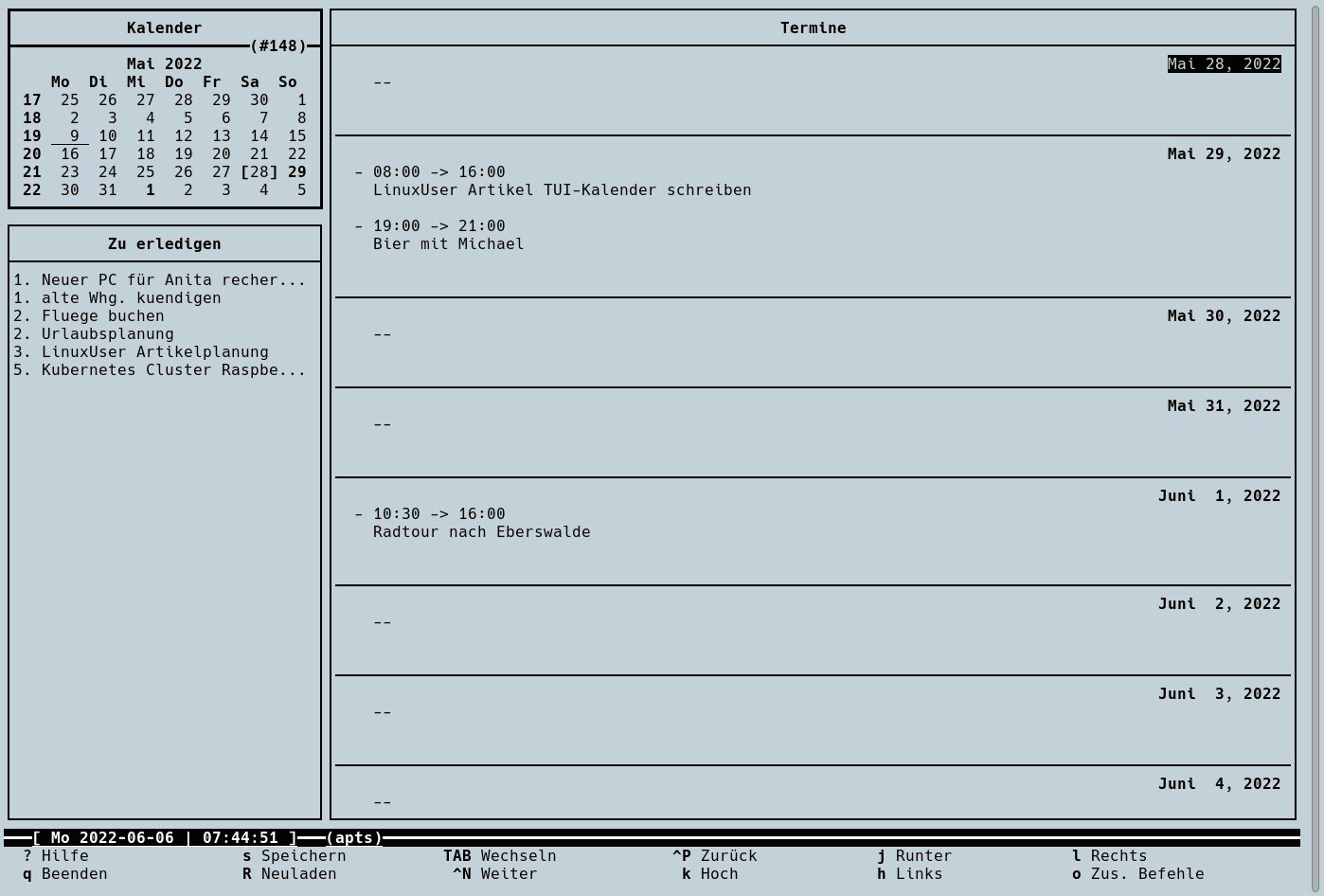
Abbildung 6: Calcurse mit einer angepassten Anordnung der Bedienfelder. Die Bereiche Kalender und Zu erledigen sind nach links gerückt, zudem wurde die Farbgebung auf schwarz-weiß reduziert.
Direkt auf der Kommandozeile fragen Sie mit calcurse -a die Termine des Tages ab. Mit -c legen Sie dabei den anzuzeigenden Kalender fest. Wie üblich erhalten Sie mit -h die wichtigsten Optionen. Die ausführliche Dokumentation nimmt Sie bei weiteren Schritten an die Hand [13].
Calcurse beherrscht den Im- und Export von iCal-Kalendern. Eine Synchronisation gelingt über die noch experimentelle CalDAV-Unterstützung mit unterstützenden Kalendern wie dem von Google [14] oder Nextcloud. Um Calcurse mit einem Nextcloud-Kalender zu synchronisieren, folgen Sie den Anweisungen im Kasten “Calcurse mit Nextcloud synchronisieren” (Abbildung 7).
Calcurse mit Nextcloud synchronisieren
Für die Synchronisation mit Nextcloud erstellen Sie die Verzeichnisse, aus denen Calcurse die Einstellungen lädt (Listing 2), und kopieren die Beispielkonfiguration aus Listing 3 nach ~/.config/calcurse/caldav/config. Passen Sie in der Konfigurationsdatei dann die Variablen für Path an und geben Sie im Abschnitt [Auth] die Zugangsdaten an. Der Befehl zur Synchronisation lautet dann calcurse-caldav --init=Option. Als Option übergeben Sie eine von drei Anweisungen: --init=keep-remote entfernt alle lokalen Calcurse-Objekte und importiert die entfernten Objekte. --init=keep-local löscht alle entfernten Objekte und überträgt die lokalen CalDAV-Objekte. --init=two-way Kopiert die lokalen Objekte auf den CalDAV-Server und umgekehrt.

Abbildung 7: Die integrierte Synchronisation von Calcurse mit anderen Kalendern mittels WebDAV, hier am Beispiel von Nextcloud, ist schnell aufgesetzt und funktioniert gut.
Listing 2
Sync: Verzeichnisse
$ mkdir ~/.config/calcurse/caldav/
$ mkdir ~/.local/share/calcurse/caldav/
Listing 3
Sync: Konfiguration
[General]
Binary = calcurse
Hostname = nextcloud.example.com/
Path = /remote.php/dav/calendars/benutzername/personal/
AuthMethod = basic
HTTPS = Yes
DryRun = No
Verbose = Yes
[Auth]
Username = User
Password = Passwort
Fazit
Die Entscheidung zwischen Calcurse und Khal fällt vermutlich nicht anhand der Funktionalität. Beide stellen sowohl einen CLI- als auch einen interaktiven Modus sowie eine gute Auswahl an Optionen bereit. Im interaktiven Modus sind beide schnell erlernt und einfach zu bedienen.
Sie unterscheiden sich jedoch grundlegend bei der Synchronisation. Während Khal keine integrierte Synchronisation bietet und auf das mächtige, aber komplex aufzusetzende externe Tool Vdirsyncer setzt, bietet Calcurse eine noch als experimentell bezeichnete WebDAV-Synchronisation, die wir mit Nextcloud erfolgreich getestet haben. Ein weiteres Entscheidungskriterium kann die Optik sein. Uns hat der Gesamtauftritt von Calcurse am ehesten zugesagt.
Für die Zukunft sollten Sie auch Calcure auf dem Zettel haben, das derzeit noch über keine Synchronisation verfügt, sodass Sie es über seine Klartext-Datenbank manuell synchronisieren müssen. Auch der optische Auftritt ist noch sehr einfach gehalten (Abbildung 8). (cla)
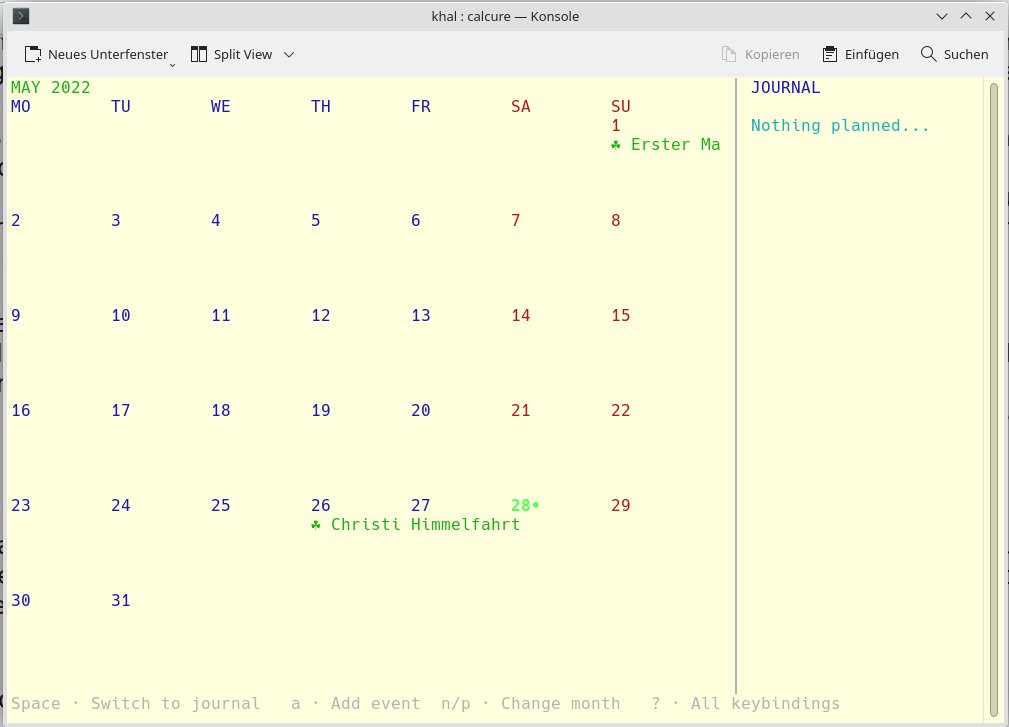
Abbildung 8: Das noch in den Kinderschuhen steckende Calcure möchte künftig den Funktionsumfang von Calcurse bieten, optisch aber moderner auftreten. Bisher ist beides noch weit entfernt.
Infos
- TUI: https://de.wikipedia.org/wiki/Zeichenorientierte_Benutzerschnittstelle
- Calcurse: https://github.com/lfos/calcurse
- Khal: https://github.com/pimutils/khal
- Calcure: https://github.com/anufrievroman/calcure
- iCalendar: https://de.wikipedia.org/wiki/ICalendar
- Vdirsyncer: https://github.com/pimutils/vdirsyncer
- Vdir: https://vdirsyncer.pimutils.org/en/stable/vdir.html
- Vdirsyncer-Doku: https://vdirsyncer.pimutils.org/en/stable/
- Khal-Doku: https://khal.readthedocs.io/en/latest/configure.html
- Passwort: http://manpages.ubuntu.com/manpages/impish/man1/vdirsyncer.1.html
- Khal-Manpage: https://www.mankier.com/1/khal#Usage-Options
- Calcurse: https://calcurse.org
- Calcurse-Doku: https://calcurse.org/support
- Google Kalender: https://calcurse.org/files/calcurse-caldav.html#_synchronization_with_google_calendar